
Kvalitet slike
- Odabir veličine slike
- RAW slike
- Smernice za podešavanje kvaliteta slike
- Maksimalan broj rafalnih slika
- JPEG/HEIF kvalitet
Odabir veličine slike
Možete odabrati  ,
,  ,
,  ili
ili  veličinu za JPEG/HEIF slike i
  ili
ili  za RAW slike.
Napomena
 HDR shooting (PQ)
-
Odaberite [
 : Img type/size] ().
- Izgled prikazanog ekrana zavisi od postavki opcije [
 Rec options] u meniju [
 : Record func+card/folder sel.].
- Izgled prikazanog ekrana zavisi od postavki opcije [
-
Podesite veličinu slike.
Standardno / Automatsko prebacivanje kartice / Snimanje na više kartica
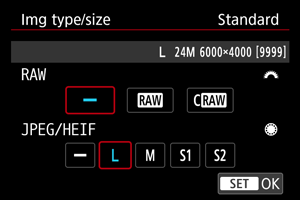
- Za RAW slike, okrećite
 birač da biste odabrali veličinu, a za JPEG/HEIF slike okrećite
  birač.
 - Pritisnite
 za potvrdu postavki.
Snimanje na različite kartice
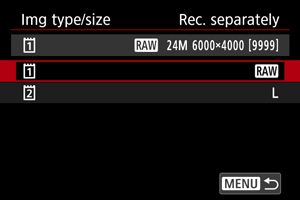
- Ako ste podesili [ Rec options] u meniju [: Record func+card/folder sel.] na [Rec. separately], okrenite birač da biste odabrali [
 ] ili [
 ], a zatim pritisnite . Vodite računa da ne možete zasebno snimati RAW slike u i formatima.
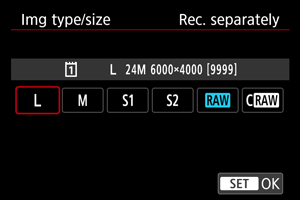
- Odaberite kvalitet slike na prikazanom ekranu, a zatim pritisnite .
- Za RAW slike, okrećite
Napomena
- veličina se automatski primenjuje ako ste podesili i RAW slike i JPEG/HEIF slike na [
 ].
]. - Ako ste odabrali i RAW i JPEG/HEIF kvalitet slike, svaki put kada pritisnete okidač na kartici će biti sačuvane dve verzije slike u odabranom kvalitetu. Obe slike će imati isti broj datoteke, ali će se razlikovati po ekstenziji (.JPG za JPEG slike, .HIF za HEIF slike i .CR3 za RAW slike).
- Da biste snimali u različitom kvalitetu slike na svaku karticu (npr. kao RAW i JPEG sliku), podesite [ Rec options] u [: Record func+card/folder sel.] na [Rec. separately].
- Značenje ikona kvaliteta slike je sledeće: : RAW, : kompaktne RAW, JPEG: JPEG, HEIF: HEIF, : velike, : srednje, : male 1, : male 2.
RAW slike
RAW slike su neobrađeni, sirovi podaci dobijeni preko senzora slike u digitalnoj formi.
U poređenju sa slikovnim datotekama, nudi manje veličine datoteka.
Da biste obradili RAW slike i sačuvali ih kao JPEG ili HEIF slike, možete koristiti [ : RAW image processing] () ili Digital Photo Professional (EOS softver).
Za više informacija o EOS softveru Digital Photo Professional pogledajte uputstvo za upotrebu Digital Photo Professional EOS softvera.
Napomena
- Preporučuje se da koristite EOS softver Digital Photo Professional (u nastavku: DPP) za pregled RAW slika na računaru.
- Ranije verzije DPP softvera ne podržavaju pregled i obradu RAW slika snimljenih ovim fotoaparatom, kao ni druge vrste manipulacije ovim slikama. Ako na računaru imate instaliranu raniju verziju DPP softvera preuzmite najnoviju verziju sa Canon web stranice i ažurirajte softver ().
- Možda nećete moći da otvorite RAW slike snimljene ovim fotoaparatom preko komercijalno dostupnog softvera. Obratite se proizvođaču softvera radi provere kompatibilnosti.
Smernice za podešavanje kvaliteta slike
Više informacija o veličini datoteka, mogućem broju slika i maksimalnom broju rafalnih slika potražite u odeljku Veličina datoteke fotografija/Broj mogućih snimaka/Maksimalan broj rafalnih slika.
Maksimalan broj rafalnih slika
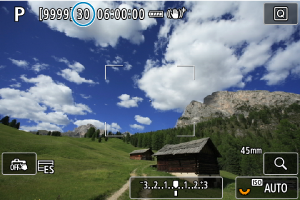

Približan broj slika pri rafalnom snimanju prikazan je u gornjem levom delu ekrana za snimanje i donjem desnom uglu tražila.
Napomena
- Ako je maksimalni broj slika “99”, ovo znači da možete rafalno snimiti 99 i više slika. Kada vrednost padne na 98 ili manje, moći ćete da snimite manje slika, a kada je na ekranu prikazano [BUSY] integrisana memorija je prepuna i snimanje će se privremeno prekinuti. Ako prekinete sa rafalnim snimanjem, maksimalni broj slika će se povećati. Nakon što sve snimljene slike budu sačuvane na kartici, moći ćete da nastavite sa rafalnim snimanjem pri maksimalnom broju slika navedenim odeljku Veličina datoteke fotografija/Broj mogućih snimaka/Maksimalan broj rafalnih slika.
JPEG/HEIF kvalitet
-
Odaberite željenu veličinu slike.
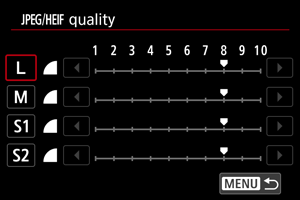
- Odaberite veličinu slike, a zatim pritisnite .
- Odaberite veličinu slike, a zatim pritisnite
-
Odaberite željeni kvalitet (kompresiju).
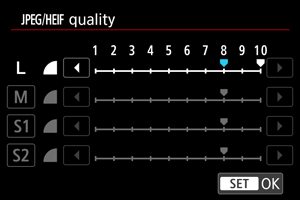
- Odaberite broj, a zatim pritisnite .
- Odaberite veći broj za viši kvalitet slike (nižu kompresiju).
- Kvaliteti od 6 do 10 označeni su sa
 , a od 1 do 5 sa
  .
.
- Odaberite broj, a zatim pritisnite
 quality
Napomena
- Što je kvalitet slike viši, mogući broj slika je manji. i obratno, što je kvalitet slike niži, mogući broj slika je veći.