
Prikaz informacija o snimanju
Tokom snimanja video zapisa možete prilagoditi detalje i ekrane informacija prikazanih na ekranu ili tražilu.
Napomena
-
Za više detalja o sledećim stavkama, pogledajte odeljak Informacije o snimanju na ekranu pri snimanju fotografija.
- Prilagođavanje informacija na ekranu
- Prilagođavanje informacija na tražilu
- Pomoćna mreža
- Histogram
- Veličina elektronskog nivoa
- Prikaz slobodnog prostora na kartici (%)
- Prikaz informacija o objektivu
- Resetovanje postavki
Podešavanje talasnog oblika signala
Možete prikazati monitor talasnog oblika signala na ekranu ili u tražilu. Prikazuje se na eksternim monitorima tokom HDMI izlaza.
-
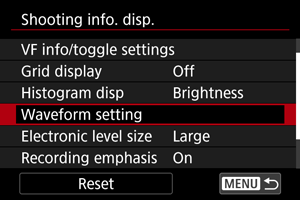
Odaberite [Waveform setting].
-
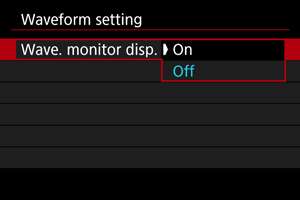
Podesite [Wave. monitor disp.] na [On].
-
U okviru [Type], odaberite opciju talasnog oblika signala monitora.
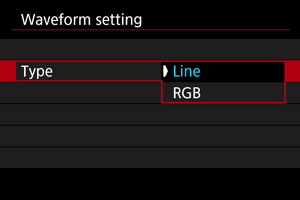
Linearni
Prikazuje talasni oblik cele slike, sa horizontalnim koordinatama slike na horizontalnoj osi i vrednostima osvetljenosti na vertikalnoj osi.
RGB
RGB paradni prikaz, sa horizontalnim koordinatama slike na horizontalnoj osi i RGB vrednostima osvetljenosti na vertikalnoj osi.
 :
: Oprez
- Monitor talasnog oblika signala nije prikazan u [
 ] režimu snimanja.
Napomena
- Monitor talasnog oblika signala je takođe prikazan na ekranu za podešavanje kvaliteta prilagođene slike.
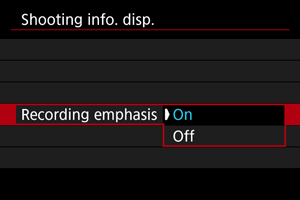
Naglasak na snimanje
Marker razmere
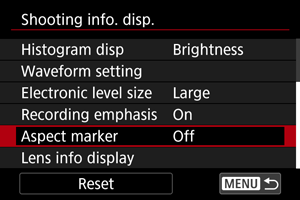
Ako promenite razmeru (odnos širine i visine slike) prilikom uređivanja snimljenog video zapisa, možete prikazati markere razmere na ekranu za snimanje video zapisa (tokom stanja mirovanja i snimanja) da biste bili svesni konačnog ugla gledanja nakon uređivanja.
-
Odaberite [Aspect marker].
-
Odaberite opciju.
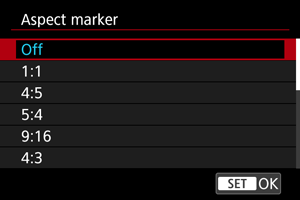
- Odaberite opciju prikaza.
Napomena
- Markeri se ne prikazuju tokom reprodukcije video zapisa (snimljeni video zapisi nisu označeni informacijama o markeru razmere).