
Povezivanje sa štampačem putem Wi-Fi veze
Ovaj odeljak opisuje kako da štampate slike uspostavljanjem direktne Wi-Fi veze sa štampačem koji može da štampa preko Wi-Fi veze. Više informacija o rukovanju štampačem potražite u njegovom uputstvu za upotrebu.
-
Odaberite [Add a device to connect to].
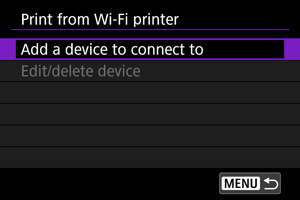
-
Proverite SSID (mrežni naziv) i lozinku.
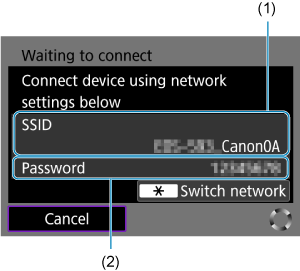
- Proverite SSID (1) i Lozinku (2) prikazane na ekranu fotoaparata.
- Za uspostavljanje Wi-Fi veze korišćenjem pristupne tačke, pritisnite
 dugme.
 - Za više uputstava o konfigurisanju funkcija komunikacije, pogledajte poglavlje Osnovne postavke za komunikaciju.
-
Podesite štampač.
-
Odaberite štampač.
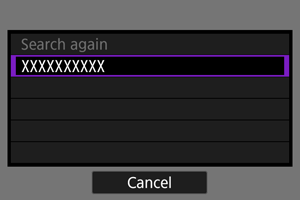
- Odaberite štampač sa kojim želite da se povežete putem Wi-Fi veze na listi štampača.
- Ako vaš štampač nije prikazan na listi, odaberite [Search again] tako da omogućite da fotoaparat ponovo potraži i prikaže štampač.
 :
: 
Štampanje slika
Štampanje pojedinačnih slika
-
Odaberite sliku koju želite da odštampate.
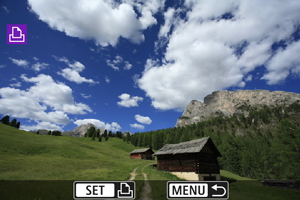
- Okrećite
 birač da biste odabrali sliku koju želite da odštampate, a zatim pritisnite
  .
. - Upravljajte polugom zuma da biste odabrali slike sa indeksa slika.
- Okrećite
-
Odaberite [Print image].
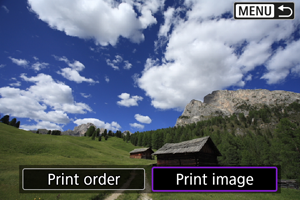
-
Podesite opcije štampanja.
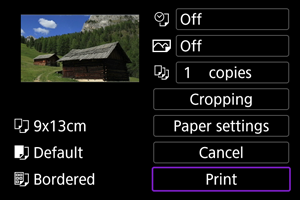
- Više informacija o podešavanju postavki štampanja potražite u odeljku Postavke štampanja.
- Odaberite [Print], a zatim [OK] da biste pokrenuli štampanje.
-
Odaberite [Print].
-
Odštampajte sliku.
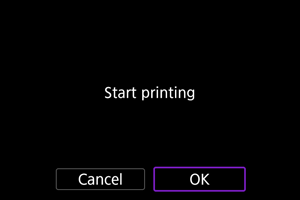
- Kada odaberete [OK], štampanje počinje.
Štampanje sa specifičnim slikovnim postavkama
-
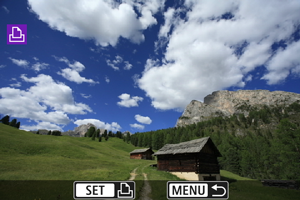
Pritisnite
.
-
Odaberite [Print order].
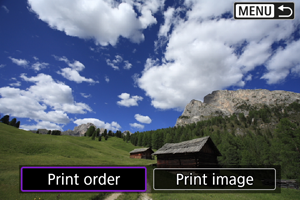
-
Podesite opcije štampanja.
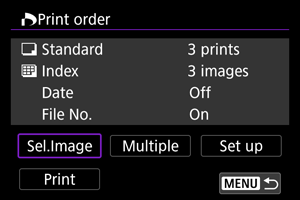
- Više informacija o podešavanju postavki štampanja potražite u poglavlju Naredbe za štampanje (DPOF).
-
Odaberite [Print].
- Moći ćete da odaberete [Print] samo ako ste odabrali sliku i štampač je spreman za štampanje.
-
Odštampajte sliku.
- Kada odaberete [OK], štampanje počinje.
Oprez
- Nećete moći da snimate dok je fotoaparat povezan sa štampačem putem Wi-Fi veze.
- RAW slike, HEIF slike i video zapise nije moguće odštampati.
- Obavezno podesite veličinu papira pre štampanja.
- Pojedini štampači možda neće moći da odštampaju broj datoteke.
- Ako ste odabrali [Bordered] pojedini štampači će možda odštampati datum na margini.
- U zavisnosti od štampača, datum odštampan na svetloj pozadini ili na margini može biti bled.
Napomena
- Koristite potpuno napunjenu bateriju.
- U zavisnosti od veličine i kvaliteta slike, štampaču može biti potrebno nešto više vremena da počne sa štampanjem nakon što ste odabrali [Print].
- Da biste prekinuli štampanje, pritisnite kada je prikazana opcija [Cancel], a zatim odaberite [OK].
- Ako štampate sa opcijom [Print order] i prekinuli ste štampanje, odaberite [Resume] da biste nastavili sa štampanjem preostalih (neodštampanih) slika. Štampač neće nastaviti sa štampanjem u sledećim slučajevima.
- Izmenili ste postavke (naredbe) štampanja ili obrisali barem jednu sliku sa zadatim postavkama pre nego što ste nastavili sa štampanjem.
- Izmenili ste postavke papira pri štampanju indeksa slika pre nego što ste nastavili sa štampanjem.
- Ukoliko dođe do problema pri štampanju, pogledajte Napomene.
Postavke štampanja
Izgled ekrana i dostupne opcije zavise od štampača. Takođe, pojedine opcije mogu biti nedostupne. Više informacija potražite u uputstvu za upotrebu štampača.
Ekran sa postavkama štampanja
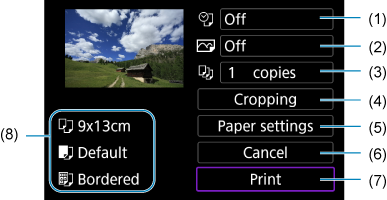
- U zavisnosti od štampača, možda nećete moći da odaberete pojedine postavke.
Postavke papira
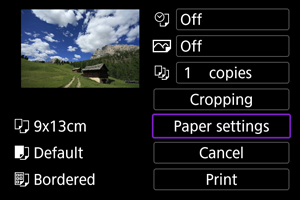
- Odaberite [Paper settings].
[ ] Podešavanje veličine papira
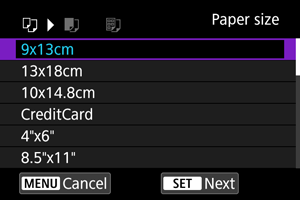
- Odaberite veličinu papira u štampaču.
[ ] Podešavanje vrste papira
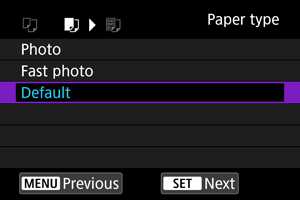
- Odaberite vrstu papira u štampaču.
[ ] Podešavanje izgleda strane
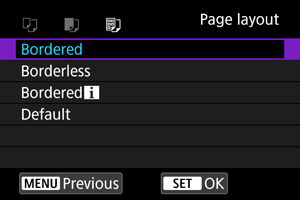
- Odaberite izgled strane.
Oprez
- Ako se odnos širine i visine slike razlikuje od odnosa širine i visine papira, slika može biti znatno isečena pri štampanju bez margina. Takođe, slike mogu biti odštampane u nižoj rezoluciji.
[ ] Štampanje datuma / broja datoteke
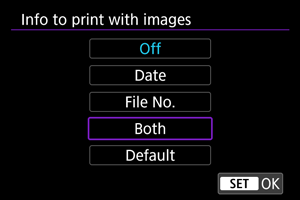
- Odaberite [].
- Odaberite šta želite da odštampate.
[ ] Podešavanje efekata pri štampanju (optimizacija slike)
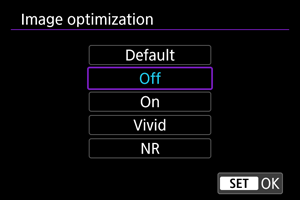
- Odaberite [].
- Odaberite efekte pri štampanju.
Oprez
- Pri štampanju informacija o snimanju na slikama snimljenim sa proširenom ISO brzinom (H).
- Podrazumevane postavke [Default] efekata pri štampanju i drugih opcija zavise od štampača i određuje ih proizvođač. Više informacija o podrazumevanim postavkama [Default], štampača potražite u njegovom uputstvu za upotrebu.
[ ] Podešavanje broja primeraka
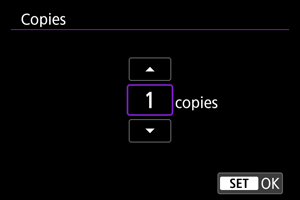
- Odaberite [].
- Odaberite broj primeraka za štampanje.
Opsecanje slike
Opsecite sliku neposredno pre štampanja. Ako budete menjali postavke štampanja nakon opsecanja slike, možda ćete morati ponovo da opsečete sliku.
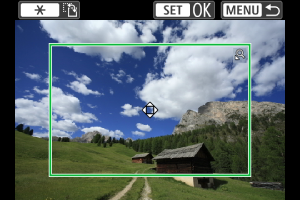
-
Na ekranu za štampanje, odaberite [Cropping].
-
Podesite veličinu, položaj i orijentaciju stranica okvira za opsecanje.
- Biće odštampan deo slike unutar okvira za opsecanje. Možete izmeniti oblik (odnos stranica) okvira preko opcije [Paper settings].
Izmena veličine okvira za opsecanje
Upravljajte polugom zuma da biste izmenili veličinu okvira.
Pomeranje okvira za opsecanje
Pritisnite tipke


 da biste pomerali okvir vertikalno ili horizontalno.
Izmena orijentacije okvira za opsecanje
Pritiskajte dugme
za prebacivanje između vertikalnog i horizontalnog položaja okvira. -
Pritisnite
da biste završili opsecanje.- Opsečeni deo slike će biti prikazan u gornjem levom uglu ekrana sa postavkama štampanja.
Oprez
- U zavisnosti od štampača, opsečeni deo slike možda neće biti odštampan onako kako ste podesili.
- Što je okvir za opsecanje manji, otisak će biti odštampan u nižoj rezoluciji.
Napomena
-
Rešavanje grešaka pri štampanju
- Ako štampač ne nastavi sa štampanjem nakon što ste otklonili grešku pri štampanju (nije bilo mastila, nije bilo papira itd.) i odabrali [Continue], pokrenite štampanje preko dugmadi na štampaču. Više informacija potražite u uputstvu za upotrebu štampača.
-
Poruke o greškama
- U slučaju da dođe problema tokom štampanja, na ekranu fotoaparata će biti prikazana poruka o grešci. Nakon što ste otklonili problem, nastavite sa štampanjem. Više informacija o rešavanju problema pri štampanju potražite u uputstvu za upotrebu štampača.
-
Greška sa papirom
- Proverite da li ste ispravno ubacili papir u štampač.
-
Greška sa mastilom
- Proverite nivo mastila i otpadni kertridž u štampaču.
-
Hardverska greška
- Proverite da li postoji neki drugi problem sa štampačem osim mastila i papira.
-
Greška sa datotekom
- Nije moguće odštampati odabranu sliku. Možda nećete moći da odštampate slike snimljene nekim drugim fotoaparatom ili uređivane na računaru.