
Opsecanje JPEG/HEIF slika
Možete iseći snimljenu JPEG ili HEIF sliku i sačuvati je kao novu datoteku. RAW slike i slike dobijene hvatanjem kadrova iz 4K video zapisa ne mogu biti opsečene.
-
Odaberite sliku.
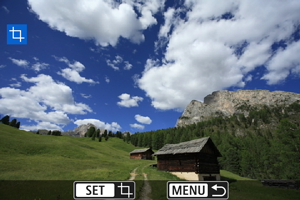
- Okrećite
 birač da biste odabrali sliku koju želite da opsečete.
 - Pritisnite
 da biste prikazali okvir za opsecanje.
- Okrećite
-
Podesite okvir za opsecanje.
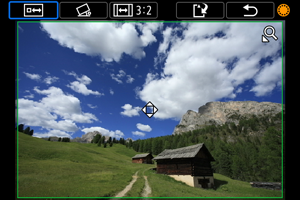
- Biće opsečen deo slike unutar okvira.
Podešavanje veličine okvira
Pritisnite polugu zuma na
 stranu da biste podesili veličinu okvira za opsecanje. Što je okvir manji, opsečeni deo slike će biti više uvećan.
-
Korekcija iskošenosti slike
Možete korigovati iskošenost slike od ±10°. Okrećite
birač da biste odabrali [ ], a zatim pritisnite . Dok proveravate iskošenost u odnosu na pomoćnu mrežu, okrećite birač da biste korigovali iskošenost u koracima od 0.1° ili dodirnite levu ili desnu strelicu da biste korigovali iskošenost u koracima od 0.5° u gornjem levom uglu ekrana. Kada završite, pritisnite .
 -
Podešavanje odnosa širine i visine i orijentacije okvira
Okrećite
birač i odaberite [ ]. Svakim pritiskom na menja se odnos širine i visine i orijentacija okvira za opsecanje.
 -
Pomeranje okvira za opsecanje
Pritisnite


 tipke da biste pomerali okvir za opsecanje vertikalno ili horizontalno.
-
Proverite izgled područja slike koji želite da opsečete.
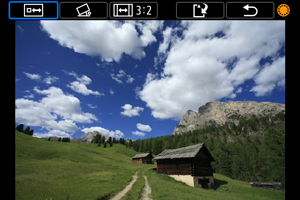
- Okrećite birač da odaberete [
 ], a zatim pritisnite . Prikazano je područje slike koje želite da opsečete.
- Okrećite
-
Sačuvajte sliku.
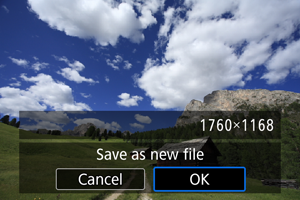
- Okrećite birač da odaberete [
 ], a zatim pritisnite .
 - Odaberite [OK] da biste sačuvali opsečenu sliku.
- Proverite lokaciju (odredišni direktorijum) i broj slikovne datoteke, a zatim odaberite [OK].
- Da biste opsekli drugu sliku, ponovite postupak od 2. do 5. koraka.
- Okrećite
 :
: Oprez
- Položaj i veličina okvira za opsecanje se mogu se razlikovati u zavisnosti od ugla korekcije iskošenosti.
- Jednom opsečenu i sačuvanu sliku ne možete ponovo opseći, niti je smanjiti.