
Obrada RAW slika
Možete obraditi  ili
ili  slike snimljene fotoaparatom kako biste dobili JPEG ili HEIF slike. Originalne RAW slike će ostati nepromenjene, tako da pri obradi možete primeniti različite kriterijume da biste dobili JPEG ili HEIF slike.
Za obradu RAW slika takođe možete koristiti EOS softver Digital Photo Professional.
Oprez
- Kao HEIF datoteke ne možete sačuvati ili slike snimljene sa proširenom ISO brzinom (H).
-
Odaberite opciju, a zatim odaberite slike.
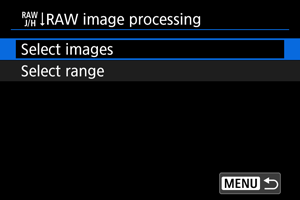
- Možete odjednom odabrati više slika koje želite da obradite.
Odaberite slike
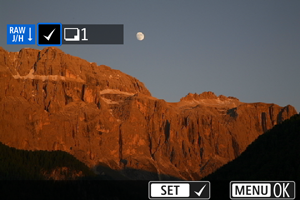
- Okrećite
 birač da biste odabrali slike koje želite da obradite, a zatim pritisnite
  .
. - Pritisnite
 dugme.
Odaberite niz slika
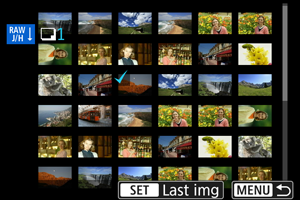
- Odaberite prvu sliku (početnu tačku).
- Zatim odaberite poslednju sliku (završnu tačku). Sve slike između prve i poslednje slike biće označene kvačicom [
 ].
]. - Ponovite ovaj korak da biste obradili još slika.
- Pritisnite dugme.
-
Podesite željene kriterijume za obradu.
Korišćenje postavki pri snimanju
- Slike će biti obrađene uz primenu slikovnih postavki korišćenih u trenutku snimanja.
- Slike snimljene sa [
 : HDR shooting (PQ)] opcijom podešenom na [Enable] biće obrađene kako bi se od njih dobile HEIF slike, a nakon obrade slika snimljenih sa ovom opcijom podešenom na [Disable] biće dobijene JPEG slike.
Podesite obradu→JPEG/Podesite obradu→HEIF
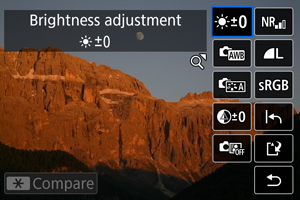
- Koristite
 da biste odabrali željenu stavku.
 - Okrećite
 ili birač za prebacivanje postavki.
 - Pritisnite da biste prikazali ekran sa postavkama funkcije.
- Da biste resetovali postavke, pritisnite
 dugme i odaberite [OK] nakon što se prikaže poruka o potvrdi.
Ekran za upoređivanje
- Možete se prebacivati između ekrana [After change] i [Shot settings] tako što ćete pritisnuti
 taster i okretati birač.
 - Stavke prikazane narandžastom bojom na ekranu [After change] su izmenjene u odnosu na trenutak kada su snimljene.
- Pritisnite taster za povratak na ekran za podešavanje kriterijuma obrade.
-
Sačuvajte sliku.
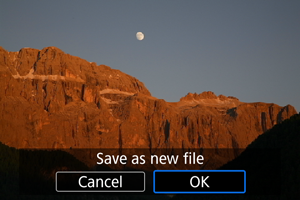
- Kada koristite [Set up processing→JPEG] ili [Set up processing→HEIF], odaberite [
 ] (Sačuvaj).
 - Pročitajte prikazanu poruku i odaberite [OK].
- Da biste obradili još slika, odaberite [Yes].
- Kada koristite [Set up processing→JPEG] ili [Set up processing→HEIF], odaberite [
-
Odaberite sliku koju želite da prikažete.
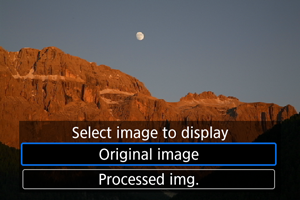
- Odaberite [Original image] ili [Processed img.].
- Prikazana je odabrana slika.
 :
: Uvećavanje slike
Možete uvećati slike prikazane u okviru opcija [Set up processing→JPEG] ili [Set up processing→HEIF] tako što ćete pritisnuti polugu zuma na  stranu na prikazanom ekranu. Koristite , da biste listali uvećanu sliku.
Pritisnite polugu zuma na  stranu da biste poništili uvećanje slike.
Obrada slika sa navedenim odnosom širine i visine
JPEG ili HEIF slike u navedenom razmeru širine i visine se kreiraju kada obrađujete RAW slike snimljene sa opcijom [:  Cropping/aspect ratio] () podešenom na [1:1 (aspect ratio)], [4:3 (aspect ratio)] ili [16:9 (aspect ratio)].
Opcije pri obradi RAW slika
-
 Podešavanje osvetljenosti
Možete podesiti osvetljenost slike u ±1 nivoa u koracima od 1/3.
-
Možete odabrati balans belog. Odaberite [
 ] kako biste mogli da odaberete [Auto: Ambience priority] ili [Auto: White priority]. Ako odaberete [
 ], možete podesiti temperaturu boja.
 -
Možete odabrati stil slike. Takođe možete podesiti oštrinu, kontrast i druge parametre.
Opcije [
 ], [
], [ ], [
], [ ] i [
] i [ ] nisu dostupne ako ste odabrali [Set up processing→HEIF].
 -
Možete podesiti jasnoću u rasponu od –4 do +4.
Opcija nije dostupna ako ste odabrali [Set up processing→HEIF].
-
 Automatska optimizacija osvetljenosti ()
Možete podesiti detalje automatske optimizacije osvetljenosti.


-
 Redukcija šuma pri visokoj ISO brzini ()
Možete podesiti redukciju šuma pri snimanju sa visokom ISO brzinom. Ako efekat korekcije nije jasno vidljiv, uvećajte sliku ().
-
Možete podesiti kvalitet slike pri kreiranju JPEG ili HEIF slika.
-
Možete odabrati sRGB ili Adobe RGB. S obzirom da ekran fotoaparata ne podržava Adobe RGB, razlika će biti jedva vidljiva na slici bez obzira na to koji prostor boja ste odabrali.
[
 ] ikona je prikazana ako ste odabrali [Set up processing→HEIF], ali ovu opciju ne možete odabrati.


Oprez
- Obrada RAW slika na fotoaparatu neće dati identične rezultate kao obrada pomoću EOS softvera Digital Photo Professional.
- Ako ste podesili osvetljenost preko opcije [Brightness adjustment], efekat ove postavke može povećati šum, preklapajuće linije itd. na slici.