
Odabir AF zone
- AF zona
- Odabir AF zone
- Praćenje (celokupna zona)
- Praćenje pomoću tastera
- Režim fokusa
- Prepoznavanje objekta
- Autofokus sa prepoznavanjem očiju
- Ručno podešavanje AF okvira
- Saveti za korišćenje autofokusa
- Uslovi u kojima izoštravanje može biti otežano
- Raspon autofokusa
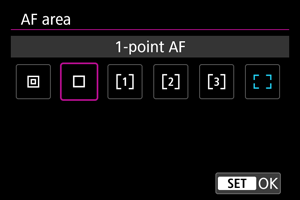
AF zona
Operacije fotoaparata u AF zoni su sledeće.
 : Precizni AF
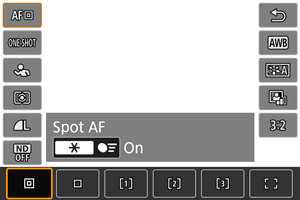
Fotoaparat će izoštriti sliku u užem području nego sa autofokusom u jednoj tački.
 : AF u jednoj tački
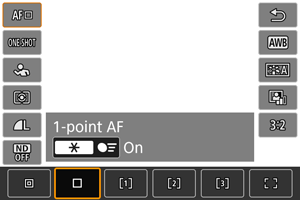
Fotoaparat izoštrava sliku u jednoj AF tački [].
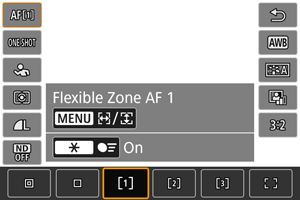
 : Fleksibilna zona AF 1
Podrazumevano, podešen je kvadratni okvir AF zone.
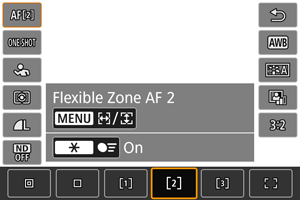
 : Fleksibilna zona AF 2
Podrazumevano, podešen je vertikalni pravougaoni okvir AF zone.
 : Fleksibilna zona AF 3
Podrazumevano, postavljen je horizontalni pravougaoni okvir AF zone.
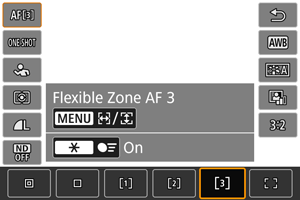
Pomoću fleksibilne zone AF 1–3, možete podesiti veličinu okvira zonskog AF ().
Fotoaparat koristi automatski odabir autofokusa u okvirima zonskog autofokusa kako bi se pokrilo veće područje, tako da je lakše izoštriti sliku nego sa autofokusom u jednoj tački. Ovo je efikasno za izoštravanje objekata u pokretu.
Fokusne zone se određuju ne samo na osnovu najbližeg objekta, već i na osnovu različitih faktora kao što su lica (ljudi ili životinja), vozila, ili kretanje i udaljenost objekta.
Pritiskom na okidač do pola prikazuje se [] preko AF tačaka u fokusu.
 : Celokupno područje AF
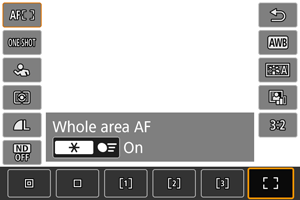
Fotoaparat koristi automatski odabir autofokusa u celokupnom području AF okivra kako bi se pokrilo veće područje nego sa fleksibilnom zonom AF, tako da je lakše izoštriti sliku nego sa autofokusom u jednoj tački ili flesibilnom zonom AF. Ovo je efikasno za izoštravanje objekata u pokretu.
Fokusne zone se određuju ne samo na osnovu najbližeg objekta, već i na osnovu različitih faktora kao što su lica (ljudi ili životinja), vozila, ili kretanje i udaljenost objekta.
Pritiskom na okidač do pola prikazuje se [] preko AF tačaka u fokusu.
Odabir AF zone
Možete odabrati AF zonu koja će odgovarati uslovima snimanja i objektu.
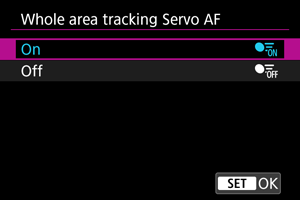
Praćenje (celokupna zona)
Možete podesiti da li želite da se prebacite na praćenje cele zone tokom servo autofokusa (dok je okidač pritisnut do pola sa postavkom [ : AF operation] podešenom na opciju [Servo AF]).
Praćenje pomoću tastera
Možete pritisnuti taster kojem je dodeljena funkcija [Start/stop whole area AF tracking] i [AF point selection] u meniju [ : Customize buttons] za praćenje objekata pomoću okvira za praćenje [
 ]. Ovaj primer je zasnovan na dodeljivanju funkcije [Start/stop whole area AF tracking] tasteru
  i dodeljivanju funkcije [AF point selection] tasteru
  ().
().
-
Proverite okvir za praćenje.
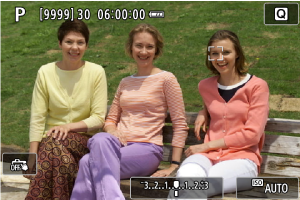
-
Okvir za praćenje se pojavljuje nakon što usmerite fotoaparat ka objektu.
Usmerite AF tačku preko objekta ako ste odabrali opciju drugačiju od [Whole area AF] u okviru [
: AF area]. - Sa fleksibilnom AF zonom, prikazan je naznačeni okvir AF zone.
-
-
Pritisnite
taster.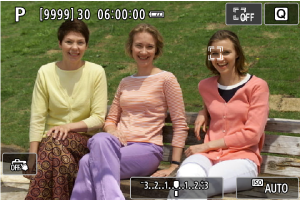
- Okvir za praćenje se menja u [], koji se zaključava za taj objekat radi praćenja, i prati objekat unutar ekrana ako se objekat pomera. Da biste otkazali praćenje, ponovo pritisnite taster.
- Da biste odabrali objekat fokusiranja kada se može prepoznati više objekata, pritisnite dugme da biste promenili okvir za praćenje na [
 ], a zatim koristite
 tipke.
 - Kada praćenje počne, objekat se prati preko celog ekrana, bez obzira na navedenu AF zonu.
- Okvir za praćenje se menja u [
-
Snimite fotografiju.
Napomena
- Položaj AF zona i tačaka kada se praćenje zaustavlja u stanju mirovanja odgovara položaju pre praćenja.
- AF zona se vraća u poziciju pre praćenja kada se praćenje zaustavi nakon što pritisnete okidač do pola ili potpuno, ili u režimu mirovanja za snimanje, ali AF tačka je centrirana u okviru za praćenje kada se praćenje zaustavi (kada se koristi [Servo AF]).
Režim fokusa
Možete podesiti način na koji fotoaparat fokusira.
-
Odaberite opciju.
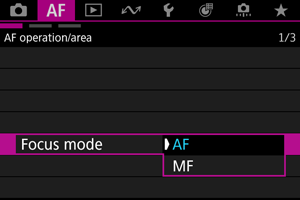
-
AF
Fotoaparat radi u režimu autofokusa.
-
MF
Fotoaparat radi u režimu manuelnog fokusa.
-
Napomena
- Takođe, možete se prebacivati sa [AF] na [MF] kada je prikazan ekran za snimanje pritiskom na AF MF tipku.
Precizno podešavanje fokusa
Možete podesiti fokus nakon fokusiranja pomoću pojedinačnog AF.
-
Izoštrite objekat.
-
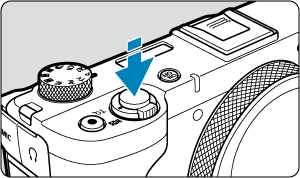
Pritisnite okidač do pola da biste izoštrili objekat i nastavite da držite okidač pritisnut do pola.
-
-
Podesite fokus.
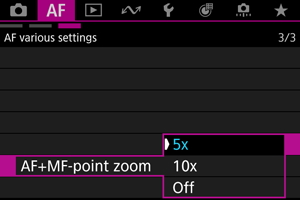
-
Upravljajte pomoću
 .
. -
Odaberite [5x] ili [10x] u okviru [
: AF+MF-point zoom] da biste uvećali ekran 5x ili 10x tokom preciznog podešavanja fokusa.
-
Napomena
- Zarad postizanja preciznijeg fokusa, montirajte fotoaparat na stativ kako biste ga stabilizovali.
- Pritisnite okidač do pola kako biste precizno podesili fokus na optimalnu poziciju.
Prepoznavanje objekta
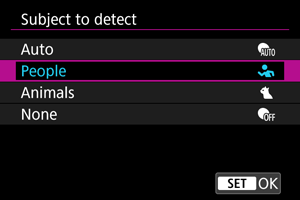
Možete odrediti uslove automatskog odabira glavnog objekta praćenja.
-
Automatski/Auto
Podrazumeva automatski odabir glavnog objekta za praćenje.
-
Ljudi/People
Daje prioritet licima ili glavama ljudi kao glavnim objektima za praćenje.
Kada se lice ili glava osobe ne mogu prepoznati, fotoaparat pokušava da otkrije i prati njen torzo. Ako njihov torzo ne može biti prepoznat, fotoaparat može da prati druge delove njihovog tela.
-
Životinje/Animals
Prepoznaje životinje (psi i mačke) i ljude, i daje prioritet rezultatima prepoznavanja za životinje kao glavne objekte praćenja.
U slučaju praćenja životinja, fotoaparat pokušava da otkrije lica ili tela, a okvir za praćenje se prikazuje preko svakog otkrivenog lica.
Kada se ne može otkriti lice ili celo telo životinje, fotoaparat može pratiti neki deo tela životinje.
-
Bez prepoznavanja objekta/None
Fotoaparat automatski određuje glavni objekat na osnovu načina na koji komponujete snimke, bez prepoznavanja objekta.
Okviri za praćenje se ne prikazuju.
Oprez
-
Sledeće vrste objekata možda ne mogu biti prepoznate. Takođe, levo ili desno oko subjekta možda neće biti prioritetno.
- Veoma mali ili veliki objekti
- Previše svetli ili tamni objekti
- Delimično skriveni objekti
- Objekti koje je teško razlikovati od pozadine
- Objekti zaklonjeni kišom, snegom ili oblacima prašine
- Položaj ljudi ili boja ili oblik onoga što nose mogu sprečiti prepoznavanje. Okviri za praćenje se mogu pojaviti i za objekte koji nisu ljudi.
- Fotoaparat možda neće prepoznati pse i mačke u zavisnosti od rase, boje, oblika ili držanja. Okviri za praćenje se mogu pojaviti za životinje sličnog izgleda ili objekte koji nisu životinje.
- Da biste izbegli da se okvir za praćenje prikazuje pored neželjenih objekata kada snimate ljude ili životinje sa fotoaparatom podešenim na [Auto], promenite postavku da biste pratili željene objekte.
Napomena
-
Kada pritisnete okidač do pola za odabir objekta, možete izabrati sledeće objekte. U scenama bez relevantnih objekata fotoaparat prati druge objekte bez obzira na postavku [
: Subject to detect].-
Automatski, Ljudi
Ljudi, životinje
(Kada je objekat prepoznavanja podešen na [People], životinje mogu biti odabrani jedinom prilikom servo AF.)
-
Životinje
Životinje, ljudi
-
- Da biste ograničili AF na vašu navedenu AF zonu podesite [: Whole area tracking Servo AF] na [Off] i [: Subject to detect] na [None].
Ručno biranje objekta za fokus
-
Proverite okvir za praćenje.
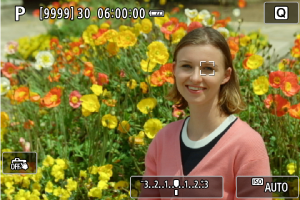
- Usmerite fotoaparat ka objektu. AF tačka (ili okvir zonskog AF) se pojavljuje na ekranu ako ste podesili [: AF area] na opciju drugačiju od [Whole area AF]. U ovom slučaju, usmerite AF tačku preko objekta.
- Okvir za praćenje [
 ] se pojavljuje preko svih prepoznatih objekata.
 - Okviri za praćenje [] udaljeni od AF tačaka su prikazani sivom bojom, osim u nekim slučajevima.
- Kada se praćeni objekat nađe blizu AF tačke čak i ako je izvan AF tačke, okvir za praćenje postaje beo (izdvaja se kao aktivni okvir), što omogućava odabir glavnog objekta.
- Usmerite fotoaparat ka objektu. AF tačka (ili okvir zonskog AF) se pojavljuje na ekranu ako ste podesili [
-
Fokusirajte i snimite sliku.
-
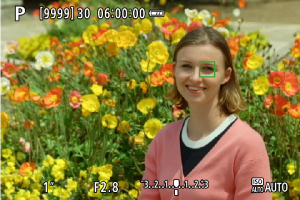
Okvir za praćenje se prikazuje (zelene boje za pojedinačni AF ili plave boje za servo AF) kada pritisnete okidač do pola i fotoaparat se oglasi zvučnim signalom.
Žuti okvir za praćenje označava da fotoaparat nije mogao da se fokusira na objekte.
-
Napomena
- Izbor objekta dodirom sa opcijom [: AF area] podešenom na [Whole area AF] menja okvir za praćenje na [] i zaključava taj objekat za praćenje preko celog ekrana.
- Da biste otkazali zaključano praćenje, dodirnite [
 ].
]. - Pritiskom okidača do pola kada se AF tačka ne preklapa sa okvirom za praćenje [] će se fokusirati pomoću aktivnog, belog AF okvira.
- Kada su objekti ljudi, aktivni okvir za praćenje [] može da pokrije samo deo lica, ali ne i celo lice.
- Veličina okvira za praćenje varira u zavisnosti od objekta.
Oprez
- Ako je lice objekta značajno izvan fokusa prepoznavanje lica neće biti moguće. Ručno podesite fokus () tako da lice može biti prepoznato, a zatim izvršite automatsko fokusiranje.
- Automatski fokus možda neće prepoznati objekte ili lica ljudi na ivicama ekrana. Ponovo kadrirajte snimak tako da postavite objekat u centar ili ga približite centru.
Autofokus sa prepoznavanjem očiju
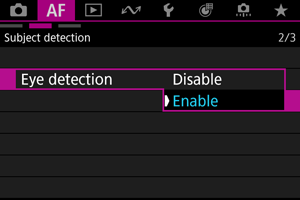
Možete snimati sa prepoznavanjem očiju ljudi ili životinja.
-
Odaberite opciju.
-
Usmerite fotoaparat ka objektu.
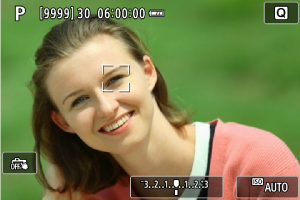
- AF tačka se prikazuje oko oka.
- Da biste izabrali oko na koje želite da se fokusirate kada je [: AF area] podešeno na [Whole area AF], dodirnite ekran.
- Ako odabrano oko nije prepoznato automatski se bira oko na koje želite da se fokusirate.
- Da biste izabrali oko na koje želite da se fokusirate kada je prikazano [
 ] sa opcijom [: AF area] podešenom na [Whole area AF], možete koristiti tipke, u zavisnosti od [: Eye detection] podešavanja.
-
Snimite fotografiju.
Oprez
- U zavisnosti od objekta i uslova snimanja oči objekta možda neće biti pravilno prepoznate.
- Oči neće biti prepoznate kada je [: Subject to detect] podešeno na [None].
Ručno podešavanje AF okvira
Možete ručno odabrati AF tačku ili okvir zonskog autofokusa. U primeru su korišćeni ekrani koji se odnose na fleksibilnu zonu AF 1.
-
Proverite AF tačku.
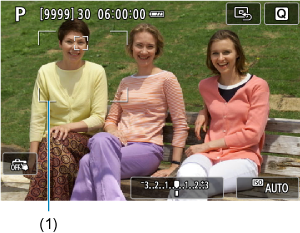
- Prikazana je AF tačka (1).
-
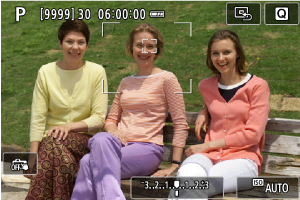
Pomerite AF tačku.
-
Fokusirajte dodirom na poziciju na ekranu da biste tamo pomerili AF tačku.
- Da biste postavili AF tačku u centar, pritisnite [
 ].
].
-
-
Izoštrite i snimite sliku.
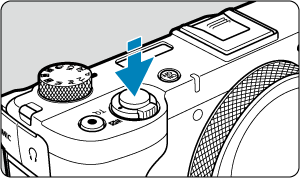
- Postavite AF tačku preko objekta i pritisnite okidač do pola.
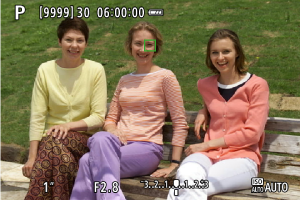
- Kada fotoaparat postigne fokus, AF tačka će promeniti boju (u zeleno za pojedinačni AF ili u plavo za servo AF) i fotoaparat će se oglasiti zvučnim signalom.
- Ako fotoaparat ne može da izoštri sliku, AF tačka će promeniti boju u žuto.
Oprez
- Fotoaparat će nastaviti da pomera AF tačku [] radi praćenja objekata kada je podešena fleksibilna zona AF i servo AF, ali pri određenim uslovima za snimanje (ako je objekat npr. previše mali), praćenje objekta možda neće biti moguće.
- Izoštravanje slike može biti otežano ako koristite periferne AF tačke. U tom slučaju, odaberite AF tačku u centru ekrana.
Saveti za korišćenje autofokusa
- Pritisnite okidač do pola da biste ponovo izoštrili sliku nakon što ste je već jednom izoštrili.
- Osvetljenost slike se može promeniti pre i posle automatskog izoštravanja.
- U zavisnosti od objekta i uslova pri snimanju, izoštravanje slike može trajati nešto duže ili se rafalno snimanje može usporiti.
- Ukoliko se izvor svetla promeni tokom snimanja, ekran može treperiti, tako da će vam biti teže da izoštrite sliku. U tom slučaju, isključite i ponovo uključite fotoaparat i nastavite sa snimanjem tako da koristite autofokus sa željenim izvorom svetla.
- Ako ne možete da izoštrite sliku automatski, izoštrite je ručno ().
- Kod objekata na ivicama ekrana koji su neznatno van fokusa, postavite objekat (ili AF tačku ili okvir zone autofokusa) u centar, a zatim ponovo kadrirajte sliku pre snimanja.
Uslovi u kojima izoštravanje može biti otežano
- Objekti sa slabo izraženim kontrastom kao što su plavo nebo, jednobojne i jednolične ravne površine ili objekti koji su izgubili detalje na svetlim i tamnim delovima.
- Slabo osvetljeni objekti.
- Pruge i slične šare koje nemaju vertikalni kontrast.
- Objekti sa šarom ili obrascem koji se ponavlja (npr. prozori na neboderima, računarske tastature itd.).
- Objekti sa tankim linijama i konturama.
- Objekti pod svetlom čija se osvetljenost, boja ili prostiranje stalno menjaju.
- Noćne scene ili tačke svetla.
- Slika treperi pri snimanju pod fluorescentnim ili LED svetlom.
- Izraženo mali objekti.
- Objekti na ivicama ekrana.
- Objekti koji reflektuju svetlo ili imaju jako pozadinsko osvetljenje (npr. uglancana karoserija automobila, itd.).
- Bliski i udaljeni objekti pokrivenih AF tačkom (npr. životinje u kavezu, itd.).
- Objekti koji se pomeraju u okviru AF tačke i ne mogu da ostanu statični usled potresanja fotoaparata ili zamućivanja objekta.
- Automatsko izoštravanje objekata koji su daleko van fokusa.
- Korišćen je specijalni filter.
- Tokom automatskog izoštravanja, na slici na ekranu je vidljiv šum (svetle tačke, preklapajuće linije itd.).
Raspon autofokusa
Dostupni raspon autofokusa varira u zavisnosti od odnosa širine i visine, veličine video zapisa ili od toga da li koristite funkcije kao što je digitalna stabilizacija slike video zapisa.