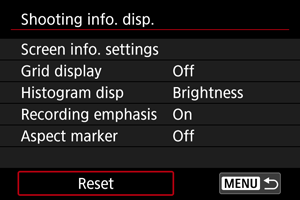
Prikaz informacija o snimanju
- Prilagođavanje informacija na ekranu
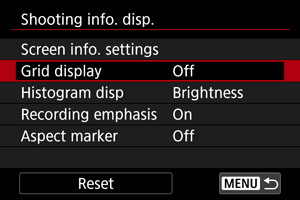
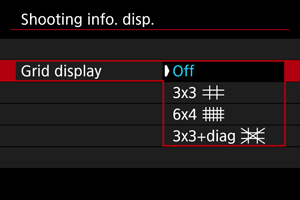
- Pomoćna mreža
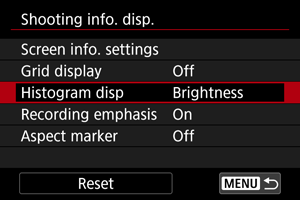
- Histogram
- Prikaz slobodnog prostora kartice (%)
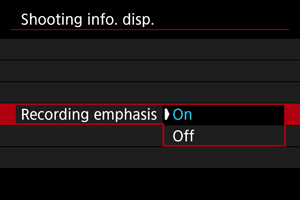
- Naglasak na snimanje
- Marker razmere
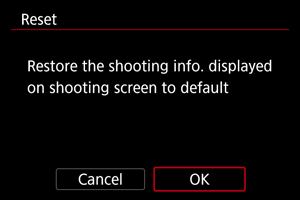
- Resetovanje postavki
Možete prilagoditi detalje i ekrane informacija koje se prikazuju na ekranu kada snimate.
Prilagođavanje informacija na ekranu
-
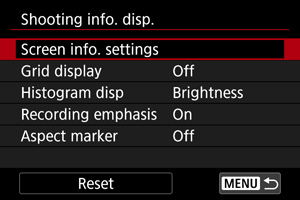
Odaberite [Screen info. settings].
-
Odaberite ekrane.
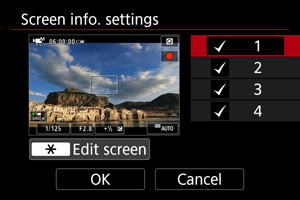
- Pritisnite

 tipke da biste odabrali ekrane sa informacijama koji će biti prikazani na fotoaparatu.
 - Ako ne želite da neke informacije budu prikazane, pritisnite
 da biste sa njih uklonili kvačicu [
 ].
]. - Da biste uredili ekran, pritisnite
 dugme.
- Pritisnite
-
Uredite ekran.
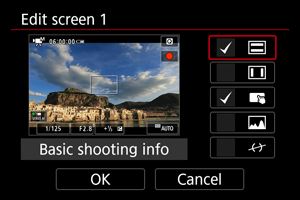
- Pritisnite tipke da biste odabrali opcije za koje želite da budu prikazane na ekranu sa informacijama.
- Ako ne želite da neka stavka bude prikazana, pritisnite da biste sa nje uklonili kvačicu [].
- Odaberite [OK] da biste registrovali postavke.
- Pritisnite
 :
: Pomoćna mreža
Pomoćna mreža može biti prikazana i na ekranu.
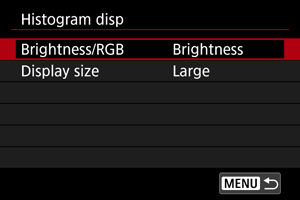
Histogram
Možete izabrati sadržaj i veličinu prikaza histograma.
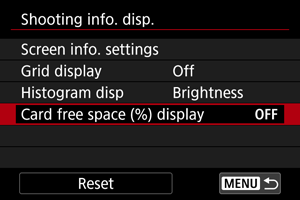
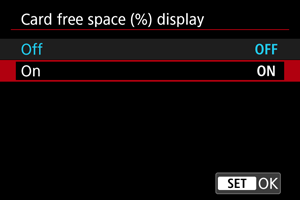
Prikaz slobodnog prostora kartice (%)
Na ekranu možete prikazati slobodan prostor na kartici.
Napomena
- Tokom snimanja fotografija ili upisivanja podataka na kartice, umesto slobodnog prostora prikazuje se broj dostupnih snimaka.
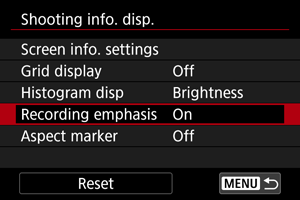
Naglasak na snimanje
Na ovaj način možete prikazati kadar koji skreće pažnju na snimanje video zapisa u toku.
Marker razmere
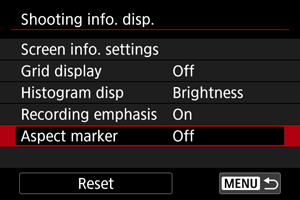
Ako promenite razmeru (odnos širine i visine slike) prilikom uređivanja snimljenog video zapisa, možete prikazati markere razmere na ekranu za snimanje video zapisa (tokom stanja mirovanja i snimanja) da biste bili svesni konačnog ugla gledanja nakon uređivanja.
-
Odaberite [Aspect marker].
-
Odaberite opciju.
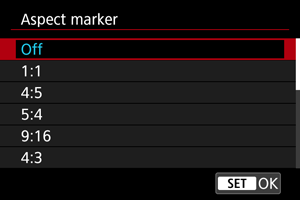
- Odaberite opciju prikaza.
Napomena
- Markeri se ne prikazuju tokom reprodukcije video zapisa (snimljeni video zapisi nisu označeni informacijama o markeru razmere).