
Snimanje video zapisa
Karakteristike kreativnih filtera
-
 San
SanPrimenjuje mekan, sanjiv, onostrani izgled. Daje video zapisu mekan izgled u celini, zamagljujući periferiju ekrana. Pomoću ove funkcije možete prilagoditi zamućene oblasti duž ivica ekrana.
-
 Stari filmovi
Stvara atmosferu poput starog filma dodavanjem efekata treperenja, ogrebotina i titranja slike. Gornji i donji deo ekrana su maskirani crnom bojom. Možete prilagoditi efekte treperenja i grebanja podešavanjem efekta filtera.
-
 Uspomene
Stvara atmosferu daleke uspomene. Daje video zapisu meki izgled u celini, smanjujući osvetljenost periferije ekrana. Možete prilagoditi ukupnu zasićenost i tamne oblasti duž ivice ekrana podešavanjem efekta filtera.
-
 Dramatično crno/belo
Stvara atmosferu dramatičnog realizma sa visokim crno-belim kontrastom. Možete podesiti zrnatost crno-beli efekat.
-
 Minijaturni efekat video zapisa
Možete snimati video zapise sa minijaturnim (diorama) efektom. Odaberite brzinu reprodukcije i snimajte.
Snimanje sa podrazumevanom postavkom će zadržati oštri izgled centra.
Da biste pomerili oblast koja izgleda oštro (okvir scene), pogledajte odeljak Podešavanje minijaturnih efekata. AF u jednoj tački se koristi kao AF oblast. Preporučuje se snimanje sa poravnatom AF tačkom i okvirom scene. AF tačka i okvir scene su skriveni tokom snimanja.
Podesite brzinu reprodukcije na [5x], [10x] ili [20x] pre snimanja.
Brzina i vreme reprodukcije (za video zapis od jednog minuta)
| Brzina | Vreme reprodukcije |
|---|---|
| 5x | Približno 12 sek. |
| 10x | Približno 6 sek. |
| 20x | Približno 3 sek. |
Podešavanje minijaturnih efekata
-
Pomerite okvir scene.
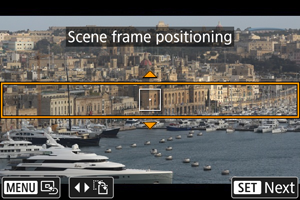
- Koristite okvir scene da biste postavili oblast koja će izgledati oštro.
- Da biste okvir scene učinili pokretnim (prikazano narandžasto), pritisnite
 dugme ili dodirnite [
 ] u donjem desnom uglu ekrana. Dodirom na [
 ] takođe možete da prelazite između vertikalne i horizontalne orijentacije kadra scene. Promena orijentacije kadra scene iz horizontalne orijentacije je moguća pritiskom
 tipki i iz vertikalne orijentacije pomoću
 tipki.
 - Da biste pomerili okvir scene koristite
 birač ili
  tipke. Da biste ponovo centrirali okvir scene pritisnite
  dugme.
 - Pritisnite dugme
 da biste potvrdili položaj okvira scene i omogućili pozicioniranje AF tačke, koja postaje narandžasta.
-
Pomerite AF tačku po potrebi i snimajte video zapis.
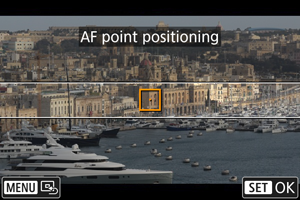
- Koristite birač ili tipke da biste pomerili AF tačku u poziciju na koju želite da se fokusirate.
- Preporučuje se da poravnate AF tačku i okvir scene.
- Da biste vratili AF tačku u centar ekrana pritisnite dugme.
- Da biste potvrdili položaj AF tačke pritisnite .
- Koristite
Napomena
- Da biste se prebacivali između pomeranja okvira scene i AF tačke pritisnite dugme nakon .