
Registrovanje korisničkog menija
- Dodavanje kartica u korisničkom meniju
- Registrovanje opcija na karticama u korisničkom meniju
- Postavke kartica u korisničkom meniju
- Brisanje svih kartica iz korisničkog menija / Brisanje svih stavki
- Prikaz menija
Dodavanje kartica u korisničkom meniju
-
Odaberite [Add My Menu tab].
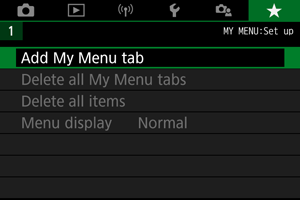
-
Odaberite [OK].
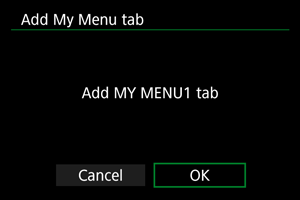
- Ponovite 1. i 2. korak da biste kreirali do pet kartica u korisničkom meniju.
Registrovanje opcija na karticama u korisničkom meniju
-
Odaberite [MY MENU*: Configure].
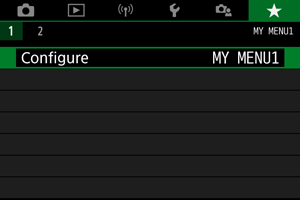
-
Odaberite [Select items to register].
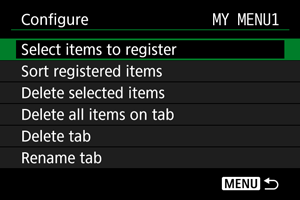
-
Registrujte željene stavke.
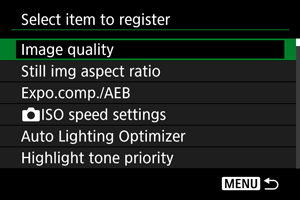
- Odaberite stavku, a zatim pritisnite
 dugme.
 - Odaberite [OK] na ekranu za potvrdu.
- Možete registrovati do šest stavki.
- Za povratak na ekran u 2. koraku, pritisnite
 dugme.
- Odaberite stavku, a zatim pritisnite
Postavke kartica u korisničkom meniju
Možete sortirati i brisati stavke na karticama u meniju, kao i izmeniti naziv kartice ili je obrisati.
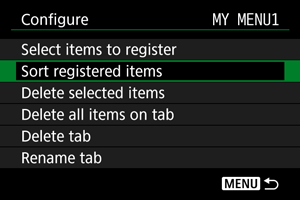
Sortiranje registrovanih stavki
Možete izmeniti redosled registrovanih stavki u korisničkom meniju. Odaberite [Sort registered items], a zatim odaberite stavku koju želite da premestite i pritisnite dugme. Kada su prikazane [ ] strelice, pritisnite
 tipke da biste premestili stavku, a zatim pritisnite dugme.
Brisanje odabranih stavki/Brisanje svih stavki na kartici
Možete obrisati bilo koju registrovanu stavku. Odaberite [Delete selected items] za brisanje pojedinačne stavke ili [Delete all items on tab] za brisanje svih registrovanih stavki sa kartice.
Brisanje kartice
Možete obrisati trenutnu karticu korisničkog menija. Odaberite [Delete tab] da biste obrisali karticu [MY MENU*].
Oprez
- Ako odaberete [Delete tab] takođe će biti obrisane kartice kojima ste izmenili naziv pomoću opcije [Rename tab].
Izmena naziva kartice
Možete izmeniti podrazumevani naziv kartice u korisničkom meniju [MY MENU*].
-
Odaberite [Rename tab].
-
Unesite tekst.
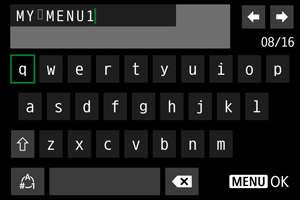
- Da biste izbrisali bilo koji nepotreban karakter, odaberite [
 ].
]. - Koristite tipke

 da biste odabrali znak, a zatim pritisnite dugme da biste ga uneli.
 - Odaberite [
 ], za izmenu režima unosa.
- Da biste izbrisali bilo koji nepotreban karakter, odaberite [
-
Potvrdite unos.
- Pritisnite taster, a zatim odaberite [OK].
- Pritisnite
Brisanje svih kartica iz korisničkog menija/Brisanje svih stavki
Možete obrisati sve kreirane kartice u korisničkom meniju i sve registrovane stavke na karticama.
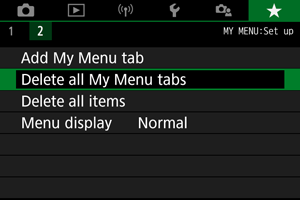
Brisanje svih kartica iz korisničkog menija
Možete obrisati sve kartice koje ste kreirali u korisničkom meniju. Odaberite [Delete all My Menu tabs], da biste obrisali sve kartice od [MY MENU1] do [MY MENU5] i resetovali podešavanja na kartici [ ] na podrazumevane vrednosti.
Oprez
- Ako odaberete [Delete all My Menu tabs] takođe će biti obrisane kartice kojima ste izmenili naziv pomoću opcije [Rename tab].
Brisanje svih stavki
Možete obrisati sve stavke registrovane na karticama od [MY MENU1] do [MY MENU5] tako da same kartice ne budu obrisane. Ako odaberete [Delete all items], sve stavke registrovane na svim kreiranim karticama će biti izbrisane.
Prikaz menija
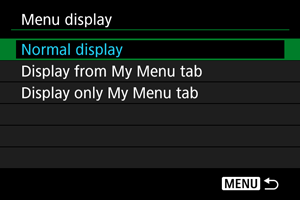
Odaberite [Menu display] da biste odabrali ekran koji će biti prikazan prvi kada pritisnete taster.
-
Standardan prikaz
Prikazan je ekran menija kojeg ste poslednjeg otvorili. -
Najpre je prikazan korisnički meni
Kada otvorite meni, najpre će biti prikazana kartica [].
-
Prikazan je samo korisnički meni
Biće prikazana samo kartica []. Kartice ([ ]/[
]/[ ]/[
]/[ ]/[
]/[ ]/[
]/[ ] neće biti prikazane).