
Slanje slika na web servis
Ovaj odeljak opisuje kako da pošaljete slike na image.canon.
Oprez
- Ova funkcija više neće biti prikazana ili dostupna za fotoaparate objavljene u određenim regionima, kao što su Evropa, Bliski istok i Afrika, nakon druge polovine 2025. godine.
Registrovanje usluge image.canon
Povežite fotoaparat sa uslugom image.canon kako biste mogli da direktno pošaljete slike na informatički oblak sa fotoaparata.
- Neophodno je da obezbedite računar ili pametni telefon sa web pretraživačem povezan sa internetom.
- Biće potrebno da unesete adresu e-pošte koju koristite na računaru ili pametnom telefonu.
- Uputstvo za korišćenje usluga na informatičkom oblaku image.canon i informacije o dostupnim zemljama i regionima potražite na stranici (https://image.canon/).
- Troškovi povezivanja preko vašeg pružaoca internet usluge i povezivanja preko pristupne tačke mogu se posebno naplaćivati.
Postupak na fotoaparatu (1)
-
Odaberite [
 : Wi-Fi/Bluetooth connection].
-
Odaberite [
 Upload to Web service].
-
Odaberite [I Agree].

-
Uspostavite Wi-Fi vezu.

- Povežite se na Wi-Fi preko pristupne tačke. Pogledajte 6. korak u odeljku Povezivanje putem Wi-Fi veze preko pristupne tačke.
-
Unesite adresu vaše e-pošte.

- Unesite vašu e-mail adresu, a zatim odaberite [OK].
-
Unesite četvorocifreni broj.

- Unesite četvorocifreni broj po vašem izboru, a zatim odaberite [OK].
-
Odaberite [OK].

- Ikona [] se menja u [
 ].
].

- Ikona [
Postupak na računaru ili pametnom telefonu
-
Podesite web link na fotoaparatu.
- Pristupite stranici koja se nalazi u poruci obaveštenja.
- Pratite uputstva da biste dovršili podešavanje postavki na stranici za podešavanje web linka na fotoaparatu.
Postupak na fotoaparatu (2)
-
Dodajte “image.canon” kao odredište.

-
Odaberite [
].image.canon je sada dodat.

-
Slanje slika
Možete poslati slike na image.canon. Originalne slikovne datoteke koje pošaljete na image.canon biće sačuvane 30 dana, bez ograničenja po pitanju skladišnog kapaciteta, i možete ih preuzeti na računar ili preneti na druge web usluge.
Povezivanje na image.canon putem Wi-Fi veze


Slanje pojedinačnih slika
-
Odaberite sliku za slanje.

- Koristite
 birač ili
 tipke da biste odabrali sliku za slanje, a zatim pritisnite
  dugme.
 - Da biste odabrali sliku sa indeksnog prikaza, pritisnite
 dugme.
- Koristite
-
Odaberite [Send img shown].

- Preko opcije [Size to send], možete podesiti veličinu slike pri slanju.
- Na ekranu nakon slanja slika, odaberite [OK] da biste prekinuli Wi-Fi vezu.
Slanje više odabranih slika
-
Pritisnite
dugme.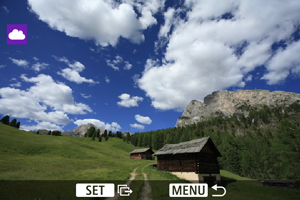
-
Odaberite [Send selected].

-
Odaberite slike za slanje.

- Koristite birač ili tipke da biste odabrali sliku za slanje, a zatim pritisnite dugme.
- Možete pritisnuti dugme da biste odabrali sliku sa indeksnog prikaza od 3 slike. Za povratak na prikaz pojedinačne slike, pritisnite
 dugme.
- Koristite
-
Odaberite [Size to send].

- Odaberite veličinu slike na prikazanom ekranu.

-
Odaberite [Send].

- Na ekranu nakon slanja slika, odaberite [OK] da biste prekinuli Wi-Fi vezu.
Slanje određenog niza slika
Odredite niz slika za slanje da biste odjednom poslali sve slike u nizu.
-
Pritisnite
dugme.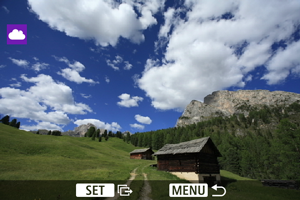
-
Odaberite [Send range].

-
Odredite niz slika.

- Odaberite prvu sliku (početnu tačku).
-
Odaberite poslednju sliku (završnu tačku).
Slike će biti odabrane i oznaka [
 ] će se pojaviti.
 - Da biste poništili odabir, ponovite ovaj korak.
- Pritisnite dugme da biste promenili broj slika prikazanih u indeksnom prikazu.
-
Potvrdite niz.
- Pritisnite
 dugme.
- Pritisnite
-
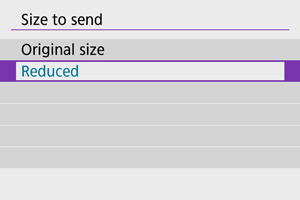
Odaberite [Size to send].

- Odaberite veličinu slike na prikazanom ekranu.
-
Odaberite [Send].

- Na ekranu nakon slanja slika, odaberite [OK] da biste prekinuli Wi-Fi vezu.
Slanje svih slika sa kartice
-
Pritisnite
dugme.
-
Odaberite [Send all card].

-
Odaberite [Size to send].

- Odaberite veličinu slike na prikazanom ekranu.

-
Odaberite [Send].

- Na ekranu nakon slanja slika, odaberite [OK] da biste prekinuli Wi-Fi vezu.
Slanje filtriranih slika
Možete odjednom poslati samo slike koje ispunjavaju filtere za pretragu zadate preko opcije [Set image search conditions]. Više informacija o opciji [Set image search conditions], potražite u odeljku Zadavanje filtera za pretragu slika.
-
Pritisnite
dugme.
-
Odaberite [Send all found].

-
Odaberite [Size to send].

- Odaberite veličinu slike na prikazanom ekranu.

-
Odaberite [Send].

- Na ekranu nakon slanja slika, odaberite [OK] da biste prekinuli Wi-Fi vezu.
Oprez
- Nećete moći da snimate fotografije dok ste povezani putem Wi-Fi veze na image.canon, čak ni ako pritisnete okidač na fotoaparatu do kraja.
Napomena
- Možda neće biti moguće poslati određene slike sa [Send range], [Send all card] ili [Send all found] opcijom.
- Ako odaberete manju veličinu slika, ovo će biti primenjeno na sve slike koje budete odjednom poslali. Video zapisi i fotografije u
 veličini neće biti smanjeni.
 - Opcija [Reduced] odnosi se samo na fotografije snimljene fotoaparatima istog modela kao što je i ovaj fotoaparat. Fotografije snimljene drugim modelima fotoaparata šalju se bez promene veličine.
- Arhiva poslatih slika može se proveriti kada pristupite image.canon.
- Ako napajate fotoaparat pomoću baterije, uverite se da je sasvim puna.