
Opsecanje
Možete iseći snimljenu JPEG sliku i sačuvati je kao novu datoteku. Opsecanje slike je moguće samo sa JPEG slikama. Opsecanje slika snimljenih u RAW formatu nije moguće.
-
Odaberite [
 : Cropping].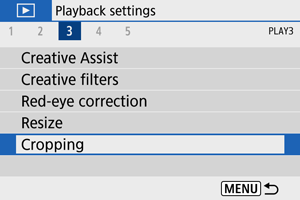
-
Odaberite sliku.
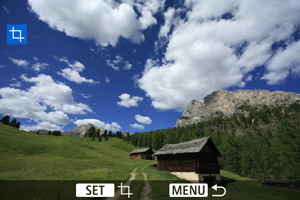
- Koristite tipke

 da biste odabrali sliku koju želite da opsečete.
- Koristite tipke
-
Podesite okvir za opsecanje.
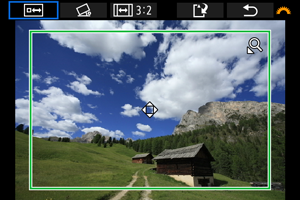
- Pritisnite
 dugme da biste prikazali okvir za opsecanje.
 - Biće opsečen deo slike unutar okvira.
-
Podešavanje veličine okvira
Koristite
 ili
ili  dugme da biste podesili veličinu okvira za opsecanje. Što je okvir manji, opsečeni deo slike će biti više uvećan.
 -
Podešavanje odnosa širine i visine i orijentacije okvira
Koristite
 birač da biste odabrali
  . Pritisnite dugme da biste promenili odnos širine i visine okvira za opsecanje.
 -
Pomeranje okvira za opsecanje
Koristite tipke

 da biste pomerali okvir za opsecanje vertikalno ili horizontalno. Pomerajte okvir za opsecanje sve dok ne pokrije željenu oblast slike.
 -
Korekcija iskošenosti slike
Možete korigovati iskošenost slike u ±10°. Koristite
birač da biste odabrali  , a zatim pritisnite dugme. Dok proveravate iskošenost u odnosu na pomoćnu mrežu, okrećite birač da ispravite sliku. Kada završite korekciju, pritisnite dugme.
- Pritisnite
-
Proverite izgled područja slike koji želite da opsečete.
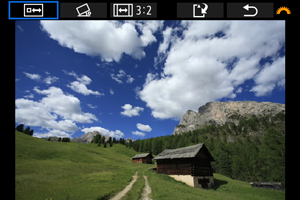
-
Koristite
birač da odaberete  , a zatim pritisnite dugme. Prikazano je područje slike koje želite da opsečete.
-
-
Sačuvajte sliku.
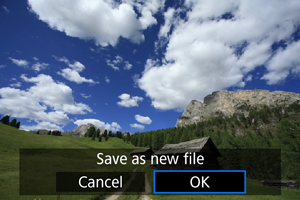
- Koristite birač da odaberete
 , a zatim pritisnite dugme.
 - Odaberite [OK] da biste sačuvali opsečenu sliku.
- Proverite lokaciju (odredišni direktorijum) i broj slikovne datoteke, a zatim odaberite [OK].
- Da biste opsekli drugu sliku, ponovite postupak od 2. do 5. koraka.
- Koristite