
Kreativni filteri
Možete primeniti sledeću obradu filtera na slici i sačuvati je kao zasebnu sliku: Zrnasto crno/belo, Meki fokus, "Riblje oko" efekat, Umetnički efekat, Efekat vodenog slikanja, Efekat igračke fotoaparata i Minijaturni efekat.
-
Odaberite [
 : Creative filters].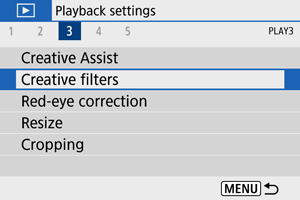
-
Odaberite sliku.
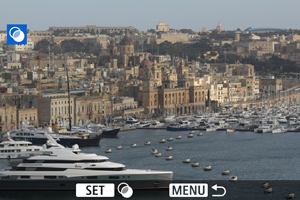
- Koristite tipke

 da biste odabrali sliku, a zatim pritisnite
  dugme.
 - Da biste odabrali sliku sa indeksnog prikaza, pritisnite
 dugme.
- Koristite tipke
-
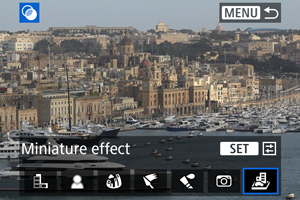
-
Prilagodite efekat filtera.
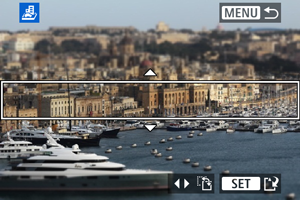
- Prilagodite efekat filtera, a zatim pritisnite dugme.
- Za [Miniature effect], okrećite
 birač ili koristite
 tipke da pomerite beli okvir koji okružuje oblast kako biste zadržali oštriji fokus, a zatim pritisnite dugme.
- Prilagodite efekat filtera, a zatim pritisnite
-
Sačuvajte sliku.
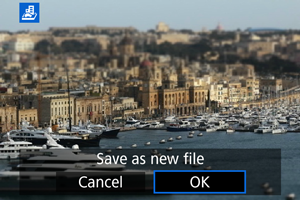
- Odaberite [OK].
- Proverite odredišni folder i broj datoteke slike, a zatim odaberite [OK].
- Da biste primenili obradu filtera na ostale slike, ponovite korake 2–5.
Napomena
- Za slike snimljene u RAW+JPEG snimanju, obrada filtera se primenjuje na RAW sliku a rezultati se čuvaju kao JPEG.
- Za RAW slike snimljene u određenoj razmeri, nakon obrade filterom rezultujuća slika se čuva u toj razmeri.
- Slike obrađene pomoću efekta "Riblje oko" neće sadržati podatke za brisanje prašine ().
Karakteristike kreativnih filtera
-
 Zrnasto crno/belo
Čini sliku zrnastom i crno-belom. Podešavanjem kontrasta možete promeniti crno-beli efekat.
-
 Meki fokus
Daje slici mekan izgled. Podešavanjem zamućenja možete promeniti stepen mekoće.
-
 "Riblje oko" efekat
Daje efekat objektiva ribljeg oka. Slika će imati "izobličenost bureta".
U zavisnosti od nivoa efekta ovog filtera, oblast isečena duž periferije slike se menja. Takođe, pošto ovaj efekat filtera uvećava centar slike, prividna rezolucija u centru može da se smanji u zavisnosti od broja snimljenih piksela, pa iz tog razloga podesite efekat filtera u 4. koraku dok proveravate rezultujuću sliku.
-
 Umetnički efekat
Čini da fotografija izgleda kao uljana slika, a objekat više trodimenzionalan. Podešavanjem ovog efekta možete promeniti kontrast i zasićenost. Vodite računa da objekti kao što su nebo ili beli zidovi možda neće biti prikazani glatkom gradacijom i mogu izgledati nepravilno ili imati značajan šum.
-
 Efekat vodenog slikanja
Čini da fotografija izgleda kao slika akvarela sa mekim bojama. Podešavanjem efekta možete promeniti gustinu boje. Imajte na umu da noćne scene ili tamne scene možda neće biti prikazane sa glatkim konturama, mogu izgledati nepravilno ili imati značajan šum.
-
 Efekat igračke fotoaparata
Prebacuje boje na one tipične za fotoaparate-igračke i zatamnjuje četiri ugla slike. Opcije tonova boje mogu se koristiti za promenu nijanse boje.
-
 Minijaturni efekat
Stvara "diorama" efekat (efekat providne slike). Da biste pomerili oblast koja izgleda oštro (okvir scene), pritisnite tipke
u 4. koraku.