
Video zapisi sa efektom minijature
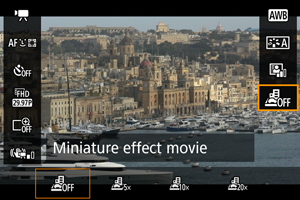
Zamućenjem oblasti slike izvan izabrane oblasti, možete snimati video zapise sa primenjenim efektom minijaturnog modela. Takođe, možete odabrati brzinu reprodukcije pre snimanja da biste kreirali video zapise koji podsećaju na minijaturne scene sa ljudima i objektima koji se brzo kreću. Imajte na umu da se zvuk ne snima.
-
Odaberite [
 ].
].
- Pritisnite
 dugme, i na brzom kontrolnom ekranu odaberite [].
 - Odaberite [
 ], [
], [ ] ili [
 ] kao brzinu reprodukcije.
- Pritisnite
-
Pomerite okvir scene.
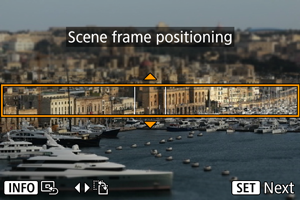
- Koristite okvir scene da postavite oblast koja će izgledati oštro.
- Pritisnite
 dugme da biste omogućili pomeranje okvira scene, koji postaje narandžasti.
 - Da biste promenili orijentaciju kadra scene, koristite

 tipke kada je u horizontalnoj orijentaciji ili
 tipke kada je u vertikalnoj orijentaciji.
 - Da biste pomerili horizontalni okvir scene, pritisnite tipke, a da biste pomerili vertikalni okvir scene pritisnite tipke.
- Da biste ponovo vratili okvir scene u centar, pritisnite
 dugme.
 - Da biste potvrdili položaj okvira scene, pritisnite dugme. Zatim, podesite AF tačku.
-
Pomerite AF tačku.
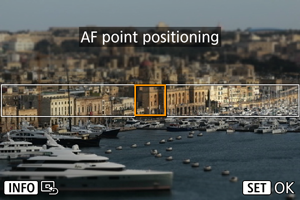
- AF tačka postaje narandžasta i može se pomerati.
- Pritiskajte tipke da biste pomerili AF tačku na poziciju na koju želite da se fokusirate.
- Preporučuje se da poravnate AF tačku i okvir scene.
- Da biste vratili AF tačku u centar ekrana, pritisnite dugme.
- Da biste potvrdili položaj AF tačke, pritisnite dugme.
-
Snimite video zapis.
- Pritisnite dugme za snimanje video zapisa.
Brzina i vreme reprodukcije (za jednominutni video zapis)
| Brzina | Vreme reprodukcije |
|---|---|
 |
Pribl. 12 sek. |
 |
Pribl. 6 sek. |
 |
Pribl. 3 sek. |
Oprez
- Da biste ubrzali kretanje ljudi i objekata u sceni tokom reprodukcije, odaberite [], [] ili [] pre snimanja video zapisa. Video zapisi će ličiti na scene u minijaturnom modelu.
- Zvuk se ne snima.