
AF metoda
- Odabir AF metode
- Autofokus sa prepoznavanjem očiju
- Uvećani prikaz
- Saveti za korišćenje autofokusa
- Uslovi u kojima izoštravanje može biti otežano
- Raspon autofokusa
Možete odabrati AF metodu koja će odgovarati uslovima snimanja i objektu. Fotoaparat pokušava da se fokusira na lice bilo koje osobe koja se nalazi unutar AF tačke ili okvira zonskog AF. U  ,
,  i
i  režimu, opcija [
 +Tracking] je automatski podešena. Više uputstava o odabiru AF metode potražite u poglavlju Odabir AF metode.
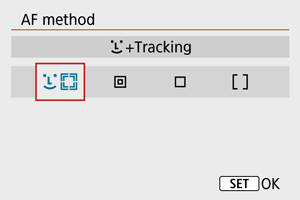
 : +Praćenje
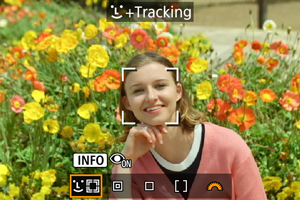
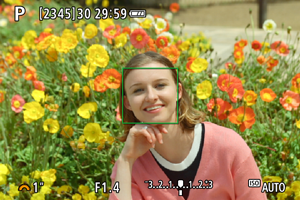
Fotoaparat prepoznaje i izoštrava lica ljudi. AF tačka [ ] se pojavljuje preko svakog prepoznatog lica, koje se zatim prati.
Ako lice nije otkriveno, za fokusiranje se koristi cela AF zona.
 : Precizni AF
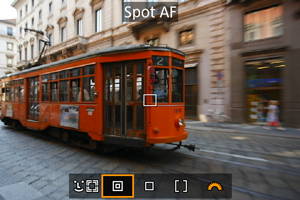
Fotoaparat će izoštriti sliku u užem području nego sa opcijom [1-point AF].
 : AF u jednoj tački
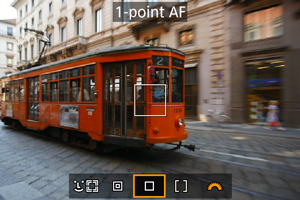
Fotoaparat izoštrava sliku u jednoj AF tački [].
 : Zonski AF
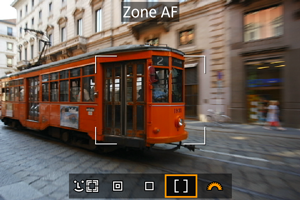
Fotoaparat izoštrava sliku u širem području zonskog AF, što više olakšava snimanje objekta nego sa opcijom [1-point AF].
Daje prioritet izoštravanju najbližeg objekta. Licima svih ljudi koji se nalaze unutar okvira zonskog AF se takođe daje prioritet pri fokusiranju.
AF tačke u fokusu su prikazane sa .
Odabir AF metode
-
Odaberite [
 : AF method].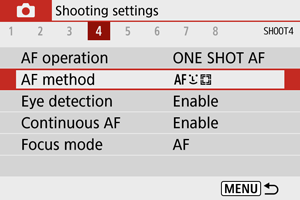
-
Odaberite opciju.
Napomena
- Takođe, bez korišćenja menija možete podesiti AF metodu pritiskom na
 dugme, a zatim na dugme ponovo.
+Praćenje:
Fotoaparat prepoznaje i izoštrava lica ljudi. Ako se lice pomera, AF tačka [] se takođe pomera da bi pratila lice.
Sa opcijom [Eye detection] podešenom na [Enable], možete snimati sa očima subjekta u fokusu ().
Ova uputstva se odnose na situaciju kada je AF režim fotoaparata podešen na [One-Shot AF] (). Ako ste podesili na [Servo AF] (), AF tačka će postati plava kada se postigne fokus.
-
Proverite AF tačku.
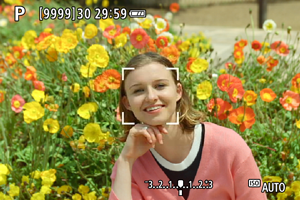
- AF tačka [] se pojavljuje preko svakog otkrivenog lica.
- Kada je otkriveno više lica, pritisnite dugme da biste promenili AF tačku u [
 ]. Pritisnite
 tipke da biste odabrali lice na koje želite da se fokusirate.
- AF tačka [
-
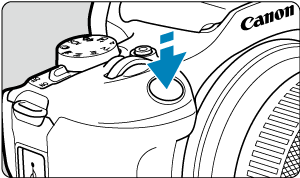
Fokusirajte i snimite sliku.
-
Kada pritisnete okidač do pola a objekat se nalazi u fokusu, AF tačka postaje zelena i fotoaparat će se oglasiti zvučnim signalom.
Narandžasti okvir za praćenje označava da fotoaparat nije mogao da se fokusira na objekte.
-
Oprez
- Ako je lice objekta značajno izvan fokusa prepoznavanje lica neće biti moguće. Ručno podesite fokus () tako da lice može biti prepoznato, a zatim izvršite automatsko fokusiranje.
- Objekat koji nije ljudsko lice može biti prepoznat kao lice.
- Prepoznavanje lica neće funkcionisati ako je lice na slici veoma malo ili veliko, previše svetlo ili tamno ili delimično skriveno.
- Automatski fokus možda neće prepoznati objekte ili lica ljudi na ivicama ekrana. Ponovo kadrirajte snimak tako da postavite objekat u centar ili ga približite centru.
Napomena
- Aktivni okvir za praćenje [] može da pokrije samo deo lica, ali ne i celo lice.
- Veličina AF tačke varira u zavisnosti od objekta.
-
AF tačka prati lica ili oči u fokusu ako ste konfigurisali [Subject to track selection] postavku u okviru prilagođenih kontrola ili u okviru prilagođenih funkcija (C.Fn) ().
Da biste aktivirali fokusiranje nakon što se AF tačka [
] pojavi na otkrivenim licima ili očima, pritisnite dugme dodeljeno opciji [Subject to track selection], što će promeniti AF tačku u [ ]. Čak i ako se lica ili oči pomeraju na ekranu, AF tačka [] se pomera da bi ih pratila.
 - Nakon što se AF tačka [] pojavi na otkrivenim licima ili očima, svakim pritiskom na dugme dodeljeno opciji [Subject to track selection] prelazi se sa jednog lica ili oka otkrivenog pomoću [] na sledeće dok ne prođete kroz sva otkrivena lica ili oči, nakon čega se AF tačka menja u [].
Precizni AF / AF u jednoj tački / Zonski AF
Možete ručno podesiti AF tačku ili okvir zonskog AF. Ovde se kao primer koriste ekrani sa AF u jednoj tački.
-
Proverite AF tačku.
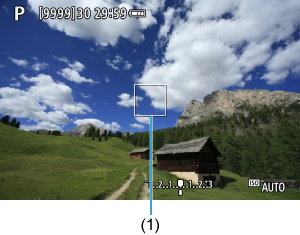
- AF tačka (1) će se pojaviti. Sa zonskim AF, prikazan je okvir zonskog AF.
-
Pomerite AF tačku.

- Da biste pomerili AF tačku, pritisnite dugme, a zatim pritisnite

 tipke.
 - Da biste centrirali AF tačku, pritisnite
 dugme.
- Da biste pomerili AF tačku, pritisnite
-
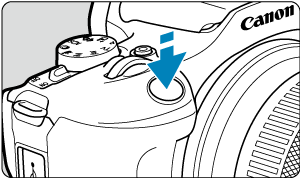
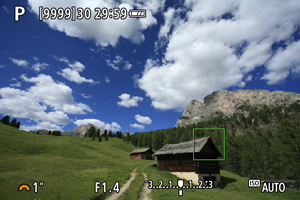
Fokusirajte i snimite sliku.
-
Usmerite AF tačku preko objekta i pritisnite okidač do pola. Kada je postignut fokus, AF tačka će postati zelena i oglasiće se zvučni signal. Ako fokus nije postignut, AF tačka će postati narandžasta.
-
Oprez
- AF tačke možda neće pratiti objekte u nekim uslovima snimanja kada se [Servo AF] koristi sa zonskim AF.
- Fokusiranje pomoću pomoćnog AF svetla može biti teško kada se AF tačke nalaze blizu ivice ekrana. U tom slučaju, pomerite AF tačku u centar ekrana.
Napomena
- Da biste vratili AF u centar oblasti slike, pritisnite i držite dugme.
Autofokus sa prepoznavanjem očiju
Kada je AF metoda podešena na [+Tracking], možete snimati sa očima objekta u fokusu.
-
Odaberite [
: Eye detection].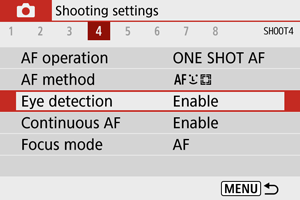
-
Odaberite [Enable].
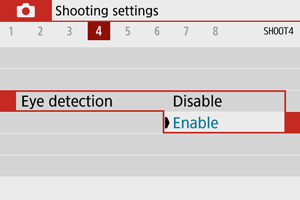
-
Usmerite fotoaparat ka objektu.
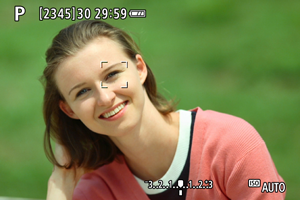
- AF tačka se prikazuje oko oka.
- Ako odabrano oko nije prepoznato automatski se bira oko na koje želite da se fokusirate.
- Da biste izabrali oko na koje želite da se fokusirate možete koristiti tipke kada je [] prikazano nakon što pritisnite dugme, u zavisnosti od [Eye detection] postavke.
-
Snimite fotografiju.
Oprez
- U zavisnosti od objekta i uslova snimanja oči objekta možda neće biti pravilno prepoznate.
- Da biste otkazali autofokus sa prepoznavanjem očiju, podesite [: Eye detection] na [Disable].
Napomena
- Možete promeniti [Eye detection] postavku pritiskom na
 dugme kada ste podesili [AF method] na [+Tracking] na brzom kontrolnom ekranu nakon pritiska na
  dugme.
Uvećani prikaz
Da biste proverili fokus kada je AF metoda drugačija od [+Tracking], uvećajte prikaz za oko pribl. 5× ili 10× pritiskom na dugme a zatim na dugme.
- Uvećanje je usredsređeno na AF tačku za [Spot AF] ili [1-point AF] i na okvir zonskog AF za [Zone AF].
- Automatsko fokusiranje se vrši sa uvećanim prikazom ako pritisnete okidač do pola kada ste odabrali [Spot AF] i [1-point AF]. Ako ste odabrali [Zone AF], automatsko fokusiranje se vrši nakon povratka na uobičajen prikaz.
- Kada snimate sa servo autofokusom i pritisnete okidač do pola kada je slika uvećana, fotoaparat će vratiti sliku na normalnu veličinu pre izoštravanja.
Oprez
- Ako vam je teško da izoštrite sliku dok je uvećana, vratite sliku na normalnu veličinu i onda izoštrite sliku pomoću autofokusa.
- Ako ste automatski izoštrili sliku u normalnoj veličini a zatim uvećali sliku, možda nećete moći da postignete precizan fokus.
- Brzina autofokusa nije ista kada je slika prikazana normalno i kada je uvećana.
- Neprekidni autofokus i video servo autofokus nisu dostupni kada je slika uvećana.
- Teže je izoštriti sliku kada je uvećana usled podrhtavanja fotoaparata. Preporučuje se da montirate fotoaparat na stativ.
Saveti za korišćenje autofokusa
- Pritisnite okidač do pola da biste ponovo izoštrili sliku nakon što ste je već jednom izoštrili.
- Osvetljenost slike se može promeniti pre i posle automatskog izoštravanja.
- U zavisnosti od objekta i uslova pri snimanju, izoštravanje slike može trajati nešto duže ili se rafalno snimanje može usporiti.
- Ukoliko se izvor svetla promeni tokom snimanja, ekran može treperiti, tako da će vam biti teže da izoštrite sliku. U tom slučaju, isključite i ponovo uključite fotoaparat i nastavite sa snimanjem tako da koristite autofokus sa željenim izvorom svetla.
- Ako ne možete da izoštrite sliku automatski, izoštrite je ručno ().
- Kod objekata na ivicama ekrana koji su neznatno van fokusa, postavite objekat (ili AF tačku ili okvir zone autofokusa) u centar, a zatim ponovo kadrirajte sliku pre snimanja.
- Na pojedinim objektivima, za izoštravanje slike pomoću autofokusa može biti potrebno nešto više vremena. Takođe, možda nećete moći da precizno izoštrite sliku.
Uslovi u kojima izoštravanje može biti otežano
- Objekti sa slabo izraženim kontrastom kao što su plavo nebo, jednobojne i jednolične ravne površine ili objekti koji su izgubili detalje na svetlim i tamnim delovima.
- Slabo osvetljeni objekti.
- Pruge i slične šare koje nemaju vertikalni kontrast.
- Objekti sa šarom ili obrascem koji se ponavlja (npr. prozori na neboderima, računarske tastature itd.).
- Objekti sa tankim linijama i konturama.
- Objekti pod svetlom čija se osvetljenost, boja ili prostiranje stalno menjaju.
- Noćne scene ili tačke svetla.
- Slika treperi pri snimanju pod fluorescentnim ili LED svetlom.
- Izraženo mali objekti.
- Objekti na ivicama ekrana.
- Objekti koji reflektuju svetlo ili imaju jako pozadinsko osvetljenje (npr. uglancana karoserija automobila, itd.).
- Bliski i udaljeni objekti pokriveni AF tačkom (npr. životinje u kavezu, itd.).
- Objekti koji se pomeraju u okviru AF tačke i ne mogu da ostanu statični usled trešenja fotoaparata ili zamućivanja objekta.
- Automatsko izoštravanje objekata koji su daleko van fokusa.
- Primenjen je meki fokus na objektivu koji podržava ovu funkciju.
- Korišćen je efekat specijalnog filtera.
- Tokom automatskog izoštravanja, na slici na ekranu je vidljiv šum (svetle tačke, preklapajuće linije itd.).
Raspon autofokusa
Dostupni raspon autofokusa varira u zavisnosti od objektiva koji koristite, odnosa širine i visine ili od toga da li koristite funkcije kao što je digitalna stabilizacija slike video zapisa.