
Osnovne postavke za komunikaciju
- Priprema
- Proveravanje tipa pristupne tačke
- Povezivanje preko WPS funkcije (PBC režim)
- Povezivanje preko WPS funkcije (PIN režim)
- Ručno povezivanje na otkrivenu mrežu
- Ručno povezivanje putem odabira mreže
- Povezivanje preko fotoaparata u svojstvu pristupne tačke
- Podešavanje IP adrese
Pre korišćenja sledećih funkcija za komunikaciju na fotoaparatu, konfigurišite postavke na fotoaparatu i na računaru kao što je opisano u odeljku Priprema.
- Wi-Fi veze bez korišćenja Bluetooth funkcije
- Otpremanje slika na web servis
Priprema
Pripreme za korišćenje komunikacionih funkcija
-
EOS Utility
Neophodno je da na računaru bude instaliran EOS softver EOS Utility.
Više informacija o instalaciji softvera EOS Utility potražite na Canon web stranici.
-
GPS
Pogledajte odeljak Postavke GPS uređaja.
Proveravanje tipa pristupne tačke
Pri povezivanju preko pristupne tačke, proverite da li pristupna tačka podržava WPS funkciju*, što pojednostavljuje povezivanje Wi-Fi uređaja.
Ako niste sigurni da li pristupna tačka podržava WPS funkciju, uputite se na uputstvo za upotrebu pristupne tačke ili drugu dokumentaciju.
Označava zaštićenu Wi-Fi instalaciju.
-
Ako pristupna tačka podržava WPS funkciju
Dostupne su sledeće dve metode povezivanja. Možete se jednostavnije povezati preko WPS funkcije u PBC režimu.
-
Ako pristupna tačka ne podržava WPS funkciju
Šifriranje pristupne tačke
Fotoaparat podržava sledeće opcije za proveru autentičnosti [Authentication] i šifriranje [Encryption settings]. Iz ovog razloga, šifriranje koje će koristiti pristupna tačka mora biti podešeno na jednu od sledećih opcija pri ručnom povezivanju na otkrivene mreže.
- [Authentication]: Otvoreni sistem, deljeni ključ ili WPA/WPA2/WPA3-Personal
- [Encryption settings]: WEP, TKIP ili AES
Oprez
- Povezivanje možda neće biti moguće ako je na pristupnoj tački omogućena funkcija za nevidljivi način rada. Onemogućite ovu funkciju.
- Zatražite više informacija o postavkama od mrežnog administratora mreže na koju želite da se povežete.
Povezivanje preko WPS funkcije (PBC režim)
Uputstva u ovom odeljku se nastavljaju na postupak opisan u odeljku Proveravanje tipa pristupne tačke.
Ova metoda se koristi za povezivanje sa pristupnim tačkama kompatibilnim sa WPS funkcijom. U režimu za povezivanje preko pritiska tastera (PBC režimu) možete jednostavno povezati fotoaparat sa pristupnom tačkom pritiskanjem WPS tastera na pristupnoj tački.
- Povezivanje može biti komplikovanije ako se u blizini nalazi više aktivnih pristupnih tačaka. U tom slučaju, pokušajte da se povežete preko opcije [WPS (PIN mode)].
- Unapred proverite gde se nalazi WPS taster na pristupnoj tački.
- Za uspostavljanje veze može biti potrebno do oko jednog minuta.
-
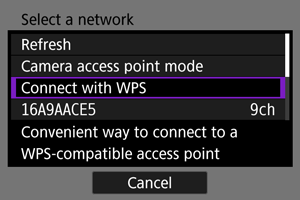
Odaberite [Connect with WPS] na ekranu [Select a network].
-
Odaberite [WPS (PBC mode)].
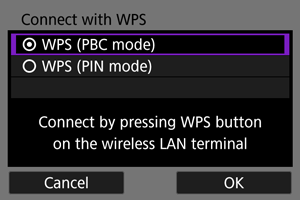
- Odaberite [OK].
-
Povežite se sa pristupnom tačkom.
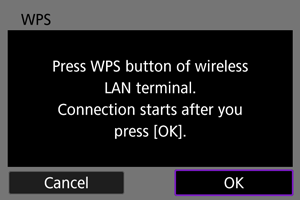
- Pritisnite WPS taster na pristupnoj tački. Više informacija o mestu gde se taster nalazi i koliko dugo ga je potrebno držati pritisnutim potražite u uputstvu za upotrebu pristupne tačke.
- Odaberite [OK] da biste započeli povezivanje sa pristupnom tačkom.
- Sledeći ekran će biti prikazan kada se fotoaparat poveže sa pristupnom tačkom.
-
Podesite IP adresu.
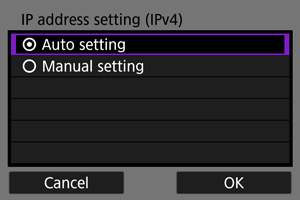
- Idite na odeljak Podešavanje IP adrese.
Povezivanje preko WPS funkcije (PIN režim)
Uputstva u ovom odeljku se nastavljaju na postupak opisan u odeljku Proveravanje tipa pristupne tačke.
Ova metoda se koristi za povezivanje sa pristupnim tačkama kompatibilnim sa WPS funkcijom. U režimu za povezivanje preko PIN kôda (PIN režimu) potrebno je da unesete uneti 8-cifreni identifikacioni broj prikazan na fotoaparatu na pristupnoj tački kako biste uspostavili vezu.
- Čak i ako se u blizini nalazi više pristupnih tačaka, povezivanje preko deljenog identifikacionog broja je relativno pouzdano.
- Za uspostavljanje veze može biti potrebno do oko jednog minuta.
-
Odaberite [Connect with WPS] na ekranu [Select a network].
-
Odaberite [WPS (PIN mode)].
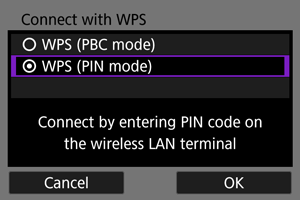
- Odaberite [OK].
-
Unesite PIN kôd.
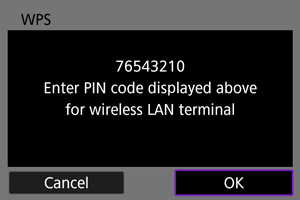
- Na pristupnoj tački, unesite 8-cifreni PIN kôd prikazan na ekranu fotoaparata.
- Detaljno uputstvo za unos PIN kôda na pristupnoj tački potražite u uputstvu za upotrebu pristupne tačke.
- Nakon što ste uneli PIN kôd, odaberite [OK] na fotoaparatu.
-
Povežite se sa pristupnom tačkom.
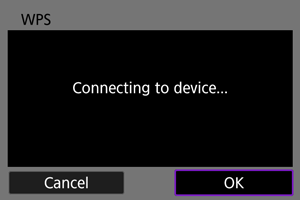
- Odaberite [OK] da biste započeli povezivanje sa pristupnom tačkom.
- Sledeći ekran će biti prikazan kada se fotoaparat poveže sa pristupnom tačkom.
-
Podesite IP adresu.
- Idite na odeljak Podešavanje IP adrese.
Ručno povezivanje na otkrivenu mrežu
Uputstva u ovom odeljku se nastavljaju na postupak opisan u odeljku Proveravanje tipa pristupne tačke.
Povežite se sa pristupnom tačkom tako što ćete odabrati SSID (ili ESS-ID) pristupne tačke sa liste aktivnih obližnjih pristupnih tačaka.
Odabir pristupne tačke
-
Odaberite pristupnu tačku na ekranu [Select a network].
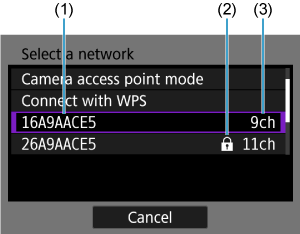
- (1) SSID
- (2) Bezbednosna ikona (samo za šifrirane pristupne tačke)
- (3) Korišćeni kanal
- Okrećite
 birač da biste odabrali pristupnu tačku sa kojom želite da se povežete sa liste pristupnih tačaka.
Napomena
-
Opcija [Refresh]
- Da biste prikazali [Refresh], listajte nadole po ekranu u 1. koraku.
- Odaberite [Refresh] da biste ponovo pretražili pristupne tačke.
Unos ključa za šifriranje pristupne tačke
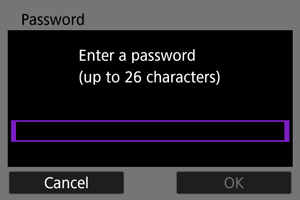
- Unesite ključ za šifriranje (lozinku) pristupne tačke. Više informacija o ključu za šifriranje pristupne tačke potražite u njenom uputstvu za upotrebu.
- Ekrani prikazani u 2. i 3. koraku variraju u zavisnosti od metoda za proveru autentičnosti i šifriranja na pristupnoj tački.
- Pređite na odeljak Podešavanje IP adrese ako je umesto ekrana u 2. i 3. koraku prikazan ekran [IP address set.].
-
Odaberite indeksni ključ.
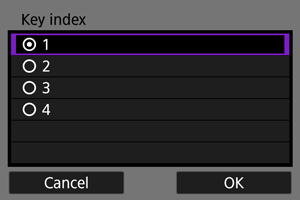
- Ekran [Key index] je prikazan za pristupne tačke sa WEP šifriranjem.
- Odaberite broj indeksnog ključa pristupne tačke.
- Odaberite [OK].
-
Unesite ključ za šifriranje.
-
Podesite IP adresu.
- Idite na odeljak Podešavanje IP adrese.
Ručno povezivanje putem odabira mreže
Uputstva u ovom odeljku se nastavljaju na postupak opisan u odeljku Proveravanje tipa pristupne tačke.
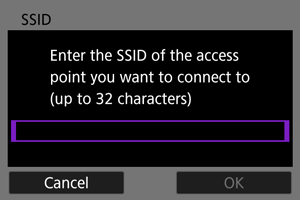
Povežite se sa pristupnom tačkom tako što ćete uneti SSID (ili ESS-ID).
Unos bežičnog mrežnog naziva (SSID)
-
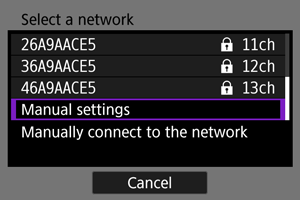
Odaberite [Manual settings] na ekranu [Select a network].
-
Unesite SSID (mrežni naziv).
Podešavanje metode za proveru autentičnosti pristupne tačke
-
Odaberite metodu za proveru autentičnosti.
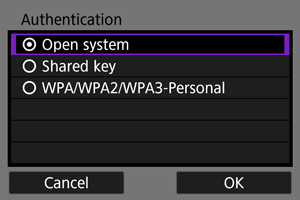
- Odaberite opciju, a zatim odaberite [OK] da biste prešli na sledeći ekran.
- Na ekranu [Encryption settings] koji je prikazan ako ste odabrali [Open system], odaberite [Disable] ili [WEP].
Unos ključa za šifriranje pristupne tačke
- Unesite ključ za šifriranje (lozinku) pristupne tačke. Više informacija o lozinci potražite u uputstvu za upotrebu pristupne tačke.
- Ekrani prikazani u 4. i 5. koraku variraju u zavisnosti od metoda za proveru autentičnosti i šifriranja na pristupnoj tački.
- Pređite na odeljak Podešavanje IP adrese ako je umesto ekrana u 4. i 5. koraku prikazan ekran [IP address set.].
-
Odaberite indeksni ključ.
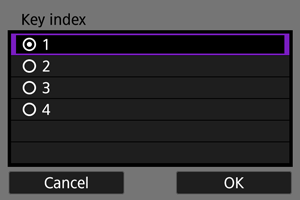
- Ekran [Key index] je prikazan ako ste odabrali [Shared Key] ili [WEP] u 3. koraku.
- Odaberite broj indeksnog ključa pristupne tačke.
- Odaberite [OK].
-
Unesite ključ za šifriranje.
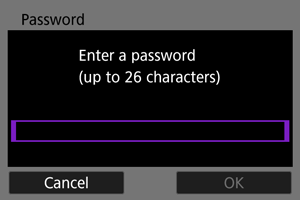
-
Podesite IP adresu.
- Idite na odeljak Podešavanje IP adrese.
Povezivanje preko fotoaparata u svojstvu pristupne tačke
Režim za povezivanje preko fotoaparata u svojstvu pristupne tačke je metoda za direktno povezivanje fotoaparata sa drugim uređajima putem Wi-Fi veze bez korišćenja pristupne tačke. Dostupne su sledeće dve metode povezivanja.
Jednostavno povezivanje
Mrežne postavke u režimu za povezivanje preko fotoaparata u svojstvu pristupne tačke podešavaju se automatski.
- Za uputstva o korišćenju uređaja sa kojima ćete se povezati, pogledajte uputstvo za upotrebu tih uređaja.
-
Odaberite [Camera access point mode] na ekranu [Select a network].
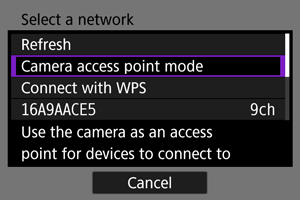
-
Odaberite [Easy connection].
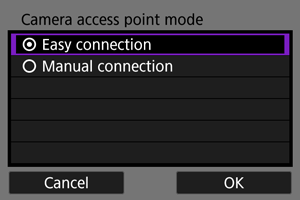
- Odaberite [OK].
-
Povežite se sa fotoaparatom sa drugog uređaja.
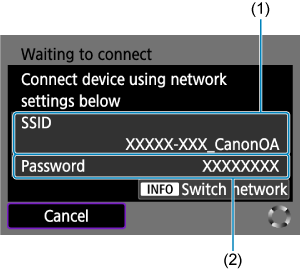
- (1) SSID (mrežni naziv)
- (2) Ključ za šifriranje (lozinka)
- U Wi-Fi podešavanjima drugog uređaja, odaberite SSID (mrežni naziv) prikazan na ekranu fotoaparata, a zatim unesite lozinku.
-
Dovršite podešavanja veze na osnovu uređaja sa kojim se povezujete.
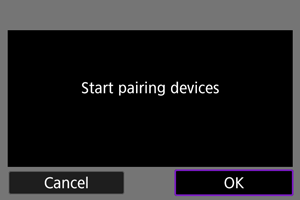
 Povezivanje sa EOS Utility (
Ručno povezivanje
Možete ručno konfigurisati mrežne postavke u režimu za povezivanje preko fotoaparata u svojstvu pristupne tačke. Podesite [SSID], [Channel setting] i [Encryption settings] na prikazanim ekranima.
-
Odaberite [Manual connection].
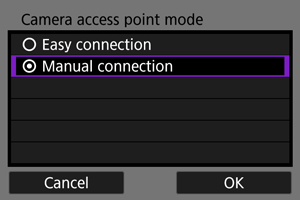
- Odaberite [OK].
-
Unesite SSID (mrežni naziv).
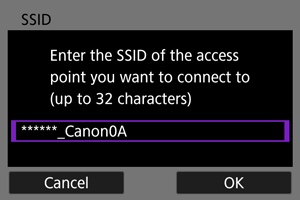
-
Odaberite opciju u postavkama kanala.
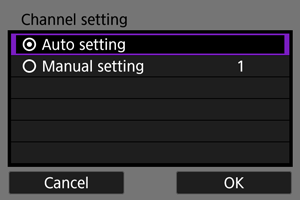
- Da biste ručno podesili postavke, odaberite [Manual setting], a zatim okrećite
 birač.
 - Odaberite [OK].
- Da biste ručno podesili postavke, odaberite [Manual setting], a zatim okrećite
-
Odaberite opciju u postavkama za šifriranje.
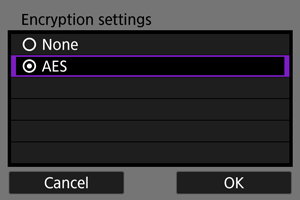
-
Odaberite [Auto setting].
-
Povežite se sa fotoaparatom sa drugog uređaja.
- (1) SSID (mrežni naziv)
- (2) Ključ za šifriranje (lozinka)
-
Dovršite podešavanja veze za funkciju komunikacije.
Podešavanje IP adrese
Odaberite metodu podešavanja IP adrese, a zatim podesite IP adresu na fotoaparatu.
Automatsko podešavanje IP adrese
Automatski podesite postavke IP adrese.
-
Odaberite [Auto setting].
-
Odaberite IPv6 opciju.
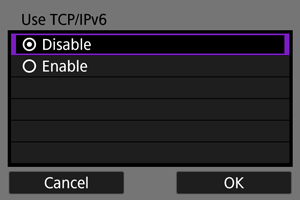
- Odaberite opciju, a zatim odaberite [OK] da biste prešli na sledeći ekran.
- Odaberite [Enable] da biste koristili IPv6.
-
Dovršite podešavanja veze na osnovu uređaja sa kojim se povezujete.
Ručno podešavanje IP adrese
Ručno podesite postavke IP adrese. Vodite računa da prikazane stavke variraju u zavisnosti od funkcije za komunikaciju.
-
Odaberite [Manual setting].
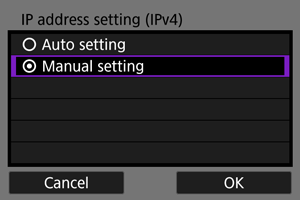
- Odaberite [OK].
-
Odaberite opciju koju želite da podesite.
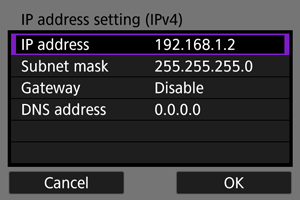
- Odaberite opciju za pristup ekranu za numerički unos.
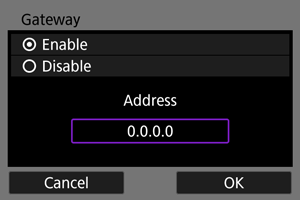
- Da biste koristili adresu mrežnog prolaza odaberite [Enable], a zatim odaberite [Address].
-
Unesite broj.
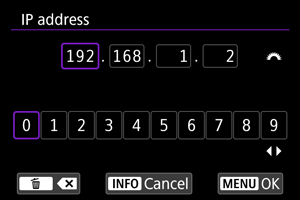
- Okrećite birač da biste se prebacili na ostala polja za unos na vrhu ekrana, a zatim koristite

 tipke ili birač da biste odabrali brojeve koje želite da unesete. Pritisnite dugme
  da biste uneli odabrani broj.
 - Da biste izbrisali upravo uneti broj pritisnite
 dugme.
 - Da biste potvrdili unete brojeve i vratili se na ekran u 2. koraku, pritisnite
 dugme.
- Okrećite
-
Odaberite [OK].
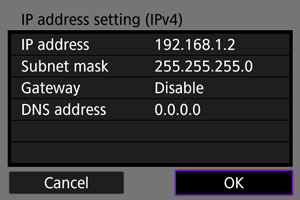
- Kada ste podesili sve potrebne stavke, odaberite [OK]. Prikazan je sledeći ekran.
- Ako niste sigurni šta treba da unesete, pogledajte odeljak Provera mrežnih postavki ili se obratite mrežnom administratoru ili drugom licu zaduženom za mrežu.
-
Odaberite IPv6 opciju.
- Odaberite opciju, a zatim odaberite [OK] da biste prešli na sledeći ekran.
- Odaberite [Enable] da biste koristili IPv6.
-
Dovršite podešavanja veze na osnovu uređaja sa kojim se povezujete.