
Hvatanje kadrova iz 4K video zapisa ili 4K video zapisa ubrzanog protoka vremena
Možete odabrati pojedinačne kadrove iz 4K video zapisa ili 4K video zapisa ubrzanog protoka vremena koje ćete sačuvati kao JPEG ili HEIF slike. Ova funkcija se naziva “hvatanje kadrova.”
-
Odaberite 4K video zapis ili 4K video zapis ubrzanog protoka vremena.
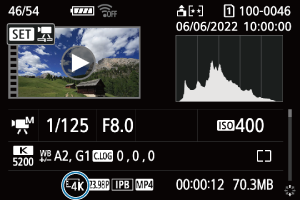
-
Kada je slika prikazana preko celog ekrana, pritisnite
 dugme.
- Prikazaće se panel za reprodukciju video zapisa.
-
Odaberite kadar koji želite da sačuvate.
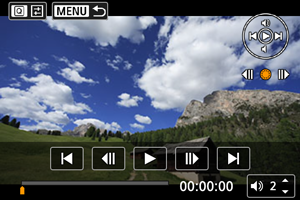
- Preko panela za reprodukciju, odaberite kadar koji ćete sačuvati kao sliku.
- Više informacija o panelu za reprodukciju video zapisa potražite u odeljku Panel za reprodukciju video zapisa.
-
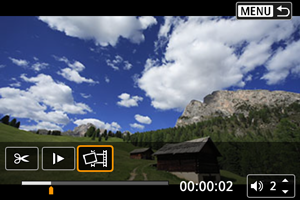
Pritisnite
 dugme, a zatim odaberite [
 ].
].
-
Sačuvajte.
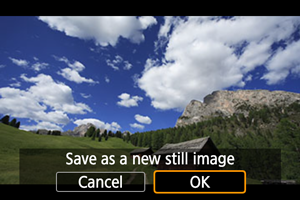
-
Odaberite [OK] da biste sačuvali odabrani kadar kao JPEG sliku.
HEIF slike se čuvaju ako hvatate kadrove iz video zapisa snimljenih sa opcijom [
 : HDR shooting
  ] podešenom na [Enable].
 - Proverite lokaciju (odredišni direktorijum) i broj slikovne datoteke.
-
-
Odaberite sliku koji želite da prikažete.
- Odaberite [View original movie] ili [View extracted still image].

 ].
].Oprez
-
Hvatanje kadrova nije moguće u slučaju sledećih 4K video zapisa.
- Video zapisi snimljeni sa opcijom [: Canon Log settings] podešenom na [On (
 )]
)] - Video zapisi snimljeni nekim drugim fotoaparatom
- Video zapisi snimljeni sa opcijom [
- Hvatanje kadrova nije moguće kada je fotoaparat povezan sa računarom.