
Snimanje video zapisa
- Odabir režima snimanja
 /
/ Snimanje sa automatskom ekspozicijom
 Prioritet zatvarača AE
 Prioritet blende AE
- Scenske ikone
- ISO brzina u []/[]/[]/[] režimima
 Snimanje sa manuelnom ekspozicijom
- ISO brzina u [] režimu
- Brzina zatvarača
- Kreativni filteri
- HDR snimanje video zapisa
- Snimanje fotografija
- Prikazane informacije (video zapisi)
Odabir režima snimanja
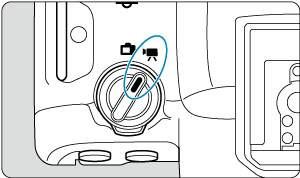
Podesite prekidač za snimanje fotografija/snimanje video zapisa na  a zatim pomoću birača za izbor režima izaberite režim snimanja.
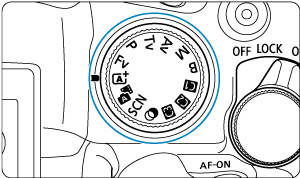
| Birač režima | Režim | Operacija |
|---|---|---|
 |
 |
Fotoaparat detektuje tip scene i u skladu sa tim podešava sva podešavanja. |
 |
||
 |
|
Ekspozicija se kontroliše automatski kako bi odgovarala osvetljenosti. |
 |
||
 |
||
 |
 |
Možete ručno podesiti brzinu zatvarača za snimanje video zapisa. |
 |
 |
Možete ručno podesiti vrednost blende za snimanje video zapisa. |
 |
 |
Možete ručno podesiti brzinu zatvarača, vrednost blende i ISO brzinu za snimanje video zapisa. |
 , ,  , ,  |
Prilagođeno | Operacije prate vaša prilagođena podešavanja u [ : Custom shooting mode (C1-C3)]. (Podrazumevano: P) : Custom shooting mode (C1-C3)]. (Podrazumevano: P) |
 |
 |
Snimanje video zapisa sa primenjenim efektima filtera. |
 |
 |
Možete snimati video zapise visokog dinamičkog opsega koji zadržavaju detalje u najzanimljivijim delovima scena visokog kontrasta. |
Napomena
-
Takođe, video zapise možete snimati i sa prekidačem za snimanje fotografija/snimanje video zapisa postavljenim na
 .
.U ovom slučaju, operacija odgovara [
] kada je birač za izbor režima podešen na /. Kada je birač za izbor režima podešen na opciju drugačiju od /, operacija odgovara [].
/ Snimanje sa automatskom ekspozicijom
Ekspozicija se kontroliše automatski kako bi odgovarala osvetljenosti.
-
Podesite režim za snimanje na [
] ili [].
- Okrenite birač za izbor režima na , , P, Fv ili B.
- Okrenite birač za izbor režima na
-
Izoštrite objekat.
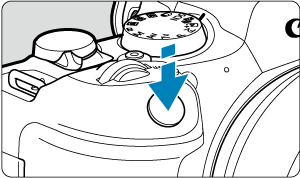
-
Snimite video zapis.
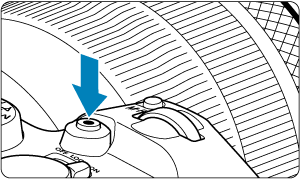
- Pritisnite taster za snimanje video zapisa da biste da biste započeli snimanje. Takođe, snimanje video zapisa možete započeti dodirom [
 ] na ekranu.
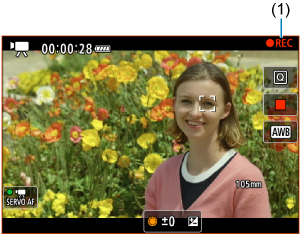
- [
 REC] (1) prikazuje se u gornjem desnom uglu dok je snimanje video zapisa u toku, i crveni okvir koji treperi prikazuje se oko ekrana.
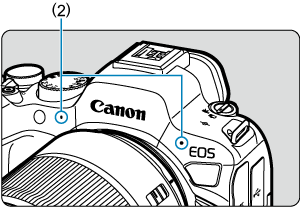
- Zvuk se snima preko mikrofona za snimanje video zapisa (2).
- Da biste zaustavili snimanje, ponovo pritisnite taster za snimanje video zapisa. Takođe, snimanje video zapisa možete prekinuti tako što ćete dodirnuti [
 ] na ekranu.
- Pritisnite taster za snimanje video zapisa da biste da biste započeli snimanje. Takođe, snimanje video zapisa možete započeti dodirom [
 :
: Prioritet zatvarača AE
U [] režimu možete ručno podesiti brzinu zatvarača po želji kada snimate video zapise. ISO brzina i vrednost blende se podešavaju automatski u skladu sa osvetljenošću kako bi se postigla standardna ekspozicija.
-
Podesite režim za snimanje na [
].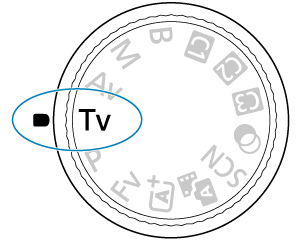
- Okrenite birač za izbor režima na Tv.
-
Podesite brzinu zatvarača (1).
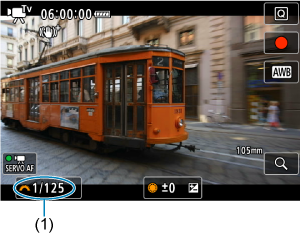
- Podesite tako što ćete gledati u ekran dok okrećete
 birač.
 - Dostupne brzine zatvarača zavise od brzine u kadrovima.
- Podesite tako što ćete gledati u ekran dok okrećete
-
Izoštrite sliku i snimite video zapis.
- Postupak je isti kao u 2. i 3. koraku u odeljku / Snimanje sa automatskom ekspozicijom.
- Postupak je isti kao u 2. i 3. koraku u odeljku
Oprez
- Izbegavajte da podešavate brzinu zatvarača tokom snimanja kako ne biste uzrokovali promene u ekspoziciji.
- Pri snimanju objekata u pokretu, preporučuje se da koristite brzinu zatvarača od oko 1/25 sek. do 1/125 sek. Što je brzina zatvarača veća, pokreti objekta će delovati manje glatko.
- Ako menjate brzinu zatvarača dok snimate pod fluorescentnim ili LED svetlom, na snimljenom video zapisu može biti vidljivo treperenje.
Prioritet blende AE
U [] režimu možete ručno podesiti vrednost blende po želji kada snimate video zapise. ISO brzina i brzina zatvarača se podešavaju automatski u skladu sa osvetljenošću kako bi se postigla standardna ekspozicija.
-
Podesite režim za snimanje na [
].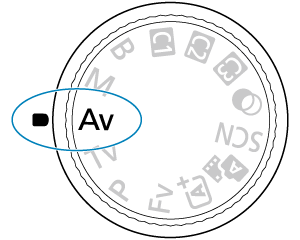
- Okrenite birač za izbor režima na Av.
-
Podesite vrednost blende (1).
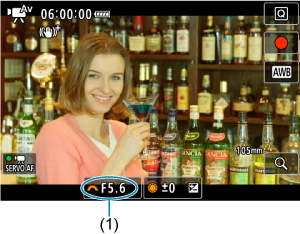
- Podesite tako što ćete gledati u ekran dok okrećete birač.
- Podesite tako što ćete gledati u ekran dok okrećete
-
Izoštrite sliku i snimite video zapis.
- Postupak je isti kao u 2. i 3. koraku u odeljku / Snimanje sa automatskom ekspozicijom.
- Postupak je isti kao u 2. i 3. koraku u odeljku
Oprez
- Izbegavajte da podešavate vrednost blende tokom snimanja kako ne biste uzrokovali promene u ekspoziciji.
Napomena
-
Napomene pri snimanju u [
], [], [] i [] režimima - Da biste zaključali ekspoziciju (blokada AE), pritisnite
 taster (osim u [] režimu). Kada jednom zaključate AE tokom snimanja video zapisa, pritisnite taster da biste poništili ovu funkciju.
 - Korekciju ekspozicije možete podesiti u rasponu od ±3 nivoa okretanjem
 birača (osim u [] režim).
 - U [] i [] režimu, ISO brzina, brzina zatvarača i vrednost blende neće biti sačuvani u okviru Exif informacija o video zapisu.
- Ovaj fotoaparat je kompatibilan sa funkcijom Speedlite blica koja automatski uključuje LED svetlo pri snimanju u [], [], [] i [] režimima na slabom svetlu. Više informacija potražite u uputstvu za upotrebu Speedlite blica serije EX koji poseduje LED svetlo.
Scenske ikone
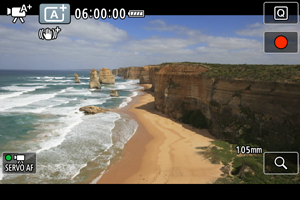
U [] režimu, fotoaparat će prepoznati tip scene i u skladu sa tim automatski podesiti sve parametre. Tip prepoznate scene će biti označen ikonom u gornjem levom uglu ekrana. Više informacija potražite u odeljku Scenske ikone.
ISO brzina u []/[]/[]/[] režimima
ISO brzina se podešava automatski. Pogledajte odeljak ISO brzina pri snimanju video zapisa.
Snimanje sa manuelnom ekspozicijom
Možete ručno podesiti brzinu zatvarača, vrednost blende i ISO brzinu po želji kada snimate video zapise.
-
Podesite režim za snimanje na [
].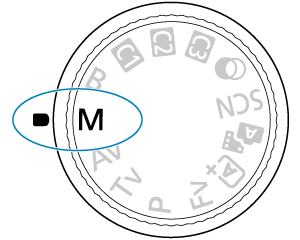
- Okrenite birač za izbor režima na M.
-
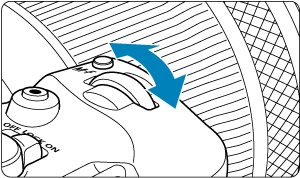
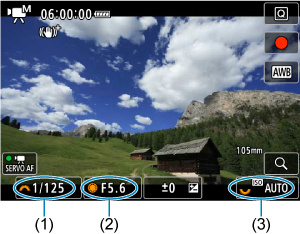
Podesite brzinu zatvarača, vrednost blende i ISO brzinu.


-
Izoštrite sliku i snimite video zapis.
- Postupak je isti kao u 2. i 3. koraku u odeljku / Snimanje sa automatskom ekspozicijom.
- Postupak je isti kao u 2. i 3. koraku u odeljku

Oprez
- ISO brzina ne može biti proširena na L (ekvivalentno ISO 50) pri snimanju video zapisa.
- Tokom snimanja video zapisa, izbegavajte menjanje brzine zatvarača, vrednosti blende ili ISO brzine, što može da zabeleži promene ekspozicije ili da stvori više šuma pri velikim ISO brzinama.
- Pri snimanju objekata u pokretu, preporučuje se da koristite brzinu zatvarača od oko 1/25 sek. do 1/125 sek. Što je brzina zatvarača veća, pokreti objekta će delovati manje glatko.
- Ako menjate brzinu zatvarača dok snimate pod fluorescentnim ili LED svetlom, na snimljenom video zapisu može biti vidljivo treperenje.
Napomena
-
Korekcija ekspozicije sa automatskom ISO brzinom može biti podešena u opsegu od ±3 nivoa na sledeći način.
- Dodirnite indikator nivoa ekspozicije
- Podesite [
 : Exposure comp.]
 - Okrećite kontrolni prsten dok držite okidač pritisnut do pola
- Kada je ISO Auto podešen, pritisnite taster da biste zaključali ISO brzinu. Nakon zaključavanja tokom snimanja video zapisa, ISO brzina može biti otključana tako što ćete ponovo pritisnuti taster.
- Ako pritisnete taster i ponovo kadrirate snimak, možete videti razliku u nivou ekspozicije na indikatoru nivoa ekspozicije () u poređenju sa onim kada je taster bio pritisnut.
ISO brzina u [] režimu
Možete ručno podesiti ISO brzinu ili odabrati [ ] kako biste snimali sa automatskom ISO brzinom. Za više informacija o ISO brzini, pogledajte odeljak ISO brzina pri snimanju video zapisa.
Brzina zatvarača
Dostupne brzine zatvarača u [] i [] režimima zavise od brzine u kadrovima za vašu odabranu veličinu video zapisa.
| Brzina u kadrovima | Brzina zatvarača (u sekundama) | |||
|---|---|---|---|---|
| Standardni video zapisi | Video zapisi sa velikim brojem kadrova u sekundi | HDR snimanje video zapisa | Snimanje sa sprečavanjem treperenja visoke frekvencije | |
 |
– | 1/200–1/8000 | – | 1/202.8–1/8192.0 |
 |
1/160–1/8000 | 1/166.0–1/8192.0 | ||
 |
1/125–1/8000 | 1/120.3–1/8192.0 | ||
 |
1/100–1/8000 | 1/100.0–1/8192.0 | ||
 |
1/8–1/8000 | – | – | 1/50.0–1/8192.0 |
 |
||||
 |
[] 1/60–1/8000 [ ] 1/60–1/2000 |
|||
 |
[] 1/50–1/8000 [ ] 1/50–1/2000 |
|||
 |
– | |||
Kreativni filteri
U (kreativni filteri) režimu, možete snimati video zapise sa primenjenim jednim od pet efekata filtera: San, Stari filmovi, Uspomena, Dramatično crno/belo ili Minijaturni efekat.
Veličina snimanja može biti podešena na  / (NTSC) ili (PAL).
-
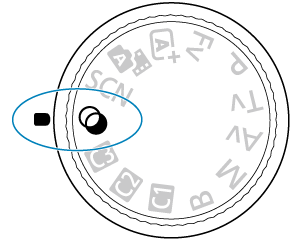
Postavite birač za izbor režima na
.
-
Pritisnite
 dugme.
 -
Odaberite [
].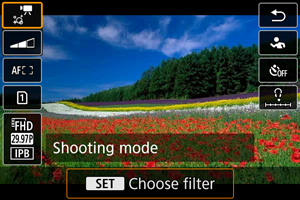
- Okrećite birač ili pritisnite
 nagore ili nadole da biste odabrali stavku, a zatim pritisnite
  dugme.
- Okrećite
-
Odaberite efekat filtera.
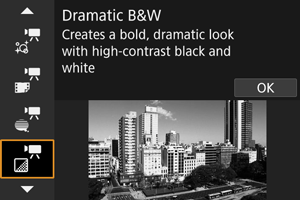
-
Podesite nivo efekta filtera.
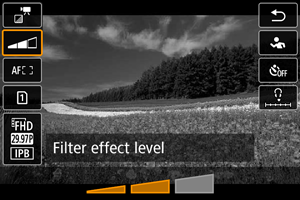
- Pritisnite dugme i odaberite
 .
. - Okrećite birač da biste odabrali nivo efekta filtera, a zatim pritisnite dugme.
- Kada podešavate video zapise sa efektom minijature, odaberite brzinu reprodukcije.
- Pritisnite
-
Snimite video zapis.
Oprez
- Uvećani prikaz nije dostupan.
- Histogram se ne prikazuje.
- Objekti kao što su nebo ili beli zidovi možda neće biti prikazani glatkom gradacijom i mogu imati šum, nepravilnu ekspoziciju ili boje.
Napomena
Karakteristike kreativnih filtera
-
San
Primenjuje mekan, sanjiv, onostrani izgled. Daje video zapisu mekan izgled u celini, zamagljujući periferiju ekrana. Možete prilagoditi zamućene oblasti duž ivica ekrana.
-
 Stari filmovi
Stvara atmosferu poput starog filma dodavanjem efekata kolebanja, ogrebotina i treperenja na sliku. Gornji i donji deo ekrana su maskirani crnom bojom. Možete modifikovati efekte kolebanja i grebanja podešavanjem efekta filtera.
-
 Uspomena
Stvara atmosferu daleke uspomene. Daje video zapisu mekan izgled u celini, smanjujući osvetljenost periferije ekrana. Možete modifikovati ukupnu zasićenost i tamne oblasti duž ivice ekrana podešavanjem efekta filtera.
-
 Dramatično crno/belo
Stvara atmosferu dramatičnog realizma sa crno belim visokim kontrastom. Možete prilagoditi zrnasti i crno beli efekat.
-
 Video zapisi sa minijaturnim efektima
Možete snimati video zapise sa minijaturnim (diorama) efektom. Odaberite brzinu reprodukcije i snimajte.
Snimanje pod podrazumevanom postavkom će zadržati centar u oštrom fokusu.
Da biste pomerili oblast koja izgleda oštro (okvir scene), pogledajte odeljak Prilagođavanje minijaturnih efekata. AF sa jednom tačkom se koristi kao AF oblast. Preporučuje se snimanje sa poravnatom AF tačkom i okvirom scene. AF tačka i okvir scene su skriveni tokom snimanja.
U 5. koraku, podesite brzinu reprodukcije na [5x], [10x] ili [20x] pre snimanja.
Brzina i vreme reprodukcije (za video zapis u trajanju od 1 minut)
| Brzina | Vreme reprodukcije |
|---|---|
| 5x | Približno 12 sek. |
| 10x | Približno 6 sek. |
| 20x | Približno 3 sek. |
HDR snimanje video zapisa
Možete snimati video zapise visokog dinamičkog raspona koji zadržavaju detalje u najzanimljivijim delovima scena visokog kontrasta.
Napomena
- Video zapisi se snimaju na
 (NTSC) ili (PAL).
-
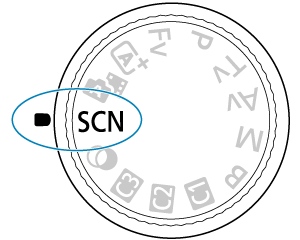
Postavite birač za izbor režima na
.
-
Snimite HDR video zapis.
- Snimite video zapis kao pri uobičajenom snimanju video zapisa.
- Za detaljnije informacije o veličinama datoteka i raspoloživom vremenu snimanja, pogledajte Snimanje video zapisa.
Oprez
- Pošto je više kadrova spojeno da bi se napravio HDR video zapis, određeni delovi video zapisa mogu izgledati izobličeno. Ovo je uočljivije kod snimanja iz ruke na koje utiče podrhtavanje fotoaparata, stoga se preporučuje upotreba stativa. Imajte na umu da čak i ako koristite stativ pri snimanju, zaostajuće slike ili šum mogu biti uočljiviji u poređenju sa normalnom reprodukcijom, kada se HDR video zapis reprodukuje kadar po kadar ili u usporenoj reprodukciji.
- Boja i osvetljenost slike mogu se značajno promeniti na trenutak ako promenite podešavanja za snimanje HDR video zapisa. Takođe, video zapis se neće ažurirati na trenutak, a kadar se trenutno zaustavlja. Imajte ovo na umu kada snimate video zapise na eksterne uređaje preko HDMI.
Napomena
- Takođe, HDR video zapise možete snimati kada podesite [:
 HDR Movie Recording] na [Enable].
Snimanje fotografija
Snimanje fotografija nije podržano u režimu snimanja video zapisa. Da biste snimali fotografije, zaustavite snimanje video zapisa i promenite prekidač za snimanje fotografija/snimanje video zapisa na .
Prikazane informacije (video zapisi)
Više informacija o informacijama prikazanim na ekranu tokom snimanja video zapisa potražite u odeljku Prikazane informacije.
Oprez
 ] ikona bude prikazana usled visoke unutrašnje temperature fotoaparata tokom snimanja video zapisa (