
Povezivanje sa EOS Utility
U ovom odeljku je opisano povezivanje fotoaparata sa računarom putem Wi-Fi veze i obavljanje različitih radnji na fotoaparatu pomoću EOS softvera EOS Utility ili drugog namenskog softvera. Instalirajte najnoviju verziju softvera na računaru pre uspostavljanja Wi-Fi veze.
Više informacija o postupku na računaru potražite u njegovom uputstvu za upotrebu.
Upravljanje fotoaparatom pomoću softvera EOS Utility
Možete koristiti softver EOS Utility da biste uvezli slike sa fotoaparata na računar, upravljali fotoaparatom i obavljali druge radnje.
Postupak na fotoaparatu (1)
-
Odaberite [
 :
:  Connect to EOS Utility].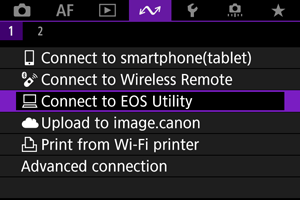
-
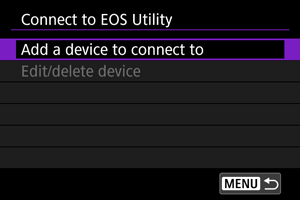
Odaberite [Add a device to connect to].
-
Proverite SSID (mrežni naziv) i lozinku.
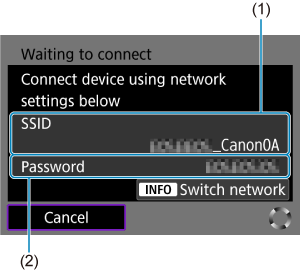
- Proverite SSID (1) i Lozinku (2) prikazane na ekranu fotoaparata.
- Za uspostavljanje Wi-Fi veze korišćenjem pristupne tačke, pritisnite
 dugme. Pratite uputstva za korišćeni način povezivanja.
Postupak na računaru (1)
-
Odaberite SSID, a zatim unesite lozinku.
Ekran računara (primer)
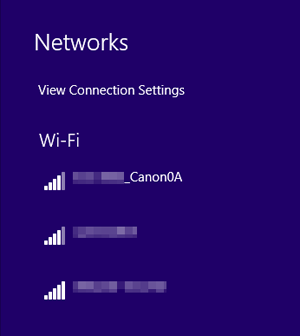
- Na ekranu sa mrežnim postavkama na računaru, odaberite SSID koji ste proverili u 3. koraku u odeljku Postupak na fotoaparatu (1).
- Kao lozinku unesite lozinku koju ste proverili u 3. koraku u odeljku Postupak na fotoaparatu (1).
- Ako Wi-Fi veza ne može da se uspostavit, podesiti [Security] na kameri, na [WPA2] ().
Postupak na fotoaparatu (2)
-
Odaberite [OK].
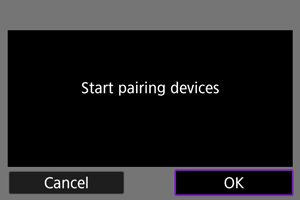
-
Biće prikazana sledeća poruka. “******” označava poslednjih šest cifara MAC adrese fotoaparata sa kojim želite da se povežete.
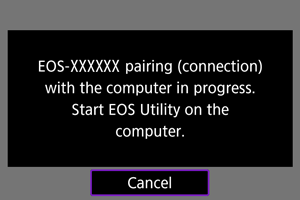
-
Postupak na računaru (2)
-
Pokrenite EOS Utility.
-
U programu EOS Utility, kliknite na [Pairing over Wi-Fi/LAN].
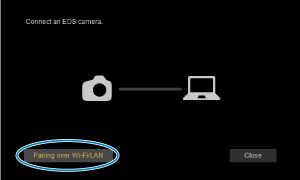
- Ako je prikazana poruka o mrežnoj zaštiti, odaberite [Yes].
-
Kliknite na [Connect].
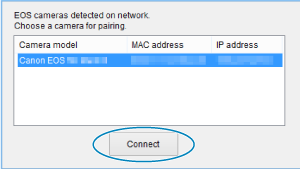
- Odaberite fotoaparat sa kojim želite da se povežete, a zatim kliknite na [Connect].
Postupak na fotoaparatu (3)
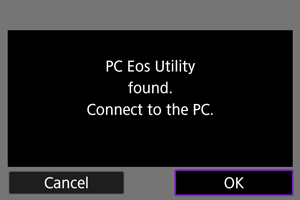
Ovim ste dovršili povezivanje putem Wi-Fi.
- Upravljajte fotoaparatom preko softvera EOS Utility na računaru.
- Za ponovno povezivanje putem Wi-Fi veze, pogledajte odeljak Ponovno povezivanje putem Wi-Fi/Bluetooth veze.
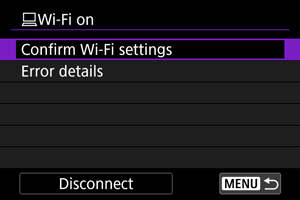
Ekran [Wi-Fi on]
-
Potvrda Wi-Fi postavki
-
Detalji o grešci
-
Prekidanje veze
Wi-Fi veza će biti prekinuta.
Oprez
-
Ako prekinete Wi-Fi vezu tokom daljinskog snimanja video zapisa, doći će do sledećeg.
- Svako snimanje video zapisa u toku u režimu za snimanje video zapisa će se nastaviti.
- Svako snimanje video zapisa u toku u režimu za snimanje fotografija će se završiti.
- Ne možete koristiti fotoaparat za snimanje fotografija kada je podešen na režim za snimanje video zapisa u EOS Utility.
- Kada ste povezani putem Wi-Fi veze sa EOS Utility, pojedine funkcije će biti nedostupne.
- Pri daljinskom snimanju, autofokus može biti sporiji.
- U zavisnosti od statusa komunikacije, može doći do odlaganja pri prikazivanju slike ili okidanja.
- Pri daljinskom snimanju, brzina prenosa slike je sporija u poređenju sa vezom preko priključnog kabla. Zbog toga objekti u pokretu ne mogu biti glatko prikazani.