
Snimanje video zapisa
 Snimanje video zapisa sa automatskom ekspozicijom
- ISO brzina u [] režimu
 Snimanje video zapisa sa ručnom ekspozicijom
- ISO brzina u [] režimu
- Brzina zatvarača
 Snimanje demo video zapisa iz krupnog plana
 Snimanje video zapisa u IS režimu
 HDR snimanje video zapisa
 Prilagođeni režim snimanja
- Snimanje fotografija
- Prikazane informacije (video zapisi)
 Snimanje video zapisa sa automatskom ekspozicijom
Ekspozicija se kontroliše automatski kako bi odgovarala osvetljenosti.
-
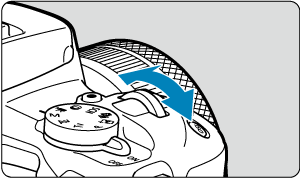
Podesite birač režima na
.
-
Odaberite [
 : Shooting mode].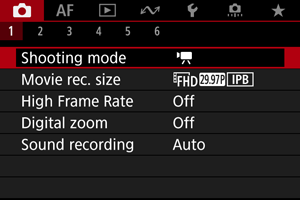
-
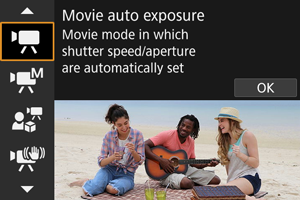
Odaberite [Movie auto exposure].
-
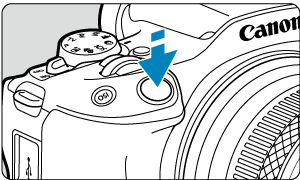
Izoštrite objekat.
-
Snimite video zapis.
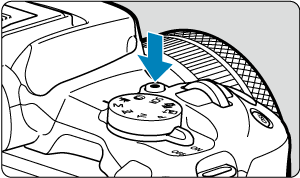
- Pritisnite taster za snimanje video zapisa da biste da biste započeli snimanje. Takođe, snimanje video zapisa možete započeti dodirom [
 ] na ekranu.
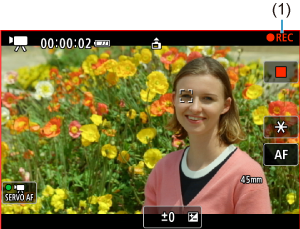
- Tokom snimanja video zapisa, u gornjem desnom uglu ekrana prikazana je [
 REC] (1) a crveni okvir oko ekrana treperi.
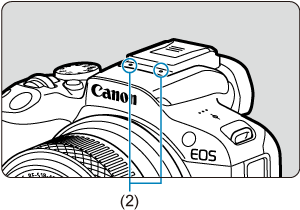
- Zvuk se snima preko mikrofona za snimanje video zapisa (2).
- Da biste zaustavili snimanje, ponovo pritisnite taster za snimanje video zapisa. Takođe, snimanje video zapisa možete prekinuti tako što ćete dodirnuti [
 ] na ekranu.
- Pritisnite taster za snimanje video zapisa da biste da biste započeli snimanje. Takođe, snimanje video zapisa možete započeti dodirom [
 :
: ISO brzina u [] režimu
ISO brzina se automatski podešava. Više informacija o ISO brzini potražite u odeljku ISO brzina pri snimanju video zapisa.
 Snimanje video zapisa sa ručnom ekspozicijom
Možete ručno podesiti brzinu zatvarača, vrednost blende i ISO brzinu pri snimanju video zapisa.
-
Podesite birač režima na
. -
Odaberite [
: Shooting mode].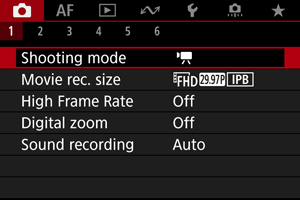
-
Odaberite [Movie manual exp.].
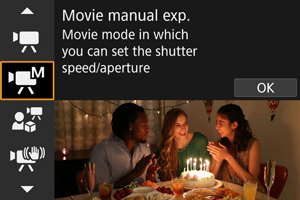
-
Podesite brzinu zatvarača, vrednost blende i ISO brzinu.
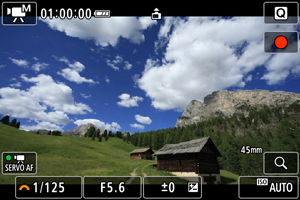
- Pritisnite okidač do pola i pogledajte indikator nivoa ekspozicije.
- Pritisnite
 tipku da biste odabrali brzinu zatvarača, vrednost blende, nivo ekspozicije ili ISO brzinu, a zatim okrećite
  birač da biste podesili vrednost.
 - ISO brzinu možete podesiti i pritiskom na
 dugme.
 - Dostupne brzine zatvarača zavise od brzine u kadrovima ().
-
Izoštrite sliku i snimite video zapis.
- Postupak je isti kao u 4. i 5. koraku u odeljku Snimanje video zapisa sa automatskom ekspozicijom.
Oprez
- Tokom snimanja video zapisa, izbegavajte da menjate brzinu zatvarača, vrednost blende ili ISO brzinu kako biste sprečili da promene u ekspoziciji budu snimljene ili da šum bude pojačan pri snimanju sa visokom ISO brzinom.
- Pri snimanju video zapisa s objektima u pokretu, preporučuje se da koristite brzinu zatvarača od 1/25 sekundi do 1/125 sekundi. Što je brzina zatvarača veća, kretanje objekta biće manje glatko.
- Treperenje na ekranu pri snimanju pod fluorescentnim ili LED svetlom može biti zabeleženo na snimku ako promenite brzinu zatvarača.
Napomena
- Kada je ISO Auto podešen, pritisnite
 taster da biste zaključali ISO brzinu. Nakon zaključavanja tokom snimanja video zapisa, ISO brzina može biti otključana tako što ćete ponovo pritisnuti taster.
 - Ako pritisnete taster i ponovo kadrirate snimak, možete videti razliku u nivou ekspozicije na indikatoru nivoa ekspozicije () u poređenju sa onim kada je taster bio pritisnut.
ISO brzina u [] režimu
Možete ručno podesiti ISO brzinu ili odabrati [ ] kako biste snimali sa automatskom ISO brzinom. Za više informacija o ISO brzini, pogledajte odeljak ISO brzina pri snimanju video zapisa.
Brzina zatvarača
Dostupne brzine zatvarača u [] režimu zavise od brzine u kadrovima za vašu odabranu veličinu video zapisa.
| Brzina u kadrovima | Brzina zatvarača (u sekundama) | |
|---|---|---|
| Standardni video zapisi | Video zapisi sa velikim brojem kadrova u sekundi | |
 |
– | 1/4000–1/125 |
 |
1/4000–1/100 | |
 |
1/4000–1/8 | – |
 |
||
 |
||
 |
||
 |
||
 Snimanje demo video zapisa iz krupnog plana
Objektima koji se nalaze u blizini fotoaparata može se dodeliti prioritet za fokusiranje. Ovo je korisno za probe, recenzije proizvoda ili slične situacije.
-
Podesite birač režima na
. -
Odaberite [
: Shooting mode].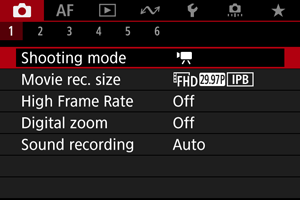
-
Odaberite [Movie for close-up demos].

-
Snimite demo video zapis iz krupnog plana.
- Snimite video zapis na isti način kao i pri snimanju standardnog video zapisa.
Oprez
- AF tačke nisu prikazane.
- Objekti ne mogu biti ručno odabrani.
 Snimanje video zapisa u IS režimu
Stabilizacija slike na fotoaparatu redukuje podrhtavanje fotoaparata pri snimanju video zapisa. Ovo može omogućiti efikasnu stabilizaciju čak i kada koristite objektive koji nisu opremljeni sa IS. Kada koristite IS objektiv, podesite prekidač za stabilizaciju slike objektiva na  .
.
-
Podesite birač režima na
. -
Odaberite [
: Shooting mode].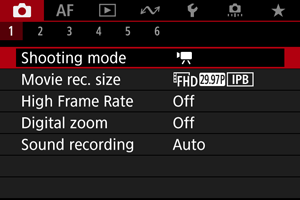
-
Odaberite [Movie IS mode].
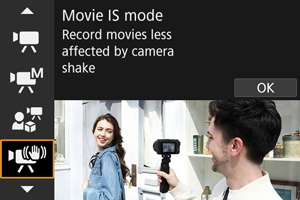
Oprez
- Podrazumeva se da je opcija [ Digital IS] podešena na [Enhanced].
- Podrazumeva se da je opcija [
-
Odaberite opciju stabilizacije.
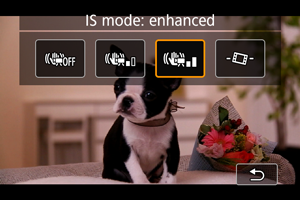
- Pritisnite taster.
- Isključeno (
 ): Stabilizacija slike je deaktivirana. Video zapisi se snimaju sa normalnim uglom gledanja.
 - Uključeno (
 ): Stabilizacija slike je aktivirana. Slika je neznatno uvećana.
 - Poboljšano (
 ): Aktiviranja se jača stabilizacija nego kod opcije [On]. Slika je dodatno uvećana.
 - Automatski nivo (
 ): Održava slike u horizontalnom položaju tokom snimanja video zapisa.
Napomena
- Da biste izbegli krupne planove svog lica kada je ekran okrenut ka prednjoj strani fotoaparata radi snimanja koje će obuhvatiti vaše lice, možete promeniti IS režim sa [] (poboljšano) na [] (uključeno) na [] (isključeno), čime se svaki put dešava umanjivanje. U suprotnom, možete dodirnuti [
 ] da biste direktno promenili postavku.
- Pritisnite
-
Snimite video zapis.
- Snimite video zapis na isti način kao i pri snimanju standardnog video zapisa.
 HDR snimanje video zapisa
Možete snimati video zapise visokog dinamičkog raspona koji zadržavaju detalje u najzanimljivijim delovima scena visokog kontrasta.
Napomena
- Video zapisi se snimaju na

 (NTSC) ili (PAL).
-
Podesite birač režima na
. -
Odaberite [
: Shooting mode].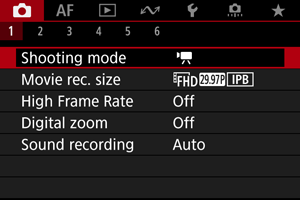
-
Odaberite [
 HDR Movie].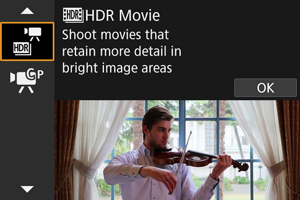
-
Snimite HDR video zapis.
- Snimite video zapis kao pri uobičajenom snimanju video zapisa.
- Za detaljnije informacije o veličinama datoteka i raspoloživom vremenu snimanja, pogledajte Snimanje video zapisa.
Oprez
- Pošto je više kadrova spojeno da bi se napravio HDR video zapis, određeni delovi video zapisa mogu izgledati izobličeno. Ovo je uočljivije kod snimanja iz ruke na koje utiče podrhtavanje fotoaparata, stoga se preporučuje upotreba stativa. Imajte na umu da čak i ako koristite stativ pri snimanju, zaostajuće slike ili šum mogu biti uočljiviji u poređenju sa normalnom reprodukcijom, kada se HDR video zapis reprodukuje kadar po kadar ili u usporenoj reprodukciji.
- Boja i osvetljenost slike mogu se značajno promeniti na trenutak ako promenite podešavanja za snimanje HDR video zapisa. Takođe, video zapis se neće ažurirati na trenutak, a kadar se trenutno zaustavlja. Imajte ovo na umu kada snimate video zapise na eksterne uređaje preko HDMI.
 Prilagođeni režim snimanja
Možete snimati koristeći podešavanja registrovana za [ : Custom shooting mode (C mode)] ().
Podrazumevana postavka koja se koristi za snimanje je [Movie auto exposure].
-
Podesite birač režima na
. -
Odaberite [
: Shooting mode].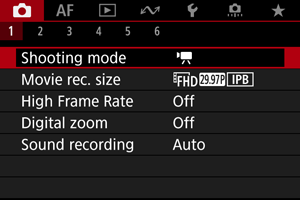
-
Odaberite [
] or [].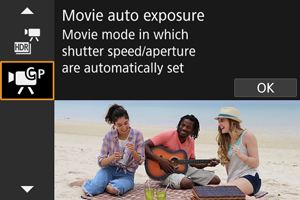
[
] se prikazuje kada je [Movie auto exposure] registrovano na [Custom shooting mode (C mode)], a [ ] se prikazuje kada je registrovano [Movie manual exp.].
 -
Izoštrite sliku i snimite video zapis.
- Detaljnije informacije pogledajte u upustvima za upotrebu za registrovani režim snimanja.
Snimanje fotografija
Snimanje fotografija nije podržano u režimu snimanja video zapisa. Da biste snimili fotografiju, okrenite birač režima i prebacite se na neki drugi režim za snimanje.
Prikaz informacija (pri snimanju video zapisa)
Više informacija o informacijama prikazanim na ekranu tokom snimanja video zapisa potražite u odeljku Prikazane informacije.
Oprez
 ] ikona bude prikazana usled visoke unutrašnje temperature fotoaparata tokom snimanja video zapisa (