
Obrada RAW slika u cloud-u
- Provera kapaciteta obrade
- Dodavanje slika u proces
- Provera/uklanjanje izabranih fotografija
- Otpremanje slika
Možete da otpremite  ili
ili  slike na sliku.canon za obradu u JPEG ili HEIF slike. RAW slike ostaju iste kao kada su snimljene, tako da možete da prilagodite uslove obrade da biste kreirali više JPEG ili HEIF.
Oprez
-
Besplatna registracija na image.canon mora biti završena unapred.
Imajte na umu da obrada RAW slika u oblaku zahteva plaćenu pretplatu. Za detalje o pretplati posetite web lokaciju image.canon.
- Slike generisane ovom obradom slika se čuvaju na serverima image.canon. Obrađene slike se ne čuvaju u kameri.
Provera kapaciteta obrade
Možete proveriti koliko slika možete da obradite na image.canon.
-
Odaberite [Check proc. capacity (refresh)].
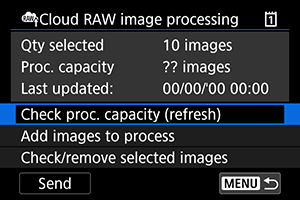
- Kamera pristupa image.canon.
-
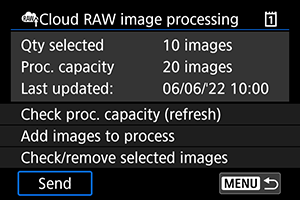
Proverite količinu u [Proc. capacity].
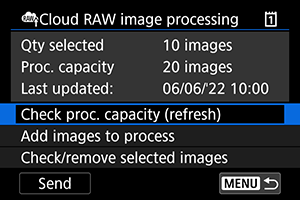
- Informacija u [Proc. capacity] je ažurirana.
 :
: Oprez
- [Proc. capacity] je [0] osim ako nemate plaćenu pretplatu za obradu RAW slika u oblaku. Dobićete informacije o pretplati na adresu e-pošte koja je registrovana na image.canon ako proverite kapacitet obrade bez pretplate.
Dodavanje slika u proces
-
Odaberite [Add images to process].
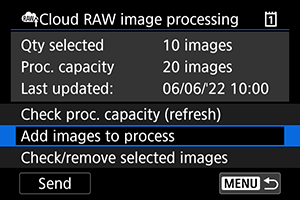
-
Izaberite opciju, a zatim izaberite slike.
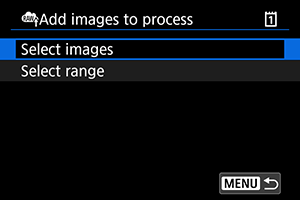
- Možete odabrati više slika za obradu odjednom.
Izaberite slike
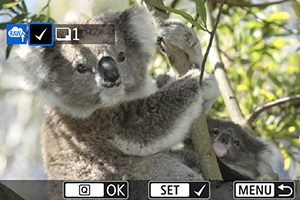
- Okrenite
 birač za odabir slike za obradu, zatim pritisnite
  dugme.
 - Pritisnite
 dugme.
Odaberite raspon
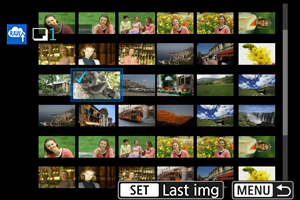
- Izaberite prvu sliku (početna tačka).
- Zatim izaberite poslednju sliku (krajnja tačka). Kvačica [
 ] biće dodat svim slikama u rasponu između prve i poslednje slike.
 - Za obradu drugih slika, ponovite ovaj korak.
- Pritisnite dugme.
-
Podesite željene uslove obrade.
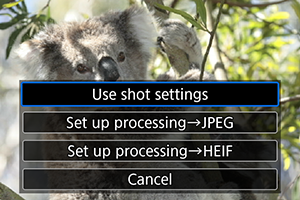
Koristite podešavanja snimanja
- Slike se obrađuju pomoću podešavanja slike u trenutku snimanja.
- Slike snimljene sa [
 : HDR shooting
  ] podešenim na [Enable] se obrađuju za stvaranje HEIF, i slike snimljene sa ovom funkcijom podešenom na[Disable] se obrađuju za stvaranje JPEG.
Podesite obradu→JPEG/Podesite obradu→HEIF
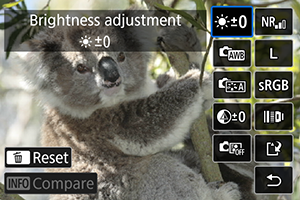
- Koristite
 da biste izabrali stavku.
 - Okrenite
 ili birač da biste promenili postavku.
 - Pritisnite dugme za pristup ekranu za podešavanje funkcije.
- Da biste se vratili na podešavanja slike u vreme snimanja, pritisnite
 dugme i odaberite [OK] kada je [Revert to shot settings] prikazano.
Ekran za poređenje
- Možete se prebacivati između[After change] i [Shot settings] ekrana pritiskom na
 dugme i okretanjem birača.
 - Stavke u narandžastoj boji na [After change] ekranu su izmenjene od trenutka snimanja.
- Pritisnite
 dugme za povratak na ekran sa uslovima obrade.
-
Odaberite [Save].
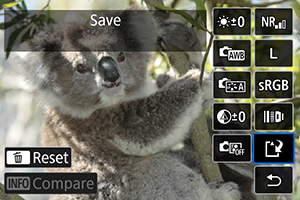
- Kada koristite [Set up processing→JPEG] ili [Set up processing→HEIF], odaberite [
 ] (Sačuvati).
 - Pročitajte poruku i izaberite [OK].
- Kada koristite [Set up processing→JPEG] ili [Set up processing→HEIF], odaberite [
-
Dodaj na listu za otpremanje.
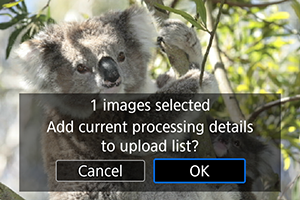
- Pročitajte poruku i izaberite [OK].
Provera/uklanjanje izabranih fotografija
-
Odaberite [Check/remove selected images].
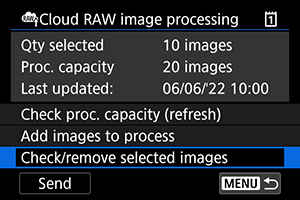
-
Pregledajte svoje fotografije.
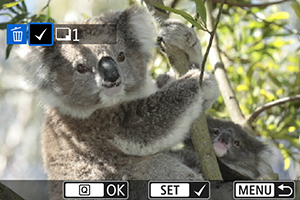
- Okrenite birač da proverite fotografije.
-
Da biste uklonili sa liste za otpremanje, pritisnite
dugme.[
] je prikazano. - Da biste proverili uslove obrade fotografije, pritisnite dugme.
- Okrenite
-
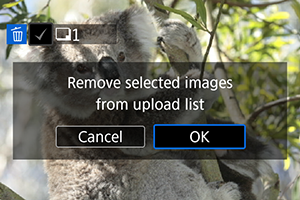
Uklonite trenutnu fotografiju sa liste za otpremanje po potrebi.
-
Pritisnite
dugme.Odaberite [OK] kada se prikaže poruka o uklanjanju fotografija sa liste za otpremanje.
-
Otpremanje slika
-
Odaberite [Send].
-
Pročitajte poruku.
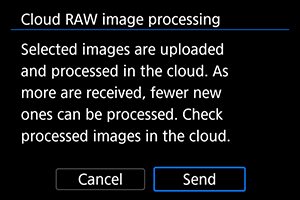
- Pročitajte poruku, zatim pritisnite [Send].
- Bićete obavešteni na adresu e-pošte koja je registrovana na vaš Canon ID, kada vaše datoteke budu primljene na obradu i kada se obrada završi.
Oprez
- Broj fotografija i kapacitet obrade možda neće biti pravilno ažurirani ako se [Err 138] greška u prenosu pojavi tokom otpremanja. Imajte na umu da čak i ako se broj slika i kapacitet obrade ne ažuriraju ispravno, slike se mogu obraditi na serveru. Sačekajte dok ne dobijete obaveštenje putem e-pošte da je obrada završena.
- Kamera nastavlja da otprema slike čak iako je [Stop] odabrano na [Send images] ekranu. Da biste otkazali otpremanje, izaberite [OK] na [Cancel transmission] ekranu dok lampica pristupa treperi.
- U zavisnosti od toga kada izaberete [OK] na [Cancel transmission] ekranu, otpremanje se može nastaviti, a slike se mogu obraditi na serveru.