
Brisanje slika
- Brisanje slike
- Označavanje ([
 ]) i odabir više slika za brisanje
 - Brisanje niza slika
- Brisanje svih slika iz istog direktorijuma ili sa kartice
Možete odabrati i obrisati nepotrebne slike jednu po jednu ili više njih odjednom. Zaštićene slike () neće biti obrisane.
Oprez
- Obrisane slike nije moguće povratiti. Proverite da li vam je slika zaista nepotrebna pre nego što je obrišete. Zaštitite važne slike kako biste sprečili da ih slučajno obrišete.
Brisanje slike
-
Pritisnite
 taster.
 -
Odaberite sliku koju želite da obrišete.
- Okrećite
 birač da biste odabrali sliku koju ćete obrisati.
- Okrećite
-
Pritisnite
 taster.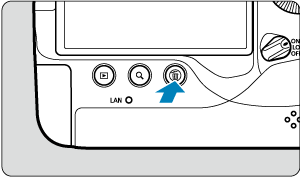
-
Obrišite sliku.
JPEG/HEIF/RAW slike i video zapisi
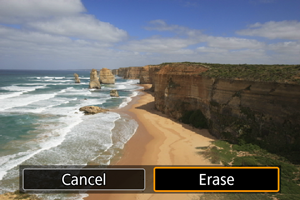
- Odaberite [Erase].
RAW+JPEG/RAW+HEIF slike
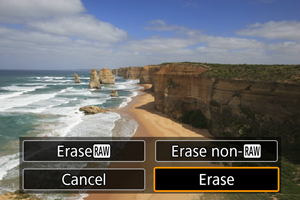
- Odaberite opciju.
- Za slike sa glasovnim beleškama, takođe možete da izbrišete samo glasovnu belešku tokom reprodukcije slike tako što ćete izabrati [Erase voice memo].
- Niz slika snimljenih u [
 ], [
], [ ] ili [
 ] režimu se briše kada odaberete [Erase scene including image] tokom reprodukcije.
 /
/
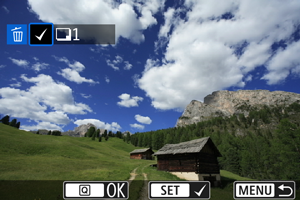
Označavanje ([ ]) i odabir više slika za brisanje
Označite slike koje želite da obrišete kvačicom kako biste ih sve obrisali odjednom.

Brisanje niza slika
Možete odjednom obrisati više slika tako što ćete odabrati početnu i zadnju sliku u nizu na indeksu slika.
-
Odaberite [Select range].
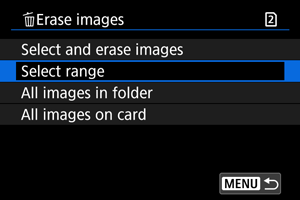
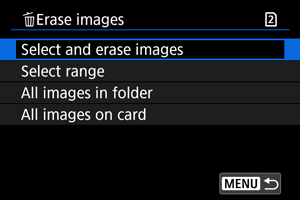
- Odaberite [Select range] u [: Erase images].
- Odaberite [Select range] u [
-
Odaberite niz slika koje želite da obrišete.
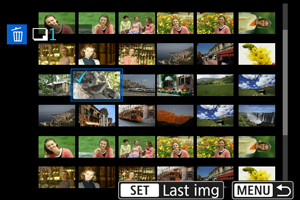
- Odaberite prvu sliku (početnu tačku).
- Zatim odaberite poslednju sliku (završnu tačku). Svim slikama u rasponu između prve i poslednje slike biće pridodata oznaka [].
- Da biste odabrali još slika, ponovite 2. korak.
-
Pritisnite
 taster.
 -
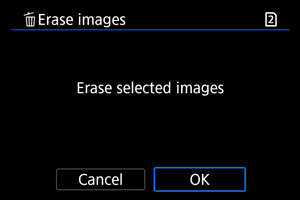
Obrišite slike.
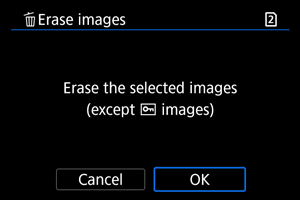
- Odaberite [OK].
Brisanje svih slika iz istog direktorijuma ili sa kartice
Možete odjednom obrisati sve slike iz istog direktorijuma ili sa kartice.
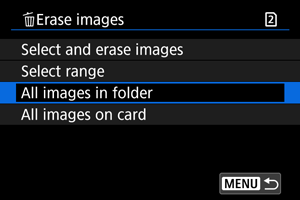
- Ako ste odabrali [All images in folder] ili [All images on card] u meniju [: Erase images], sve slike iz istog direktorijuma ili sa kartice će biti obrisane.
- Ako ste podesili filtere za pretragu u okviru opcije [: Set image search conditions] (), umesto toga će biti prikazana opcija [All found images].
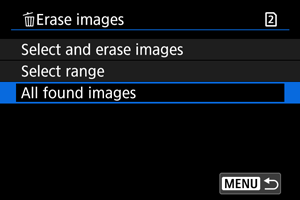
- Ako odaberete [All found images], sve filtrirane slike će biti obrisane.
 :
:  Record/play
 Record/play