
Registrovanje ljudi za određivanje prioriteta
- Registrovanje lica
- Promena ili uklanjanje prioriteta registrovanih ljudi
- Onemogućavanje otkrivanja lica registrovanih ljudi
- Brisanje svih registrovanih ljudi
- Čuvanje i učitavanje registrovanih podataka
Možete da registrujete ljude na kameri da bi kamera pokušala da otkrije njihova lica i odredi prioritete za fokusiranje, osvetljenost i ton boje za njih kada snimate. Da biste registrovali lice, možete da fotografišete nekoga ili da koristite sliku na kartici.
Oprez
- Kamera čuva slike lica i povezane informacije registrovane pomoću ove funkcije. Izbrišite sve registrovane informacije pre nego što promenite kameru ili prenesete vlasništvo.
- Kada koristite ovu funkciju, imajte na umu potrebu da zaštitite lične podatke i poštujete propise o privatnosti, na primer, tako što ćete pitati ljude za njihov pristanak pre nego što registruju svoje podatke. Canon se ne može smatrati odgovornim za bilo kakve probleme sa ličnim podacima koji proizilaze iz korišćenja ove funkcije.
Registrovanje lica
Registrovanje ljudi fotografisanjem
-
Odaberite [
 : Register people
priority].
: Register people
priority].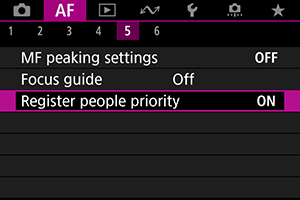
-
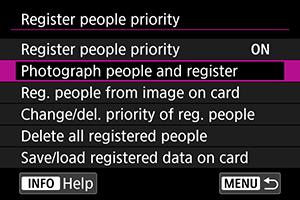
Odaberite [Photograph people and register].
-
Usmerite okvir preko lica osobe da biste je registrovali, a zatim snimite njenu fotografiju.
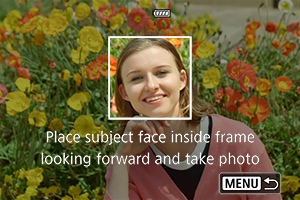
- Snimajte pod uslovima sa dovoljno svetla sa subjektom okrenutim prema vama.
- Zamolite subjekte da poziraju sa prirodnim izrazom lica pre snimanja.
- Za najbolje rezultate, zamolite subjekte da skinu kape, maske, naočare za sunce ili druge moguće pokrivače pre nego što ih slikate.
- Možda neće biti moguće registrovati lica koja su premala u odnosu na okvir.
- Može poboljšati tačnost detekcije da registrujete lica neposredno pre snimanja.
-
Odaberite [OK].
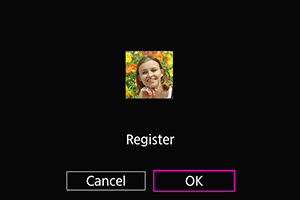
- Prikazana slika može izgledati drugačije od načina na koji ste napravili snimak u koraku 3, ali to neće uticati na tačnost detekcije.
Registrovanje ljudi sa fotografija na kartici
Mogu se koristiti JPEG ili HEIF slike. Obradite sve RAW slike koje ćete koristiti u JPEG ili HEIF-ove pre nego što ih sačuvate na kartici.
Napomena
-
Za najbolje rezultate, uverite se da lica na fotografijama ispunjavaju ove smernice.
- Dobro osvetljena i okrenuta prema vama
- Ne nose kape, maske, naočare za sunce ili druge pokrivače
- Prirodan izraz lica
- Lica nisu premala ili velika u odnosu na ekran
-
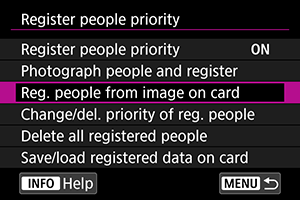
Odaberite [Reg. people from image on card].
-
Prebacite se na playback / reprodukciju.
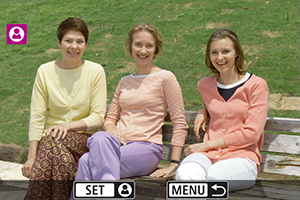
- Pritisnite
 .
.
- Pritisnite
-
Odaberite lice.
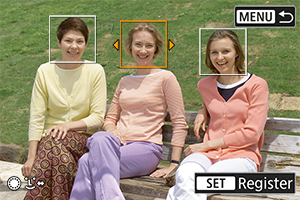
- Za slike koje prikazuju više osoba, možete koristiti

 točkiće ili
  da pomerite narandžasti okvir preko lica da biste ga registrovali.
 - Pritisnite .
- Za slike koje prikazuju više osoba, možete koristiti
-
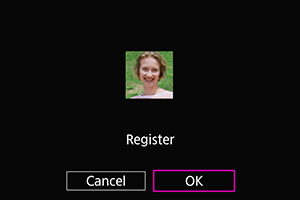
Odaberite [OK].
-
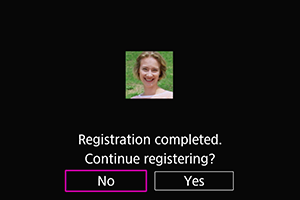
Nakon što se pojavi sledeći ekran, možete registrovati lice druge osobe.
-
Prikaz kada se detektuju registrovana lica
Beli okvir sa [ ] se pojavljuje na svim registrovanim licima koja se detektuju na ekranu snimanja. Imajte na umu da se [] ne prikazuje kada se koristi One-Shot AF ili Servo AF.
Oprez
- Detekcija može biti manje precizna pod ovim uslovima.
- Subjekti nisu direktno okrenuti prema vama
- Lica su previše svetla ili tamna
- Lica su premala ili velika u odnosu na ekran
- Subjekti imaju mnogo drugačiji izraz lica od onog na registrovanim slikama
- Subjekti se previše kreću
- Lica su pokrivena šeširom, maskom, naočarima za sunce ili drugim predmetima
- Lica subjekata izgledaju mnogo drugačije od onoga kako izgledaju na registrovanim slikama
- Lica prikazana na ekranu računara ili pametnog telefona su fotografisana da bi se registrovala
- Neregistrovani ljudi mogu biti greškom otkriveni kao registrovani ljudi na koje liče.
- Ako lica registrovanih ljudi nisu otkrivena, ili ako otkrivanje nije tačno, pokušajte da obrišete registrovane informacije i ponovo ih registrujete.
Napomena
- Kada je [: Subject to detect] postavljena na drugu opciju od [People], prioritet se daje subjektu koji je naveden u toj postavci.
-
Sledeća tabela može biti korisna prilikom konfigurisanja [
: Switching tracked
subjects].Podešavanje Inicijalni prioritet Na subjektu Promena subjekta Prilikom snimanja u mirovanju
Čak i neregistrovani subjekti otkriveni u početku tokom Servo AF će nastaviti da se prate što je duže moguće.
Praćenje tokom Servo AF-a se prebacuje na osobe kojima ste dodelili visoki prioritet za otkrivanje.
Prilikom snimanja video zapisa
Čak će i neregistrovani subjekti otkriveni kada počnete da snimate nastaviti da se prati što je duže moguće.
Praćenje dok snimate prelazi na ljude kojima ste dodelili visoki prioritet za otkrivanje.
Promena ili uklanjanje prioriteta registrovanih ljudi
Možete promeniti prioritet otkrivanja tako što ćete prerasporediti registrovane osobe. Takođe možete ukloniti registrovane osobe.
Promena prioriteta detekcije
-
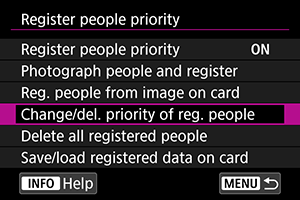
Odaberite [Change/del. priority of reg. people].
-
Izaberite lice registrovane osobe.
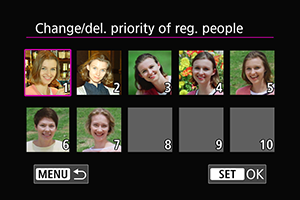
- Odaberite sa točkićima ili , zatim pritisnite .
- Odaberite sa
-
Promenite prioritet.
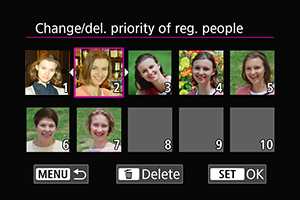
- Pomerajte sa točkićima ili , zatim pritisnite .
- Kada završite sa promenom prioriteta, pritisnite
 dugme.
- Pomerajte sa
Uklanjanje registrovanih osoba
-
Izaberite lice registrovane osobe.
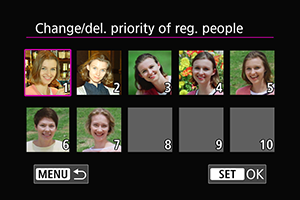
- Odaberite sa točkićima ili , zatim pritisnite .
- Odaberite sa
-
Pritisnite
 dugme.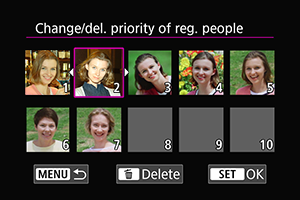
-
Odaberite [OK].
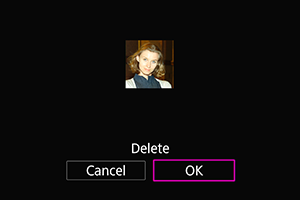
- Pritisnite dugme da izađete.
- Pritisnite
Onemogućavanje otkrivanja lica registrovanih ljudi
Odaberite [Register people priority] zatim [Disable].
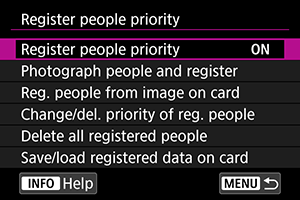
Brisanje svih registrovanih ljudi
Izbrišite sve registrovane informacije pre nego što promenite kameru ili prenesete vlasništvo.
-
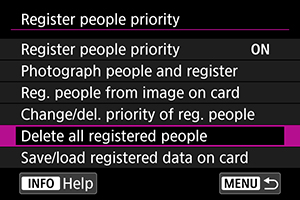
Odaberite [Delete all registered people].
-
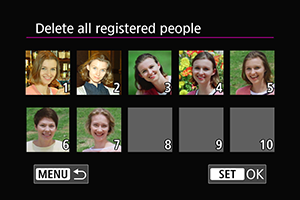
Pritisnite
.
-
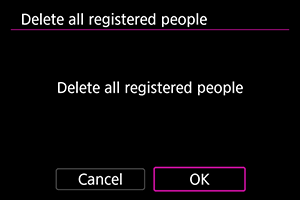
Odaberite [OK].
-
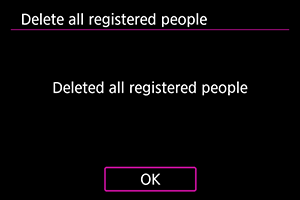
Pritisnite
.
-
Napomena
- Izvođenje [Factory reset] u [
 : Reset camera] takođe briše informacije za sve registrovane osobe.
Čuvanje i učitavanje registrovanih podataka
Registrovani podaci o licu mogu se sačuvati na kartici. Učitavanjem podataka o licu sa kartica drugih EOS R3 fotoaparata, takođe možete da primenite ista podešavanja koja koriste te kamere.
-
Odaberite [Save/load registered data on card].
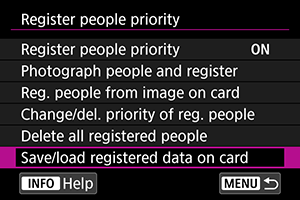
-
Odaberite [Save to card].
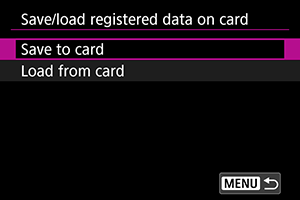
- Odaberite [Save to card] da sačuvate registrovane podatke kamere na karticu.
-
Da biste preimenovali registrovanu datoteku podataka pre nego što je sačuvate, pritisnite
 dugme na sledećem ekranu.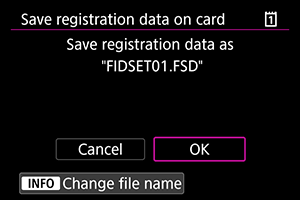
- Odaberite [Load from card] za učitavanje registrovanih podataka sa kartice.