
Kreativni filteri
Na slike možete primeniti sledeće filtere i sačuvati ih kao posebne datoteke: zrnaste crno-bele fotografije, meki fokus, „riblje oko“, uljane slike, akvarel, vinjeta i minijatura.
-
Izaberite [
 : Creative filters]
/ [: Kreativni
filteri].
: Creative filters]
/ [: Kreativni
filteri].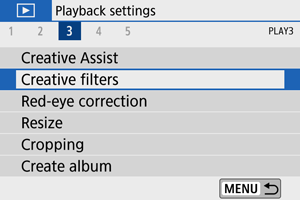
-
Izaberite sliku.
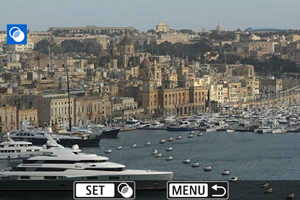
- Koristite dugmad

 da biste izabrali sliku,
pa pritisnite
da biste izabrali sliku,
pa pritisnite  .
. - Da biste izabrali sliku na indeksu slika,
pritisnite dugme
 .
.
- Koristite dugmad
-
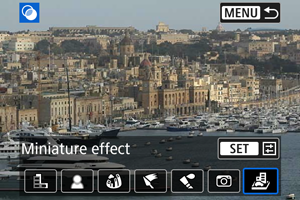
-
Podesite efekat filtera.
- Podesite efekat filtera, pa pritisnite .
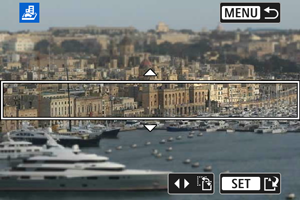
- Kada podešavate [Miniature
effect] / [Efekat
minijature], okrećite birač
 ili koristite dugmad
 da biste pomerili beli okvir koji označava deo slike
koji će biti izoštren, pa pritisnite .
da biste pomerili beli okvir koji označava deo slike
koji će biti izoštren, pa pritisnite .
- Podesite efekat filtera, pa pritisnite
-
Sačuvajte sliku.
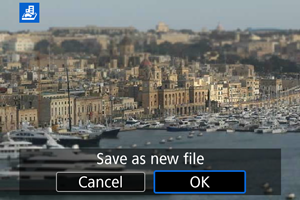
- Izaberite [OK] / [U redu].
- Proverite odredišni direktorijum i broj slikovne datoteke, pa izaberite [OK] / [U redu].
- Da biste primenili filter na još slika, ponovite postupak od 2. do 5. koraka.
Napomena
- Kod slika koje ste snimili u RAW+JPEG kvalitetu, filter će biti primenjen na RAW sliku, a konačna slika biće sačuvana u JPEG formatu.
- Kod RAW slika snimljenih sa specifičnim odnosom stranica, konačna slika biće sačuvana sa izabranim odnosom stranica nakon što na nju bude bio primenjen filter.
- Slikama na koje je primenjen efekat „ribljeg oka“ neće biti pridruženi podaci za brisanje prašine ().
Karakteristike kreativnih filtera
-
 Zrnaste
crno-bele fotografije
Zrnaste
crno-bele fotografijeSlika će biti crno-bela i zrnasta. Podesite kontrast kako biste izmenili crno-beli efekat.
-
 Meki fokus
Slika će biti umekšana. Podesite zamućenost kako biste izmenili stepen umekšanosti.
-
 Efekat
„ribljeg oka“
Efekat
„ribljeg oka“Na sliku se primenjuje efekat objektiva „riblje oko“, tako da ima zaobljenost polja.
Isečeno područje slike na ivicama zavisiće od nivoa filtera. Takođe, pošto se kod ovog efekta uvećava centralni deo slike, može doći do opadanja u prividnoj rezoluciji slike u centru u zavisnosti od broja piksela pri snimanju, tako da bi trebalo da proverite izgled konačne slike pri podešavanju efekta u 4. koraku.
-
 Uljane
slike
Uljane
slikeFotografija će nalikovati uljanoj slici, a objekat će biti izraženo tridimenzionalan. Podesite efekat kako biste izmenili kontrast i zasićenost boja. Imajte na umu da objekti kao što su nebo ili beli zidovi možda neće imati glatku gradaciju boja, da mogu izgledati neprirodno ili imati izraženi šum.
-
 Efekat
akvarela
Efekat
akvarelaFotografija će izgledati kao akvarel i imati umekšane boje. Podesite efekat kako biste izmenili gustinu boje. Imajte na umu da noćne ili mračne scene možda neće imati glatku gradaciju boja, da mogu izgledati neprirodno ili imati izraženi šum.
-
 Efekat
vinjete
Efekat
vinjeteBoje će nalikovati onima na jeftinijim modelima fotoaparata, a uglovi slike biće zatamnjeni. Možete podesiti ton boje kako biste izmenili prevlast boje.
-
 Efekat minijature
Kreira efekat diorame. Možete izabrati deo slike koji će biti izoštren. Za prebacivanje između horizontalne i vertikalne orijentacije belog okvira (koji označava izoštreni deo slike), pritisnite dugmad
u 4. koraku (ili dodirnite [ ]
ikonu na ekranu).
]
ikonu na ekranu).