
Video minijature
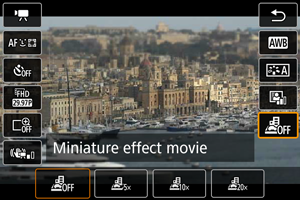
Možete da zamutite područja slike izvan izabranog područja kako biste snimali video zapise sa primenjenim efektom minijature (makete ili diorame). Takođe možete da izaberete brzinu reprodukcije pre snimanja kako biste kreirali video zapise koji izgledaju kao minijaturne scene, sa ljudima i objektima u brzom pokretu. Imajte na umu da će video zapisi biti snimljeni bez zvuka.
-
Izaberite [
 ].
].
- Pritisnite
 ,
pa izaberite [] na brzom
kontrolnom ekranu.
,
pa izaberite [] na brzom
kontrolnom ekranu. - Izaberite [
 ], [
], [ ]
ili [
]
ili [ ] kao brzinu
reprodukcije.
] kao brzinu
reprodukcije.
- Pritisnite
-
Pomerite scenski okvir.
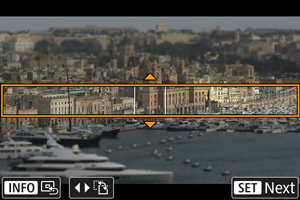
- Koristite scenski okvir da biste izabrali područje koje želite da izoštrite.
- Kako biste mogli da pomerate scenski okvir (tako
da bude prikazan u narandžastoj boji), pritisnite
dugme
 ili dodirnite [
 ] ikonu u donjem desnom uglu ekrana.
 - Za prebacivanje između vertikalne i horizontalne
orijentacije scenskog okvira, dodirnite [
 ]
ikonu u donjem levom uglu ekrana.
]
ikonu u donjem levom uglu ekrana. - Da biste pomerali horizontalni scenski okvir,
pritisnite dugmad

 , odnosno, da biste
pomerali vertikalni scenski okvir, pritisnite dugmad
, odnosno, da biste
pomerali vertikalni scenski okvir, pritisnite dugmad

 .
. - Da biste vratili scenski ovir u centar ekrana,
dodirnite [
 ] ikonu u donjem levom uglu.
 - Da biste potvrdili položaj scenskog okvira,
pritisnite .
Zatim podesite AF tačku.
-
Pomerite AF tačku.
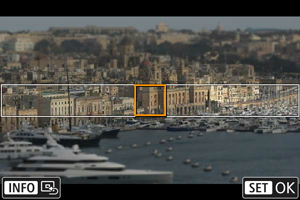
- AF tačka će promeniti boju u narandžasto i moći ćete da je pomerate.
- Pritisnite dugmad da biste pomerili AF
tačku na mesto koje želite da izoštrite.
- Preporučuje se da se AF tačka i scenski okvir preklapaju.
- Da biste vratili AF tačku u centar ekrana,
dodirnite [] ikonu u donjem levom uglu.
- Pritisnite
da biste potvrdili položaj AF tačke.
-
Snimite video zapis.
- Pritisnite dugme za snimanje video zapisa.
Brzina i trajanje reprodukcije (video zapisi u trajanju od 1 minuta)
| Brzina | Trajanje reprodukcije |
|---|---|
 |
Približno 12 sekundi |
 |
Približno 6 sekundi |
 |
Približno 3 sekunde |
Oprez
- Ako želite da se ljudi i drugi objekti u sceni brzo
kreću tokom reprodukcije, izaberite [],
[] ili []
pre snimanja video zapisa. Video zapisi će izgledati
kao minijaturne scene (diorame).
- VIdeo zapisi biće snimljeni bez zvuka.
Napomena
- Za prebacivanje orijentacije scenskog okvira u 2.
koraku, koristite dugmad kada je okvir u
horizontalnom položaju, odnosno, koristite dugmad
kada je okvir u vertikalnom položaju.