
Snimanje sa više ekspozicija
- Spajanje više ekspozicija sa JPEG slikom sačuvanom na kartici
- Provera i brisanje više ekspozicija tokom snimanja
Dok snimate više (2–9) ekspozicija, možete pratiti kako će izgledati slika sa više spojenih ekspozicija.
-
Odaberite [
 : Multiple exposure].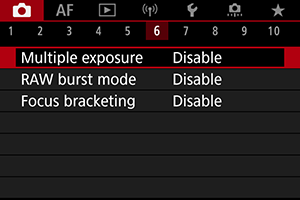
-
Podesite [Multiple exposure].
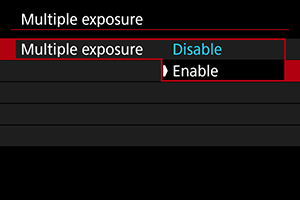
- Odaberite [Enable].
-
Podesite [Multi-expos ctrl].
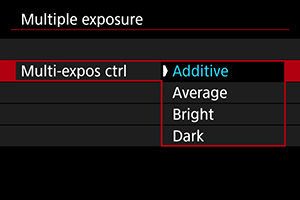
- Odaberite opciju za spajanje, a zatim pritisnite
 dugme.
-
Additive / Kumulativno
Ekspozicije svake snimljene slike se dodaju kumulativno. Na osnovu postavke [No. of exposures], podesite negativnu korekciju ekspozicije. Pratite osnovne smernice u nastavku da biste podesili iznos korekcije ekspozicije.
Smernice za podešavanje korekcije ekspozicije na osnovu broja ekspozicija
Dve ekspozicije: –1 korak, tri ekspozicije: –1.5 koraka, četiri ekspozicije: –2 koraka
-
Average / Prosečno
Na osnovu postavke [No. of exposures], korekcija negativne ekspozicije se podešava automatski dok snimate više ekspozicija. Ako snimate istu scenu sa više ekspozicija, osvetljenost pozadine iza objekta se automatski kontroliše kako bi se postigla standardna ekspozicija.
-
Bright/Svetlo/Dark/Tamno
Svetlina (ili tamnoća) osnovne slike i dodatih slika se upoređuju na istom položaju, tako da svetli (ili tamni) segmenti budu sačuvani. U zavisnosti od relativne svetline (ili tamnoće) slike, pojedine preklapajuće boje se mogu pomešati.
- Odaberite opciju za spajanje, a zatim pritisnite
-
Podesite [No. of exposures].
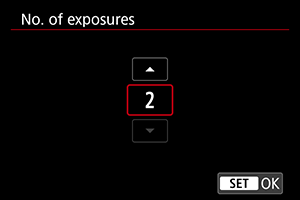
- Podesite broj ekspozicija, a zatim pritisnite dugme.
- Podesite broj ekspozicija, a zatim pritisnite
-
Podesite [Continue Mult-exp].
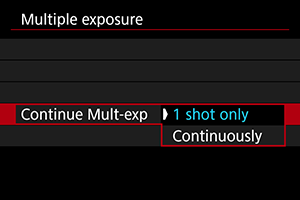
- Odaberite opciju, a zatim pritisnite dugme.
- Ako odaberete [1 shot only], snimanje sa više ekspozicija će se automatski poništiti nakon snimanja.
- Ako odaberete [Continuously], snimanje sa više ekspozicija će ostati uključeno sve dok ne podesite postavku u 2. koraku na [Disable].
- Odaberite opciju, a zatim pritisnite
-
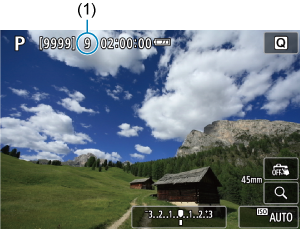
Snimite prvu ekspoziciju.
-
Snimite ostale ekspozicije.
- Na ekranu će biti prikazane spojene sve dosad snimljene slike. Pritiskajte dugme
 da biste prikazali sliku na ekranu.
 - Snimanje sa više ekspozicija će se prekinuti kada snimite zadati broj ekspozicija.
- Na ekranu će biti prikazane spojene sve dosad snimljene slike. Pritiskajte dugme
 ] treperi.
Napomena
- Spojenoj slici sa više ekspozicija biće dodate informacije o snimanju dobijene pri snimanju poslednje slike.
Oprez
- Šum na slici, nepravilne boje ili preklapanje linija mogu biti primetni pri snimanju sa višestrukim ekspozicijama, u zavisnosti od objekta i uslova snimanja.
- Što je broj ekspozicija veći, šum, nepravilne boje i preklapanje linija će biti izraženiji.
- Snimanje više ekspozicija će se prekinuti ako podesite prekidač napajanja na
 ili zamenite baterije ili kartice.
 - Snimanje više ekspozicija će se prekinuti ako se prebacite na režim osnovne zone ili na
 ,
,  ili
ili  režim.
 - Ako ste povezali fotoaparat sa računarem, snimanje sa više ekspozicija neće biti moguće. Ako povežete fotoaparat sa računarem tokom snimanja, snimanje sa više ekspozicija će se prekinuti.
Spajanje više ekspozicija sa JPEG slikom sačuvanom na kartici
Možete odabrati JPEG sliku sačuvanu na kartici kao početnu sliku sa jednom ekspozicijom. Originalna JPEG slika će ostati nepromenjena.
-
Odaberite [Select image for multi. expo.].
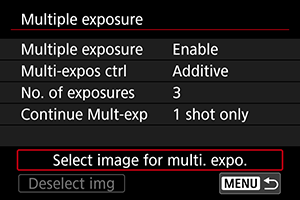
-
Odaberite polaznu sliku.
- Okrećite
 birač da biste odabrali polaznu sliku, a zatim pritisnite dugme.
 - Odaberite [OK].
- Broj odabrane slikovne datoteke će biti prikazan na dnu ekrana.
- Okrećite
-
Snimite fotografiju.
- Kada odaberete polaznu sliku, broj preostalih ekspozicija odabran pomoću opcije [No. of exposures] će opasti za jedan 1.
Oprez
-
Slike koje ne možete odabrati.
- RAW ili HEIF slike
- JPEG slike u
 /
/  /
/  veličinama
 - Slike snimljene nekim drugim fotoaparatom
- Možda će biti prikazane slike koje nećete moći da iskoristite pri spajanju.
Napomena
- Takođe možete odabrati JPEG slike korišćene pri snimanju sa više ekspozicija.
- Odaberite [Deselect img] da biste poništili odabir slika.
- Prostor boja primenjen na polaznu sliku takođe će se primenjivati na sve ostale slike.
Provera i brisanje više ekspozicija tokom snimanja
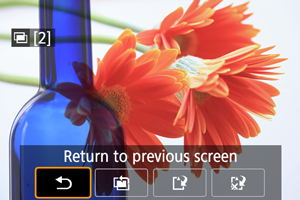
Da biste pogledali trenutni izgled slike sa više ekspozicija, proverili ekspoziciju i videli kako su slike spojene, pritisnite dugme  pre nego što završite sa snimanjem zadatog broja ekspozicija.
Pritisnite dugme  da biste prikazali dostupne postupke tokom snimanja sa više ekspozicija.
| Opcija | Opis |
|---|---|
 Povratak na prethodni ekran Povratak na prethodni ekran |
Biće ponovo prikazan ekran koji je bio prikazan pre nego što ste pritisnuli dugme . |
 Poništi poslednju sliku Poništi poslednju sliku |
Biće obrisana poslednja snimljena slika (tako da je možete ponovo snimiti i zameniti). Broj preostalih slika će se povećati za 1. |
 Sačuvaj i izađit Sačuvaj i izađit |
Biće sačuvane sve pojedinačne ekspozicije i trenutna slika sa više ekspozicija i prekinuto snimanje sa više ekspozicija. |
 Izađi bez čuvanja Izađi bez čuvanja |
Prekinite snimanje sa više ekspozicija bez da prethodno sačuvate sliku. |
Oprez
- Tokom snimanja više ekspozicija možete isključivo prikazati slike sa više ekspozicija.
 Najčešća pitanja
-
Da li postoje ograničenja u vezi sa kvalitetom slike?
Višestruke ekspozicije biće snimljene kao JPEG [

 ] slike. Čak i ako podesite [: Image quality] na RAW isključivo, biće snimljene kao JPEG [] slike.
 -
Da li mogu da spojim slike sačuvane na kartici?
Ako ste odabrali [Select image for multi. expo.], možete odabrati sliku sačuvanu na kartici kao polaznu sliku za snimanje više ekspozicija (). Vodite računa da ne možete spojiti više slika koje ste prethodno sačuvali na kartici.
-
Da li je funkcija za automatsko isključivanje omogućena tokom snimanja više ekspozicija?
Tokom snimanja sa više ekspozicija, funkcija za automatsko isključivanje će biti onemogućena. Vodite računa da će se, pre nego što pokrenete snimanje sa više ekspozicija, ova funkcija automatski aktivirati u vremenskom okviru podešenom pomoću opcije [Auto power off] u meniju [
 : Power saving], što može poništiti snimanje više ekspozicija.