
A+: Popolnoma samodejno fotografiranje (Scene Intelligent Auto/Pametni samodejni prizor)
 je popolnoma samodejni način. Fotoaparat analizira prizor in izbere optimalne nastavitve samodejno. Prav tako lahko s pomočjo zaznavanja gibanja predmeta samodejno prilagodi ostrino na bodisi nepremičnem ali premikajočem se predmetu.
-
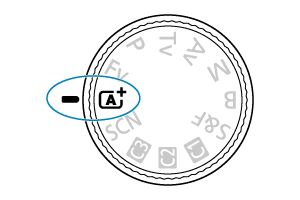
Nastavite regulator načinov na
.
-
Izberite [
Assist/ Pomoč].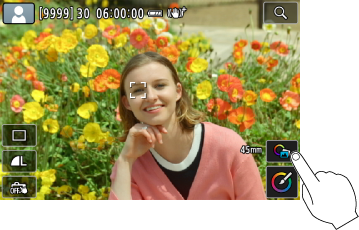
-
Usmerite fotoaparat na predmet posnetka.
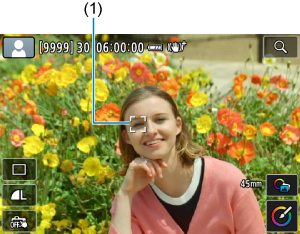
-
Pri nekaterih pogojih fotografiranja je lahko na predmetu posnetka prikazan okvir za sledenje (1).
-
-
Izostrite predmet.
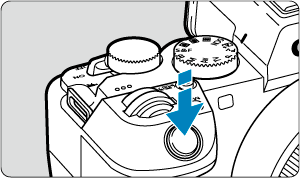
- Do polovice pritisnite na gumb zaklopa za izostritev.
- Izostrite lahko tudi z dotikom obraza osebe ali drugega predmeta na zaslonu (Touch AF/AF na dotik).
- Pri šibki svetlobi se po potrebi samodejno sproži žarek za pomoč pri AF ().
- Ko je predmet izostren, se barva točke AF spremeni v zeleno in fotoaparat zapiska (One-Shot AF/AF za en zajem).
- Točka AF, ki izostri premikajoči se predmet, postane modre barve in sledi premikajočemu se predmetu (Servo AF).
-
Naredite posnetek.
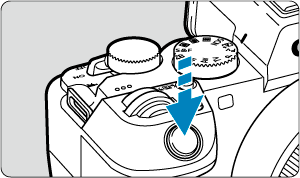
- Do konca pritisnite na gumb zaklopa in zajemite posnetek.
- Zajeta slika bo približno 2 sekundi prikazana na zaslonu.
Opozorilo
- Premikanje predmeta (ne glede na to, ali so predmeti pri miru ali se premikajo) morda ne bo pravilno zaznano pri nekaterih vrstah predmetov ali v nekaterih pogojih fotografiranja.
Opomba
- Delovanje AF (One-Shot AF/AF za en zajem ali Servo AF) je nastavljeno samodejno, ko do polovice pritisnete gumb zaklopa. Celo če je fotoaparat samodejno nastavljen na funkcijo One-Shot AF/AF za en zajem, bo preklopil v Servo AF, če zazna gibanje predmeta, medtem ko do polovice pritiskate na gumb zaklopa ali zajemate neprekinjeno.
- način omogoča bolj impresivne barve v prizorih iz narave, okolice in sončnega zahoda. Če želite druge barve, zavrtite regulator načinov na Fv, P, Tv, Av ali M, izberite kateri koli drug stil slike razen [
 ], nato znova fotografirajte ().
 Preprečevanje zamegljenosti posnetkov
- Bodite pozorni na tresenje fotoaparata pri fotografiranju iz roke. Za preprečevanje tresenja fotoaparata uporabite trinožno stojalo. Uporabite vzdržljiv stativ, ki lahko nosi težo fotografske opreme. Fotoaparat varno namestite na stativ.
- Priporočena je uporaba daljinskega stikala (v prodaji posebej, ) ali brezžičnega daljinskega upravljalnika (v prodaji posebej, ).
 Najpogostejša vprašanja
-
Ostrenje ni mogoče (označeno z oranžno točko AF).
Usmerite točko AF na predel z dobrim kontrastom, zatem do polovice pritisnite gumb zaklopa (). Če ste preblizu predmeta, se odmaknite in poskusite znova.
-
Po izostritvi je hkrati prikazanih več točk AF.
To pomeni, da je izostritev dosežena na vseh teh točkah.
-
Prikaz hitrosti zaklopa utripa.
Ker je pretemno, bo pri zajemu fotografije predmet na sliki lahko zamegljen zaradi tresenja fotoaparata. Priporočena je uporaba stativa ali Canonove bliskavice Speedlite serije EL/EX (v prodaji posebej, ).
-
Spodnji rob slik, zajetih z bliskavico, je nenavadno temen.
Če je na objektiv pritrjena sončna zaslonka, lahko ovira svetlobo z bliskavice. Če je predmet blizu, odstranite sončno zaslonko, preden naredite posnetek z bliskavico.
Opomba
-
Upoštevajte naslednje, če ne uporabljate bliskavice.
- Če obstaja verjetnost, da se bo pri šibki svetlobi pojavilo tresenje fotoaparata, trdno držite fotoaparat ali uporabite trinožno stojalo. Če uporabljate zum objektiv, lahko zmanjšate zamegljenost, ki jo povzroča tresenje fotoaparata, tako da nastavite objektiv na široki kot.
- Pri zajemanju portretov v šibki svetlobi naj osebe ostanejo mirne, dokler ni zajemanje zaključeno. Če se oseba med zajemom premakne, bo na sliki videti zamegljena.
Fotografiranje premikajočih se predmetov
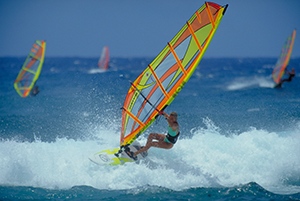
Če pritiskate na gumb zaklopa do polovice, fotoaparat sledi premikajočim se predmetom in jih ohranja v gorišču.
Medtem ko do polovice pritiskate na gumb zaklopa, ohranjajte predmet prikazan na zaslonu, nato v odločilnem trenutku pritisnite na gumb zaklopa do konca.
Ikone za prizore
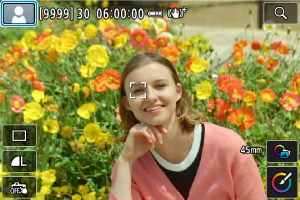
Fotoaparat prepozna vrsto prizora in samodejno izbere nastavitve v skladu s prizorom. Prepoznana vrsta prizora je označena zgoraj levo na zaslonu. Podrobnosti glede ikon poiščite v Ikone za prizore.
Prilagajanje nastavitev
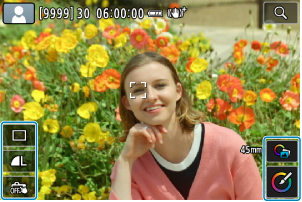
Z dotikanjem ikon na zaslonu lahko prilagajate nastavitve za način zajemanja, kakovost slike, zaklop na dotik, funkcijo Assist/ Pomoč in funkcijo ustvarjalne pomoči (Creative Assist).
Funkcije pomoči
Izbira [ Assist/ Pomoč]
-
Izberite [
 : Assist/: Pomoč].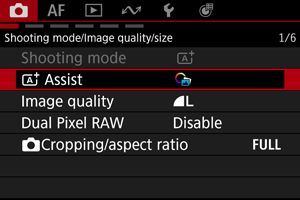
-
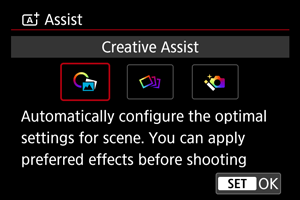
Izberite možnost.
Opomba
-
Na zaslonu za fotografiranje lahko vstopite v izbirni zaslon neposredno z dotikom [
 ].
].
Funkcija Creative Assist/Ustvarjalna pomoč
Fotografirate lahko z uporabo priljubljenih učinkov.
-
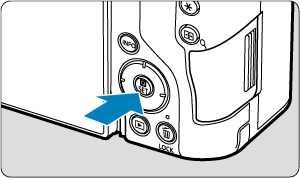
Pritisnite
 .
.
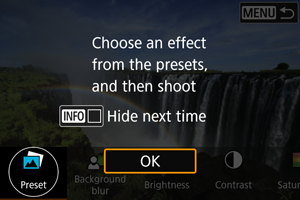
- Preberite sporočilo in izberite [OK].
-
Izberite učinek.
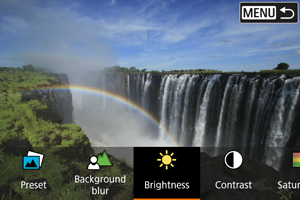
- Učinek izberite z regulatorjem
 in pritiskom na .
- Učinek izberite z regulatorjem
-
Izberite raven učinka in druge podrobnosti.
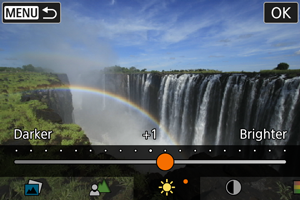
- Nastavite z regulatorjem in pritisnite gumb .
- Za ponastavitev nastavitve pritisnite gumb
 , nato pritisnite [OK].
- Nastavite z regulatorjem
Učinki funkcije Creative Assist/Ustvarjalna pomoč
-
[
 ] Preset/[] Prednastavljeno
Izberite enega od prednastavljenih učinkov.
Upoštevajte, da učinki [Saturation/Nasičenost], [Color tone 1/Barvni ton 1] in [Color tone 2/Barvni ton 2] niso na voljo skupaj z učinkom [B&W/Č-B].
-
[
 ] Background blur/[] Zameglitev ozadja
Prilagodite zameglitev ozadja. Izberite višje vrednosti za zvišanje kontrasta. Za zameglitev ozadja izberite nižje vrednosti. Nastavitev [Auto/Samodejno] prilagodi zameglitev ozadja glede na raven svetlosti. Glede na raven svetlosti objektiva (f/ število) nekateri položaji morda ne bodo na voljo.
-
[
 ] Brightness/[] Svetlost
Prilagodite svetlost slike.
-
[
 ] Contrast/[] Kontrast
Prilagodite kontrast.
-
[
 ] Saturation/[] Nasičenost
Prilagodite živost in nasičenost barv.
-
[
 ] Color tone 1/[] Barvni ton 1
Prilagodite jantarni/modri barvni ton.
-
[
] Color tone 2/[] Barvni ton 2Prilagodite zeleni/škrlatni barvni ton.
-
[
 ] Monochrome/[] Enobarvno
Nastavite učinek toniranja za fotografiranje v enobarvnem (monokrom) načinu.
Opomba
- Možnost [Background blur/Zameglitev ozadja] ni na voljo pri fotografiranju z bliskavico.
- Te nastavitve se ponastavijo, ko zamenjate način fotografiranja ali nastavite stikalo za vklop/izklop fotoaparata na
 . Če želite shraniti nastavitve, nastavite možnost [: Retain Creative Assist data/: Ohranitev podatkov ustvarjalne pomoči] na [Enable/Omogoči].
Shranjevanje učinkov
Če želite shraniti trenutno nastavitev v fotoaparat, se dotaknite [ Register/Registracija] na nastavitvenem zaslonu [Creative Assist/Ustvarjalna pomoč], nato izberite [OK]. Pod [USER*/UPORABNIK*] lahko shranite do tri nastavitve. Ko so shranjene tri nastavitve, mora biti za shranjevanje nove nastavitve ena obstoječa nastavitev pod [USER*/UPORABNIK*] izbrisana.
Creative/bracketing/Ustvarjalno zaporedje
Poleg običajne slike je za vsak posamezni posnetek zajetih več slik, vsaka s samodejno spremenjenimi značilnostmi, kot sta svetlost in barvni ton.
-
Izberite [
: Assist/: Pomoč].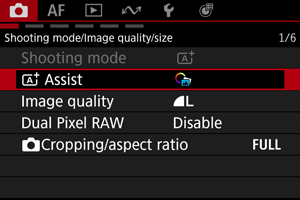
-
Izberite [Creative bracketing/Ustvarjalno zaporedje].
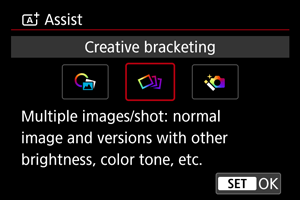
Opozorilo
- Neprekinjeno fotografiranje ni mogoče.
Advanced /Napredno
Na osnovi prizora, ki ga zazna fotoaparat, so za posnetke uporabljeni kompozicija (sestavljanje) in drugi napredni postopki obdelave slike.
-
Izberite [
: Assist/: Pomoč].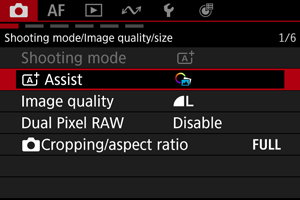
-
Izberite [Advanced
/Napredno ].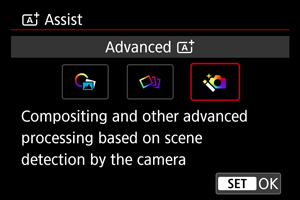
-
Preverite ikono.
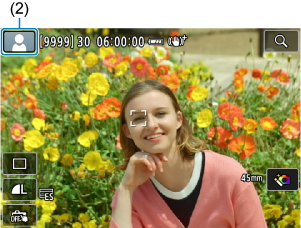
- Obris ikone za prizor (2) utripa v rumeni barvi: Zajete slike bodo združene. Po zajemu posnetka je po kompoziciji slik shranjena ena sama slika.
- Če ikona za prizor ne utripa: Zajem ene slike v načinu .
Opozorilo
- Neprekinjeno fotografiranje ni mogoče.
- Fotoaparat zajema v načinu zaklopa [Electronic/Elektronski].
- Območje slike je manjše kot v drugih načinih fotografiranja.
- Kakovosti slike RAW ne morete nastaviti.
- Fotografiranje z bliskavico ni na voljo.
- Slike, ki so občutno neporavnane zaradi tresenja fotoaparata ali drugih težav, v končni sliki ne bodo poravnane pravilno.
- Za preprečevanje tresenja fotoaparata lahko nastavite visoko občutljivost ISO.
- Upoštevajte, da slika morda ne bo zajeta z gladkimi prehodi in je lahko videti nepravilna ali ima visoko stopnjo šuma.
- Obdelava slike morda ne bo ustrezna pri prizorih z močno osvetlitvijo iz ozadja ali z visoko ravnijo kontrasta.
- Fotografiranje premikajočih se predmetov lahko povzroči nastanek sledi gibanja ali temnih obrob okoli predmetov.
- Slike morda ne bodo pravilno poravnane, če imajo vzorce (na primer rešetke ali proge), če so na splošno videti izprane ali enakomerne ali so močno neporavnane zaradi tresenja fotoaparata ali drugih težav.
- Bodite pozorni na tresenje fotoaparata pri fotografiranju iz roke.
- Fotografiranje pod neonsko ali LED razsvetljavo lahko zaradi utripanja svetlobnega vira povzroči težave, kot so nepravilna osvetlitev ali nepravilne barve na slikah.
- Ikona [BUSY/ZASEDENO] je prikazana na zaslonu med potekom obdelave slik in fotografiranje ni mogoče, dokler ni obdelava zaključena.
- Posnetki bodo videti nekoliko drugačni od slike, prikazane v predogledu na zaslonu.
- Pri nekaterih prizorih podatek o prikazu točke AF slikam ni dodan ().