
Prikaz podatkov o snemanju
Prilagajate lahko podrobnosti in zaslone s podatki, ki so prikazani na zaslonu ali v iskalu med snemanjem filma.
Opomba
-
Podrobnosti o naslednjih temah poiščite v Prikaz podatkov o fotografiranju za zajemanje fotogtrafij.
- Prilagajanje podatkov za prikaz na zaslonu
- Prilagajanje podatkov za prikaz v iskalu
- Mreža
- Histogram
- Velikost prikaza elektronske poravnave
- Prikaz razpoložljivega prostora na kartici (%)
- Prikaz podatkov o objektivu
- Izbris nastavitev
Nastavitve oscilograma
Monitor oscilograma lahko prikažete na zaslonu ali v iskalu. Med HDMI izhodom je prikazan na zunanjih monitorjih.
-
Izberite [
 : Shooting info. disp./: Prikaz podatkov o fotografiranju] ().
 -
Izberite [Waveform setting/Nastavitev oscilograma].
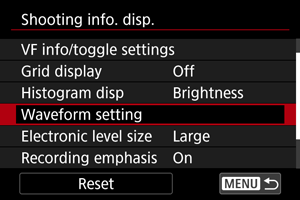
-
Nastavite [Wave. monitor disp./Prikaz monitorja oscilograma] na [On/Vklop].
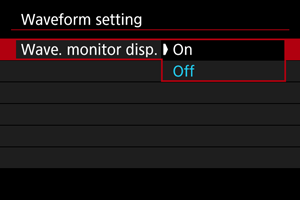
-
V okviru [Type/Tip] izberite možnost monitorja oscilograma.
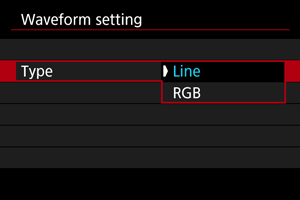
Line/Linija
Prikaže oscilogram celotne slike s horizontalnimi koordinatami slike na horizontalni osi in vrednostmi svetlosti na vertikalni osi.
RGB
Prikaže RGB, s horizontalnimi koordinatami slike na horizontalni osi in vrednostmi svetlosti RGB na vertikalni osi.
Opozorilo
- Monitor oscilograma ni prikazan v načinu snemanja [
 ].
].
Opomba
- Monitor oscilograma je prikazan tudi na zaslonu za prilagajanje kakovosti slike uporabniške slike.
Poudarek snemanja
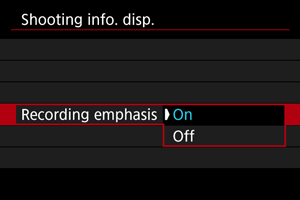
Aspektna oznaka
Če nameravate spremeniti aspektno razmerje slike med urejanjem posnetega filma, lahko na zaslonu za snemanje filma prikažete aspektne oznake (med pripravljenostjo in med snemanjem), tako da lahko predvidite končni zorni kot po končanem urejanju.
-
Izberite [
: Shooting info. disp./: Prikaz podatkov o fotografiranju] (). -
Izberite [Aspect marker/Aspektna oznaka].
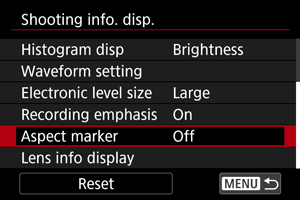
-
Izberite možnost.
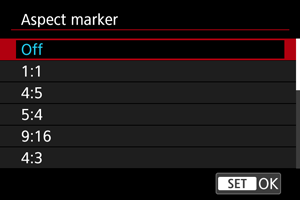
- Izberite možnost prikaza.
Opomba
- Oznake niso prikazane med predvajanjem filma (posneti filmi niso opremljeni s podatkom aspektne oznake).