
Povezava s tiskalnikom prek funkcije Wi-Fi
To poglavje opisuje postopek tiskanja slik z vzpostavitvijo neposredne povezave prek Wi-Fi s tiskalnikom, ki lahko tiska prek Wi-Fi. Navodila za upravljanje tiskalnika poiščite v ustreznih navodilih za uporabo tiskalnika.
-
Izberite [
 :
:  Print from Wi-Fi printer/: Tiskanje s tiskalnika Wi-Fi] ().
 -
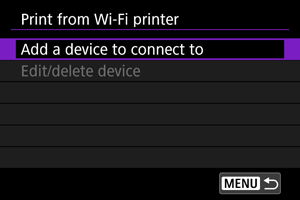
Izberite [Add a device to connect to/Dodajanje naprave za povezavo].
-
Preverite SSID (ime omrežja) in geslo.
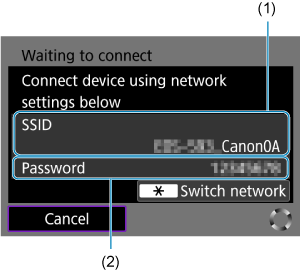
- Preverite SSID (1) in Password/Geslo (2), ki sta prikazana na zaslonu fotoaparata.
- Za vzpostavitev povezave Wi-Fi prek dostopne točke pritisnite gumb
 .
. - Navodila za konfiguracijo funkcij komuniciranja poiščite tukaj.
-
Pripravite tiskalnik.
-
Izberite tiskalnik.
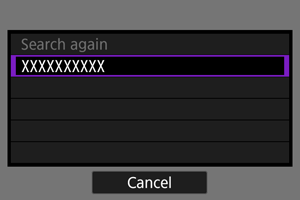
- V seznamu prepoznanih tiskalnikov izberite tiskalnik za povezavo prek Wi-Fi.
- Če vaš tiskalnik ni naveden v seznamu, lahko z izbiro možnosti [Search again/Išči znova] omogočite fotoaparatu, da ga poišče in prikaže.
Tiskanje slike
Tiskanje posameznih slik
-
Izberite sliko, ki jo želite natisniti.
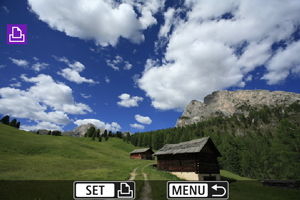
- Z vrtenjem regulatorja
 izberite sliko za tiskanje in pritisnite
  .
. - S pomočjo stikala za zumiranje izberite sliko na zaslonu z indeksom slik.
- Z vrtenjem regulatorja
-
Izberite [Print image/Natisni sliko].
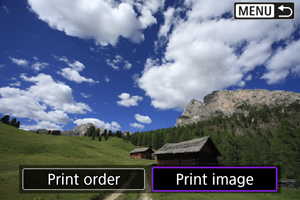
-
Nastavite možnosti tiskanja.
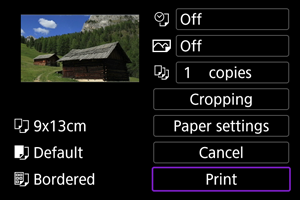
- Postopke nastavitve tiskanja poiščite v Nastavitve tiskanja.
- Izberite [Print/Tiskaj], nato [OK] in začnite tiskati.
-
Izberite [Print/Tiskaj].
-
Natisnite sliko.
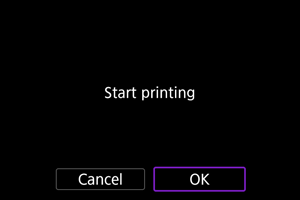
- Ko izberete [OK], se tiskanje začne.
Tiskanje slike v skladu s specifičnimi nastavitvami
-
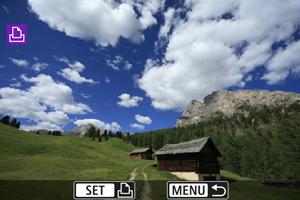
Pritisnite
.
-
Izberite [Print order/Naročilo natisa].
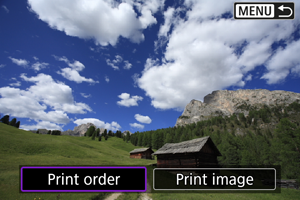
-
Nastavite možnosti tiskanja.
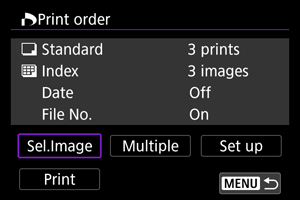
- Postopke nastavitve tiskanja poiščite v Naročilo za natis (DPOF).
-
Izberite [Print/Tiskaj].
- Možnost [Print/Tiskaj] lahko izberete samo, ko je slika izbrana in je tiskalnik pripravljen na tiskanje.
-
Natisnite sliko.
- Ko izberete [OK], se tiskanje začne.
Opozorilo
- Fotografiranje ni možno med povezavo s tiskalnikom prek Wi-Fi.
- Slik v formatu RAW, slik v formatu HEIF in filmov ne morete natisniti.
- Pred tiskanjem morate nastaviti velikost papirja.
- Nekateri tiskalniki morda ne podpirajo tiskanja datotečne številke.
- Določeni tiskalniki lahko natisnejo datum na obrobo, če je nastavljena možnost [Bordered/Z obrobo].
- Glede na tip tiskalnika bo lahko datum videti zelo svetel, če je natisnjen na svetlo ozadje ali na obrobo.
Opomba
- Uporabite popolnoma napolnjeno baterijo.
- Glede na velikost/ločljivost slike in kakovost slike lahko poteče nekaj časa pred začetkom tiskanja, ko izberete [Print/Tiskaj].
- Za ustavitev tiskanja pritisnite , ko je prikazano [Cancel/Preklic], in izberite [OK].
- Če tiskate z nastavitvijo [Print order/Naročilo natisa], lahko izberete [Resume/Nadaljuj] in nadaljujete tiskanje preostalih slik, če ste zaustavili tiskanje v teku. Tiskanje se ne bo nadaljevalo, če ste storili kaj od naslednjega:
- Preden ste nadaljevali tiskanje, ste spremenili nastavitve naročila za tiskanje ali izbrisali eno od izbranih slik.
- Ko je nastavljen indeks, ste pred nadaljevanjem tiskanja spremenili nastavitev papirja.
- Če se med tiskanjem pojavi težava, glejte Opomba.
Nastavitve tiskanja
Prikazi na zaslonih in nastavitvene možnosti se pri posameznih tiskalnikih razlikujejo. Nekatere nastavitve morda tudi ne bodo na voljo. Podrobnosti poiščite v navodilih za uporabo tiskalnika.
Zaslon za nastavitev tiskanja

- Glede na tiskalnik določenih nastavitev morda ne bo mogoče izbrati.
Nastavitve papirja
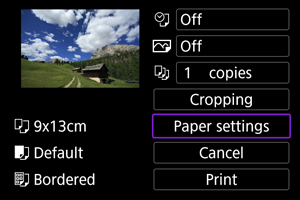
- Izberite [Paper settings/Nastavitve papirja].
[ ] Nastavitev velikosti papirja
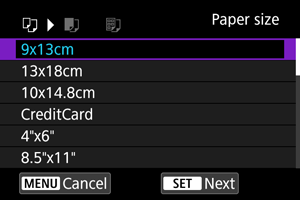
- Izberite velikost papirja v tiskalniku.
[ ] Nastavitev tipa papirja
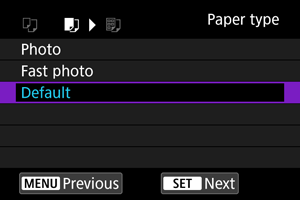
- Izberite tip papirja, vloženega v tiskalnik.
[ ] Nastavitev postavitve strani
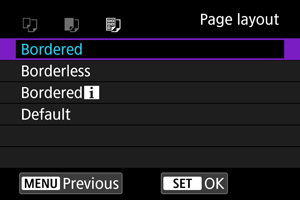
- Izberite postavitev strani.
Opozorilo
- Če je aspektno razmerje slike drugačno od aspektnega razmerja papirja za tiskanje, bo lahko slika močno odrezana, če ste izbrali natis brez obrob. Prav tako so lahko slike natisnjene z nižjo ločljivostjo.
[ ] Nastavitev odtisa datuma/številke datoteke
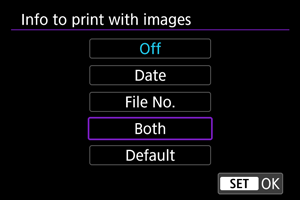
- Izberite [].
- Izberite postavko za natis.
[ ] Nastavitev učinkov tiskanja (izboljšava slike)
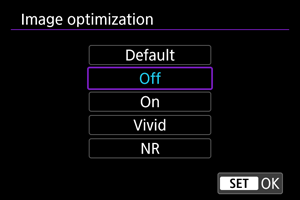
- Izberite [].
- Izberite učinke tiskanja.
Opozorilo
- V okviru podatkov o fotografiranju za slike, ki so zajete z razširjeno občutljivostjo ISO (H), lahko pride do napake v oznaki občutljivosti ISO.
- Nastavitev [Default/Privzeto] v okviru učinkov tiskanja in drugih možnosti se nanaša na privzete nastavitve, ki jih določi proizvajalec tiskalnika. Podrobnosti za [Default/Privzeto] poiščite v navodilih za uporabo tiskalnika.
[ ] Nastavitev števila kopij za natis

- Izberite [].
- Izberite število kopij za natis.
Obrezovanje slike
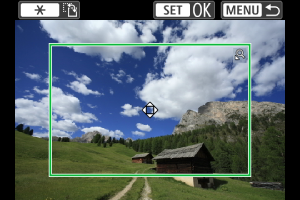
Obrezovanje nastavite tik pred tiskanjem. Če spremenite druge nastavitve tiskanja po končanem obrezovanju slik, boste morda morali ponoviti postopek obrezovanja slik.
-
Izberite [Cropping/Obrezovanje] na zaslonu za nastavitve tiskanja.
-
Nastavite velikost okvirja za obrezovanje, položaj in usmerjenost.
- Natisnjeno bo območje slike znotraj okvirja za obrezovanje. Obliko okvirja (aspektno razmerje) lahko spremenite v okviru [Paper settings/Nastavitve papirja].
Spreminjanje velikosti okvirja za obrezovanje
Za spremembo velikosti okvirja za obrezovanje uporabite stikalo za zumiranje.
Premikanje okvirja za obrezovanje
S pomočjo tipk


 premikajte okvir navpično ali vodoravno.
Sprememba usmerjenosti okvirja za obrezovanje
Z vsakim pritiskom na gumb
preklopite med navpično in vodoravno usmerjenostjo okvirja za obrezovanje. -
Pritisnite
za izstop iz funkcije obrezovanja.- Zgoraj levo na zaslonu za tiskanje lahko preverite področje obrezane slike.
Opozorilo
- Pri nekaterih tiskalnikih obrezano območje morda ne bo natisnjeno tako, kot ste izbrali.
- Čim manjši je okvir za obrezovanje, tem nižja je ločljivost za tiskanje.
Opomba
-
Napake pri tiskanju
- Če se tiskanje ne nadaljuje, ko razrešite napako na tiskalniku (zmanjkalo črnila, papirja itd.) in izberete [Continue/Nadaljuj], uporabite gumbe na tiskalniku. Podrobna navodila za nadaljevanje tiskanja poiščite v navodilih za uporabo tiskalnika.
-
Sporočila o napakah
- Če se pojavi težava med tiskanjem, se na zaslonu fotoaparata prikaže sporočilo o napaki. Ko težavo rešite, nadaljujte s tiskanjem. Podrobnosti o tem, kako razrešite napake tiskalnika, poiščite v navodilih za uporabo tiskalnika.
-
Paper error (Napaka v papirju)
- Preverite, ali je papir pravilno vložen.
-
Ink error (Napaka v črnilu)
- V tiskalniku je zmanjkalo črnila ali pa je kartuša za odpadno črnilo polna.
-
Hardware error (Napaka v sistemski programski opremi)
- Preverite druge napake (razen papirja in črnila) na tiskalniku.
-
File Error (Napaka v datoteki)
- Izbrane slike ni mogoče natisniti. Slik, narejenih z drugim fotoaparatom, ali tistih, ki ste jih urejali na računalniku, morda ne bo mogoče natisniti.