
Obrezovanje slik JPEG/HEIF
Zajeto sliko JPEG ali HEIF lahko obrežete in jo shranite kot posebno sliko. Slik RAW in slik, dobljenih z izločanjem sličic iz filmov 4K, ni mogoče obrezovati.
-
Izberite sliko.
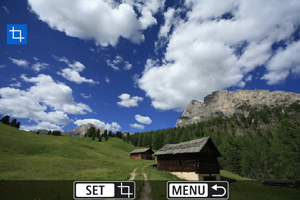
- Z vrtenjem regulatorja
 izberite sliko za obrezovanje.
 - Pritisnite
 za prikaz okvirja za obrezovanje.
- Z vrtenjem regulatorja
-
Nastavite okvir za obrezovanje.
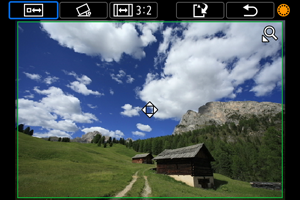
- Slika bo obrezana znotraj okvirja za obrezovanje.
Spreminjanje velikosti okvirja za obrezovanje
Pritisnite stikalo za zumiranje na strani
 za spremembo velikosti okvirja za obrezovanje. Čim manjši je okvir za obrezovanje, tem bolj bo obrezana slika videti povečana.
-
Popravek nagiba
Nagib slike lahko popravite za ±10°. Z vrtenjem regulatorja
izberite [ ], nato pritisnite . Med preverjanjem nagiba glede na mrežo vrtite regulator (v korakih po 0,1°) ali se dotaknite leve ali desne puščice (v korakih po 0,5°) zgoraj levo na zaslonu ter popravite nagib. Ko opravite popravek nagiba, pritisnite .
 -
Sprememba aspektnega razmerja in usmerjenosti okvirja za obrezovanje
Zavrtite regulator
in izberite [ ]. Z vsakim pritiskom na se spremeni aspektno razmerje okvirja za obrezovanje.
 -
Premikanje okvirja za obrezovanje
S pomočjo tipk


 premikajte okvir navpično ali vodoravno.
-
Preverite območje slike za obrezovanje.
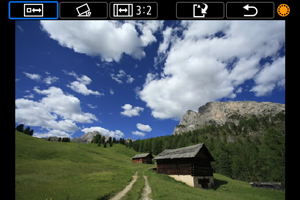
- Z vrtenjem regulatorja izberite [
 ], nato pritisnite . Prikaže se območje slike za obrezovanje.
- Z vrtenjem regulatorja
-
Shranite.

- Z vrtenjem regulatorja izberite [
 ], nato pritisnite .
 - Izberite [OK] in shranite obrezano sliko.
- Preverite ciljno mapo in številko datoteke slike, nato izberite [OK].
- Če želite obrezati drugo sliko, ponovite korake od 2 do 5.
- Z vrtenjem regulatorja
 :
: Opozorilo
- Položaj in velikost okvirja za obrezovanje se lahko spreminjata glede na kot, izbran za popravek nagiba.
- Ko je obrezana slika shranjena, je ne morete ponovno obrezati ali ji spremeniti velikosti.