
Snemanje filma
Značilnosti ustvarjalnih filtrov
-
 Dream/ Sanje
Ustvari mehko, sanjavo, nezemeljsko ozračje. Film ima na splošno zelo omehčan videz z zamegljenimi obrobji slike. Zamegljena območja lahko prilagajate vzdolž robov zaslona.
-
 Old movies/ Starinski filmi
Ustvari videz starinskega filma z dodatkom učinkov valovanja, prask, trepetanja slike. Zgornji in spodnji del zaslona sta zamaskirana s črno barvo. Učinke valovanja in prask lahko prilagajate s pomočjo učinka filtra.
-
 Memory/ Spomini
Ustvari občutek obujanja daljnega spomina. Film ima na splošno zelo omehčan videz z zmanjšano svetlostjo na obrobjih slike. Splošno nasičenost in temna območja na robovih zaslona lahko spreminjate s prilagajanjem učinka filtra.
-
 Dramatic B&W/ Dramatični črno-beli film
Ustvari ozračje dramatičnega realizma z zelo močnim črno-belim kontrastom. Prilagajate lahko raven zrnatosti in črno-beli kontrast.
-
 Miniature effect movies/ Filmi z učinkom miniature
Snemate lahko filme z učinkom miniature (diorame). Izberite hitrost predvajanja in posnemite film.
Če snemate s privzeto nastavitvijo, bo izostrena sredina slike.
Za premik območja, ki je izostreno (okvir učinka miniature) glejte navodila Prilagajanje učinka miniature. Kot območje za AF je v uporabi funkcija 1-point AF/1-točkovno AF. Priporočamo snemanje s poravnanima točko AF in okvirjem s prizorom. Med snemanjem sta točka AF in okvir s prizorom skrita.
Pred začetkom snemanja nastavite hitrost predvajanja na [5x], [10x] ali [20x].
Hitrost in čas predvajanja (za 1-minutne filme)
| Hitrost | Čas predvajanja |
|---|---|
| 5x | Približno 12 sek. |
| 10x | Približno 6 sek. |
| 20x | Pribl. 3 sekunde |
Prilagajanje učinka miniature
-
Premaknite okvir za prizor.
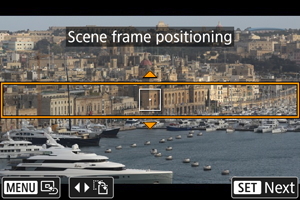
- Z uporabo okvirja za prizor izberite območje, ki bo videti izostreno.
- Če želite, da se okvir za prizor premika (prikazan v oranžni barvi), pritisnite gumb
 ali se dotaknite [
 ] v spodnjem desnem vogalu zaslona. Z dotikanjem [
 ] lahko tudi preklopite med navpično in vodoravno usmerjenostjo okvirja za prizor. Usmerjenost okvirja za prizor lahko tudi spremenite iz vodoravne s pritiskom na tipki
 oz. iz navpične s pritiskom na tipki
 .
. - Za premik okvirja za prizor uporabite regulator
 ali tipke
  . Za ponovno postavitev okvirja za prizor na sredino pritisnite gumb
  .
. - Za preverjanje položaja okvirja za prizor in za omogočitev premikanja točke AF, ki postane oranžne barve, pritisnite
 .
.
-
Točko AF premaknite po potrebi in posnemite film.
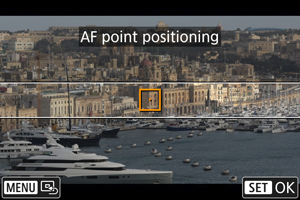
- S pomočjo regulatorja ali tipk premaknite točko AF v položaj za izostritev.
- Priporočamo snemanje s poravnanima točko AF in okvirjem za prizor.
- Za vrnitev točke AF na sredino zaslona pritisnite gumb .
- Za potrditev položaja točke AF pritisnite .
- S pomočjo regulatorja
Opomba
- Za preklop iz premika točke AF v premik okvirja za prizor pritisnite gumb po pritisku na .