
Zajemanje fotografij
- Način Avtoportret
- Način Portret
- Način Gladka koža
- Način Panoramski posnetek
- Način Hrana
- Način Nočni prizor iz roke
- Način Nadzor osvetlitve iz ozadja HDR
- Ognjemet
Način fotografiranja lahko spreminjate v skladu z naravo prizora.
Način Avtoportret
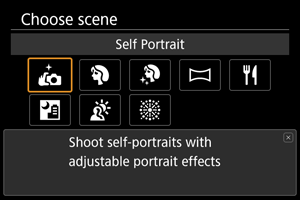
Za fotografiranje samega sebe uporabite način [ ] (Self Portrait/Avtoportret). Zavrtite zaslon naokoli proti objektivu. Prilagodljiva obdelava slike vsebuje funkcijo glajenja kože kot tudi prilagoditev svetlosti in ozadja, tako da na posnetku portret izstopa.
 Nasveti za fotografiranje
-
Nastavite svetlost in učinek gladke kože.
Nastavitvi [Brightness/Svetlost] in [Smooth skin effect/Učinek gladke kože] lahko prilagodite na pet ravni. V [Background/Ozadje] lahko nastavite stopnjo zameglitve ozadja.
-
Dotaknite se zaslona za zajem posnetka.
Poleg pritiska na gumb zaklopa do konca za zajem fotografije lahko zajamete fotografijo tudi z dotikom zaslona, če omogočite funkcijo zaklopa na dotik z dotikom postavke [
 ], da jo spremenite v [
 ] ().
] ().
Opozorilo
- Ko fotoaparat doseže izostritev, ne spreminjajte razdalje med vami in fotoaparatom, dokler ni posnetek zajet.
- Pazite, da vam fotoaparat ne pade na tla.
Opomba
- Lučka samosprožilca () ne utripa, če je zaslon obrnjen proti sprednji strani fotoaparata v načinu [Self Portrait/Avtoportret].
- Slike samega sebe lahko zajemate tudi v drugih načinih fotografiranja poleg [Self Portrait/Avtoportret], tako da zavrtite zaslon proti sprednji strani fotoaparata in se dotaknete [] spodaj levo v vogalu.
Način Portret
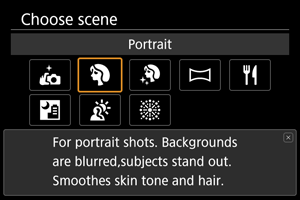
Način [ ] (Portrait/Portret) zamegli ozadje, tako da človeški obraz lepše izstopa. Prav tako so v tem načinu toni kože in lasje videti mehkejši.
Nasveti za fotografiranje
-
Izberite lokacijo, kjer je razdalja med osebo in ozadjem najdaljša.
Čim večja je razdalja med osebo in ozadjem, tem bolj bo zamegljeno ozadje. Obraz bo tudi bolje izstopal pred praznim ali temnim ozadjem.
-
Uporabite telefoto nastavitev.
Pritisnite stikalo za zumiranje proti strani
 in se približajte osebi, tako da oseba od pasu navzgor zapolni okvir.
 -
Izostrite obraz.
Med ostrenjem pred zajemom fotografije mora točka AF na obrazu osebe svetiti v zeleni barvi. Pri zajemanju bližnjih posnetkov obraza lahko nastavite [
 : Eye detection/: Zaznavanje oči] na [Enable/Omogoči] in fotografirate z izostrenimi očmi osebe v gorišču.
 -
Fotografirajte neprekinjeno.
Privzeta nastavitev je [
 ] (Low speed continuous/Neprekinjeno fotografiranje z nizko hitrostjo). Če pritiskate na gumb zaklopa, lahko fotografirate neprekinjeno ter zajemate spremembe v izrazu na obrazu osebe in njene drže.
Način Gladka koža
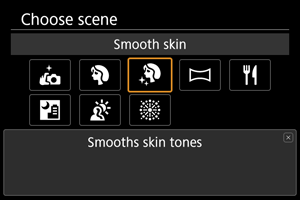
Uporabite način [ ] (Smooth skin/Gladka koža) za privlačnejši ton kože na portretih. Funkcija obdelave slike obdela slike, tako da je koža na obrazih ljudi videti bolj gladka.
Nasveti za fotografiranje
-
Omogočite fotoaparatu zaznavanje obrazov.
Ko fotoaparat zazna glavno osebo, na kateri je uporabljen učinek gladke kože, je na obrazu te osebe prikazan okvir. Za učinkovitejše glajenje kože se lahko pomaknete bližje ali stran od obraza osebe, tako da je okvir prikazan na obrazu osebe.
-
Izostrite obraz.
Med ostrenjem mora točka AF na obrazu svetiti v zeleni barvi, preden zajamete posnetek. Pri zajemanju bližnjih posnetkov obraza lahko nastavite [
: Eye detection/: Zaznavanje oči] na [Enable/Omogoči] in fotografirate z izostrenimi očmi osebe v gorišču.
Opozorilo
- Glede na pogoje snemanja lahko fotoaparat izvede popravke na drugih območjih razen na koži.
- Če je učinek gladke kože preveč intenziven, slike morda ne bodo videti v skladu s pričakovanji. Naredite nekaj poskusnih posnetkov vnaprej in preverite rezultate.
Način Panoramski posnetek
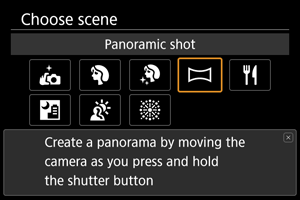
Uporabite način [ ] (Panoramic shot/Panoramski posnetek) za fotografiranje panorame. Panorama je ustvarjena z združevanjem posnetkov, zajetih med neprekinjenim fotografiranjem, medtem ko premikate fotoaparat v eni smeri med pritiskanjem na gumb zaklopa do konca.
-
Izberite smer fotografiranja.
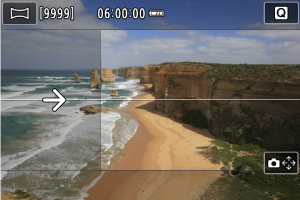
- Za izbiro smeri fotografiranja se dotaknite ikone [
 ] v spodnjem desnem vogalu zaslona.
 - Prikaže se puščica, ki označuje smer premikanja fotoaparata.
- Za izbiro smeri fotografiranja se dotaknite ikone [
-
Pritisnite na gumb zaklopa do polovice.
- Medtem ko do polovice pritiskate na gumb zaklopa, izostrite predmet.
-
Naredite posnetek.
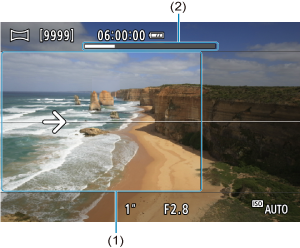
- Z do konca navzdol pritisnjenim gumbom zaklopa premikajte fotoaparat naravnost naprej z enakomerno hitrostjo v smeri puščice.
- Zajeto je jasno prikazano območje (1).
- Prikaže se indikator napredovanja zajemanja (2).
- Fotografiranje se ustavi, ko sprostite gumb zaklopa ali ko postane indikator napredovanja zajemanja bele barve.
Opozorilo
- Pri nekaterih prizorih slike, ki jih nameravate zajeti, morda ne bodo shranjene v skladu s pričakovanji in panoramski posnetek morda ne bo videti, kot ste pričakovali.
- Fotografiranje se lahko ustavi na sredini, če premikate fotoaparat prepočasi ali prehitro. Vendar je panorama, ki jo ustvarite do tega trenutka, shranjena.
-
Glede na velike velikosti slik v načinu
s pomočjo računalnika ali druge naprave spremenite velikost panoramskih posnetkov, če jih boste tiskali s pomnilniške kartice, vstavljene v Canonov tiskalnik.Če panoramskih posnetkov programska oprema ali spletna storitev ne more pravilno obdelati, jih poskusite zmanjšati na računalniku.
-
Posnetki z naslednjimi predmeti in prizori so lahko nepravilno združeni.
- Predmeti posnetka v gibanju
- Predmeti zelo blizu
- Prizori, na katerih se kontrast močno spreminja
- Prizori z dolgimi odseki enake barve ali vzorca, na primer nebo ali morje
- Na fotografiranje ne vpliva noben popravek, uporabljen za odstranjevanje zamegljenosti zaradi vrtenja fotoaparata.
- Fotoaparat premikajte počasi, če je zum/povečava nastavljena na telefoto nastavitev ali če fotografirate nočne prizore ali pri šibki svetlobi.
Način Hrana
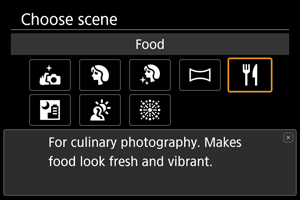
Za kulinarično fotografijo uporabite način [ ] (Food/Hrana). Fotografija bo sijoča in hrana zelo vabljiva. Prav tako bo glede na izvor svetlobe na slikah, zajetih pod svetlobo volframovih žarnic, odpravljen rdečkasti nadih.
Nasveti za fotografiranje
-
Spreminjajte barvni ton.
Nastavitev [Color tone/Barvni ton] lahko prilagajate. Za ojačanje rdečkastega odtenka hrane nastavite proti [Warm tone/Topel ton] (rdečkasti ton) oz. proti [Cool tone/Hladen ton] (modrikasti ton), če je odtenek preveč rdeč.
Opozorilo
- Topel barvni odtenek slike lahko obledi.
- Če se v prizoru nahaja več svetlobnih virov, topel barvni odtenek slike morda ne bo zmanjšan.
- Pri fotografiranju z bliskavico se nastavitev [Color tone/Barvni ton] spremeni v standardno nastavitev.
- Če se na posnetku nahajajo ljudje, barvni ton njihove kože morda ne bo pravilno reproduciran.
Način Nočni prizor iz roke
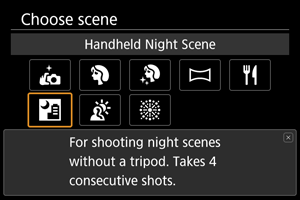
Način [ ] (Handheld Night Scene/Nočni prizor iz roke) omogoča fotografiranje nočnih prizorov z držanjem fotoaparata v rokah. V tem načinu fotografiranja so za vsako sliko zajeti štirje zaporedni posnetki, shranjena pa je ena končna slika z zmanjšanim tresenjem fotoaparata.
Nasveti za fotografiranje
-
Fotoaparat držite mirno.
Komolce pritisnite ob telo, tako da je fotoaparat stabilen (). V tem načinu so štirje posnetki poravnani in združeni v eno samo sliko, toda če kateri koli od štirih posnetkov močno odstopa zaradi tresenja fotoaparata, posnetki na koncu morda ne bodo pravilno poravnani v zaključni sliki.
Opozorilo
- Območje slike je manjše kot v drugih načinih fotografiranja.
- Kakovosti slike RAW ne morete izbrati.
- Samodejno ostrenje ponoči ali pri temnih prizorih je lahko otežkočeno, če se znotraj točke AF nahajajo svetlobne točke. V tem primeru nastavite način ostrenja na objektivu na MF () in izostrite ročno.
- Fotografiranje premikajočih se predmetov lahko povzroči nastanek sledi gibanja ali temnih obrob okoli predmetov.
- Poravnava slike morda ne bo delovala pravilno pri ponavljajočih se vzorcih (proge, ograja itd.), slikah z izpranimi toni ali s samo enim tonom ali pri močno neporavnanih slikah zaradi tresenja fotoaparata.
- Zapisovanje slik na kartico traja dalj časa, ker so po zajemu slike združene. Ikona [BUSY/ZASEDENO] je prikazana na zaslonu med potekom obdelave slik in fotografiranje ni mogoče, dokler ni obdelava zaključena.
- Posnetki bodo videti nekoliko drugačni od slike, prikazane v predogledu na zaslonu.
Način Nadzor osvetlitve iz ozadja HDR
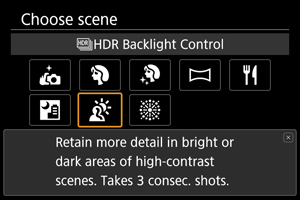
Način [ ] (
] ( HDR Backlight Control/Nadzor osvetlitve iz ozadja HDR) uporabljajte za prizore s svetlimi in temnimi predeli, ki so osvetljeni iz ozadja. Z enim zajemom v tem načinu so zajete tri zaporedne slike z različnimi ekspozicijami, ki so združene v eno samo sliko HDR z ohranjenimi podrobnostmi v senčnih območjih, ki bi bile drugače zaradi osvetljenega ozadja izgubljene.
HDR pomeni High Dynamic Range oz. visoki dinamični razpon.
Nasveti za fotografiranje
-
Fotoaparat držite mirno.
Komolce pritisnite ob telo, tako da je fotoaparat stabilen (). V tem načinu so trije posnetki poravnani in združeni v eno sliko. Toda če kateri koli od treh posnetkov močno odstopa zaradi tresenja fotoaparata, se posnetki na koncu morda ne bodo pravilno poravnali v zaključni sliki.
Opozorilo
- Območje slike je manjše kot v drugih načinih fotografiranja.
- Kakovosti slike RAW ne morete izbrati.
- Fotografiranje z bliskavico ni na voljo.
- Upoštevajte, da slika morda ne bo zajeta z gladkimi prehodi in je lahko videti nepravilna ali ima šum.
- Funkcija HDR Backlight Control/Nadzor osvetlitve iz ozadja HDR morda ne bo učinkovita pri močno iz ozadja osvetljenih prizorih ali pri prizorih z močnimi kontrasti.
- Pri fotografiranju predmetov, ki so dovolj svetli, na primer v normalno osvetljenih prizorih, bo lahko slika videti nenaravna zaradi uporabljenega HDR učinka.
- Fotografiranje premikajočih se predmetov lahko povzroči nastanek sledi gibanja ali temnih obrob okoli predmetov.
- Poravnava slike morda ne bo delovala pravilno pri ponavljajočih se vzorcih (proge, ograja itd.), slikah z izpranimi toni ali s samo enim tonom ali pri močno neporavnanih slikah zaradi tresenja fotoaparata.
- Zapisovanje slik na kartico traja dalj časa, ker so po zajemu slike združene. Ikona [BUSY/ZASEDENO] je prikazana na zaslonu med potekom obdelave slik in fotografiranje ni mogoče, dokler ni obdelava zaključena.
Ognjemet
Uporabite način [ ] (Fireworks/Ognjemet) za zajemanje fotografij ognjemetov v živih barvah.
Nasveti za fotografiranje
-
Fotoaparat držite mirno.
Pritrdite fotoaparat na stativ ali ga kako drugače umirite, da preprečite tresenje fotoaparata. Dodatno priporočamo, da za fotografiranje nastavite možnost [
 : IS (Image Stabilizer) mode/: Način IS (Stabilizator slike)] na [Off/Izklop], če namestite fotoaparat na stativ.
Čeprav okvirji niso prikazani, ko do polovice pritisnete gumb zaklopa, je kljub temu določena optimalna ostrina.