
Izrezovanje
Zajeto sliko JPEG lahko po želji izrežete in jo shranite kot novo sliko. Izrezovanje slik je mogoče samo za slike formata JPEG. Slik, zajetih v formatu RAW, ne morete izrezovati.
-
Izberite [
 : Cropping/: Izrezovanje].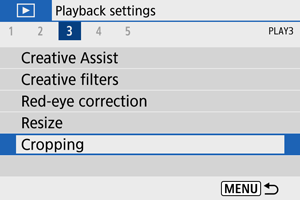
-
Izberite sliko.
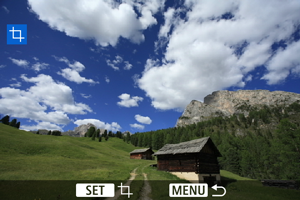
- S pomočjo tipk

 izberite sliko, ki jo želite izrezati.
- S pomočjo tipk
-
Nastavite okvir za izrez.
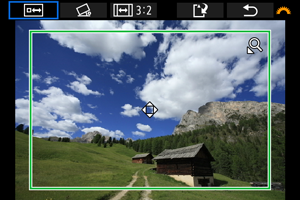
- Za prikaz okvirja za izrezovanje pritisnite gumb
 .
. - Slika bo izrezana znotraj okvirja za izrez.
-
Spreminjanje velikosti okvirja za izrez
S pomočjo gumba
 ali gumba
  spremenite velikost okvirja za izrezovanje. Čim manjši je okvir za izrezovanje, tem bolj bo izrezana slika videti povečana.
 -
Sprememba aspektnega razmerja in usmerjenosti okvirja za izrez
Z vrtenjem regulatorja
 izberite
  . Z vsakim pritiskom na gumb se spremeni aspektno razmerje okvirja za izrez.
 -
Premikanje okvirja za izrez
S pomočjo tipk

 premikajte okvir navpično ali vodoravno. Premikajte okvir za izrez, dokler ni v njem prikazano želeno območje slike.
 -
Popravek nagiba
Nagib slike lahko popravite za ±10°. Z vrtenjem regulatorja
izberite  , nato pritisnite gumb . Ko preverjate nagib glede na mrežo, z vrtenjem regulatorja izravnajte sliko. Ko zaključite popravek, pritisnite gumb .
- Za prikaz okvirja za izrezovanje pritisnite gumb
-
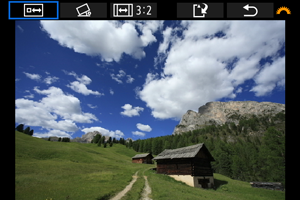
Preverite območje slike za izrez.
-
Z vrtenjem regulatorja
izberite  , nato pritisnite gumb . Prikaže se območje slike za izrez.
-
-
Shranite.
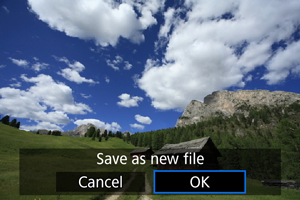
- Z vrtenjem regulatorja izberite
 , nato pritisnite gumb .
 - Izberite [OK] in shranite izrezano sliko.
- Preverite ciljno mapo in številko datoteke slike, nato izberite [OK].
- Če želite izrezati drugo sliko, ponovite korake od 2 do 5.
- Z vrtenjem regulatorja