
Izrezovanje slik JPEG/HEIF
Zajeto sliko JPEG ali HEIF lahko izrežete in jo shranite kot posebno sliko. Slik RAW in slik, dobljenih z izločanjem sličic iz filmov 4K, ni mogoče izrezovati.
-
Izberite [
 : Cropping/: Izrezovanje].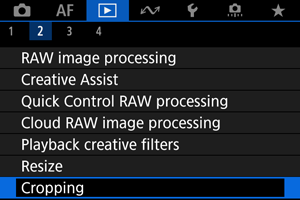
-
Izberite sliko.
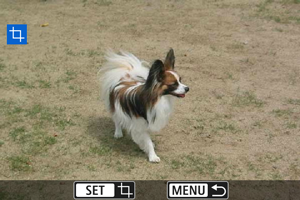
- Z vrtenjem regulatorja
 izberite sliko za izrez.
 - Za prikaz okvirja za izrezovanje pritisnite gumb
 .
.
- Z vrtenjem regulatorja
-
Nastavite okvir za izrez.
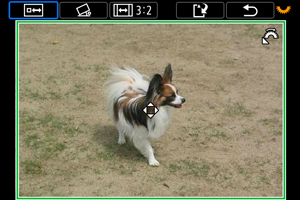
- Slika bo izrezana znotraj okvirja za izrez.
-
Spreminjanje velikosti okvirja za izrez
Z vrtenjem regulatorja
 spremenite velikost okvirja za izrezovanje. Čim manjši je okvir za izrezovanje, tem bolj bo izrezana slika videti povečana.
 -
Popravek nagiba
Nagib slike lahko popravite za ±10°. Z vrtenjem regulatorja
izberite [ ], nato pritisnite gumb . Med preverjanjem nagiba glede na mrežo vrtite regulator (v korakih po 0,1°) ali se dotaknite leve ali desne puščice (v korakih po 0,5°) zgoraj levo na zaslonu ter popravite nagib. Ko zaključite popravek, pritisnite gumb .
 -
Sprememba aspektnega razmerja in usmerjenosti okvirja za izrez
Zavrtite regulator
in izberite [ ]. Z vsakim pritiskom na gumb se spremeni aspektno razmerje okvirja za izrez.
 -
Premikanje okvirja za izrez
S pomočjo
 premikajte okvir za izrez navpično ali vodoravno.
-
Preverite območje slike za izrez.
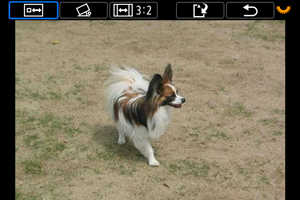
- Z vrtenjem regulatorja izberite [
 ], nato pritisnite gumb . Prikaže se območje slike za izrez.
- Z vrtenjem regulatorja
-
Shranite.
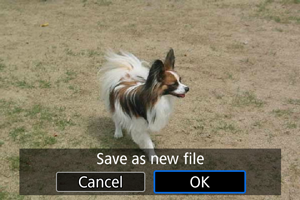
- Z vrtenjem regulatorja izberite [
 ], nato pritisnite gumb .
 - Izberite [OK] in shranite izrezano sliko.
- Preverite ciljno mapo in številko datoteke slike, nato izberite [OK].
- Če želite izrezati drugo sliko, ponovite korake od 2 do 5.
- Z vrtenjem regulatorja
Opozorilo
- Položaj in velikost okvirja za izrez se lahko spreminjata glede na kot, izbran za popravek nagiba.
- Ko je izrezana slika shranjena, je ne morete ponovno izrezati ali ji spremeniti velikosti.
- Podatki o prikazu točke AF () in podatki za brisanje prahu () izrezani sliki ne bodo pripeti.
- Razpoložljiva aspektna razmerja so odvisna od tega, ali uporabljate funkcijo [: Cropping/: Izrezovanje] ali [
 : Add cropping information/: Dodajanje podatkov za izrez].