
Obdelava slike RAW (RAW/DPRAW)
Slike  ali
ali  lahko obdelate s fotoaparatom in iz njih ustvarite slike v formatu HEIF ali JPEG. Slike RAW ohranijo isto velikost kot pri zajemu, zato lahko pogoje obdelave prilagodite tako, da ustvarite več slik v formatu JPEG ali HEIF.
Za obdelavo slik RAW lahko uporabite tudi orodje Digital Photo Professional (EOS programska oprema).
Opozorilo
- Obdelava v format HEIF ni na voljo za slike ali , zajete z razširjeno ISO občutljivostjo (L ali H).
-
Izberite [
 : RAW processing (RAW/DPRAW)/: Obdelava RAW (RAW/DPRAW)].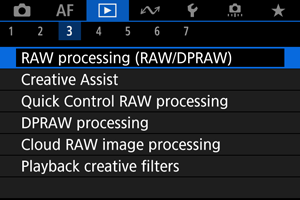
-
Izberite možnost, nato izberite slike.
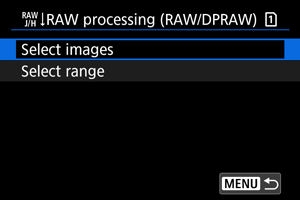
- Izberete lahko več slik in jih vse naenkrat obdelate.
Select images/Izbira slik
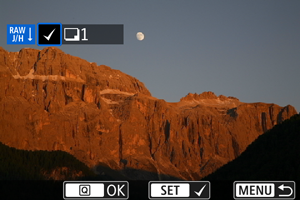
- Z vrtenjem regulatorja
 izberite sliko za obdelavo, nato pritisnite gumb
  .
. - Pritisnite gumb
 .
.
Select range/Izbira razpona
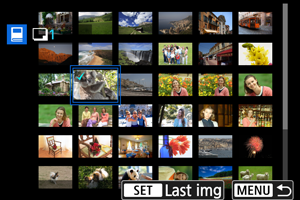
- Izberite prvo sliko (začetno točko).
- Nato izberite zadnjo sliko (končno točko). Znak kljukice [
 ] bo pripet vsem slikam znotraj razpona med prvo in zadnjo sliko.
 - Za obdelavo drugih slik ponavljajte ta korak.
- Pritisnite gumb .
-
Izberite želene pogoje obdelave.
Use shot settings/Uporaba nastavitev zajema
- Slike so obdelane z uporabo nastavitev slike v času zajema.
- Slike, zajete z možnostjo [
 : HDR PQ settings/: Nastavitve HDR PQ] nastavljeno na [Enable/Omogoči], so obdelane za ustvarjanje HEIF slik, slike, zajete s to funkcijo nastavljeno na [Disable/Onemogoči], pa so obdelane za potrebe ustvarjanja slik JPEG.
Set up processing→JPEG/Nastavitev obdelave→JPEG/Set up processing→HEIF/Nastavitev obdelave→HEIF
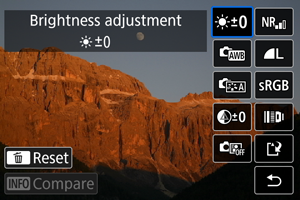
- S pomočjo
 izberite nastavitveno postavko.
 - Z vrtenjem regulatorja
 ali zamenjajte nastavitev.
 - S pritiskom na gumb odprite nastavitveni zaslon za funkcijo.
- Za ponastavitev nastavitev pritisnite gumb
 in izberite [OK], ko se prikaže potrditveno sporočilo.
Zaslon za primerjavo
- Med zaslonoma [After change/Po spremembi] in [Shot settings/Nastavitve zajema] lahko preklapljate s pritiskom na gumb
 in z vrtenjem regulatorja .
 - Postavke v oranžni barvi na zaslonu [After change/Po spremembi] so bile spremenjene po zajemu slike.
- S pritiskom na gumb
 se vrnete na zaslon za pogoje obdelave.
-
Shranite.
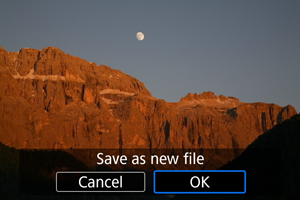
- Če uporabljate možnost [Set up processing→JPEG/Nastavitev obdelave→JPEG] ali [Set up processing→HEIF/Nastavitev obdelave→HEIF], izberite [
 ].
]. - Preberite sporočilo in izberite [OK].
- Za obdelavo drugih slik izberite [Yes/Da] in ponavljajte korake 2–4.
- Če uporabljate možnost [Set up processing→JPEG/Nastavitev obdelave→JPEG] ali [Set up processing→HEIF/Nastavitev obdelave→HEIF], izberite [
-
Izberite sliko za prikaz.
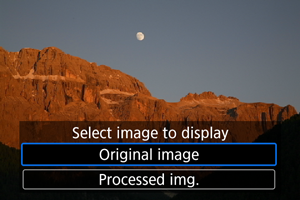
- Izberite [Original image/Originalna slika] ali [Processed img./Obdelana slika].
- Prikazana je izbrana slika.
Povečani pogled
Slike, prikazane za [Set up processing→JPEG/Nastavitev obdelave→JPEG] ali [Set up processing→HEIF/Nastavitev obdelave→HEIF], lahko povečate s pritiskom na gumb  . Razmerje povečave je različno in je odvisno od nastavitve [Image quality/Kakovost slike]. Z uporabo se lahko pomikate po povečani sliki.
Za preklic povečanega pogleda ponovno pritisnite gumb .
Opozorilo
- Rezultati obdelave s funkcijo [Digital Lens Optimizer/Digitalna izboljšava objektiva], nastavljeno na [High/Visoko], veljajo samo za povečani pogled. Rezultati niso prikazani v običajnem pogledu.
Obdelava slik z določenimi aspektnimi razmerji
Slike JPEG ali HEIF pri izbranem aspektnem razmerju so ustvarjene, če obdelujete RAW slike, zajete s funkcijo [:  Cropping/aspect ratio/: Izrezovanje/aspektno razmerje] () nastavljeno na [1:1 (aspect ratio)/1:1 (aspektno razmerje)], [4:3 (aspect ratio)/4:3 (aspektno razmerje)] ali [16:9 (aspect ratio)/16:9 (aspektno razmerje)].
Možnosti obdelave slike RAW
-
 Brightness adjustment/ Prilagoditev svetlosti
Svetlost lahko prilagajate do ±1 stopnje v korakih po 1/3-stopnje.
-
 White balance/ Izravnava beline ()
Izberete lahko izravnavo beline. Če izberete [
 ], lahko izberete [Auto: Ambience priority/Samodejno: Prioriteta ambienta] ali [Auto: White priority/Samodejno: Prioriteta beline]. Če izberete [
 ], lahko nastavite barvno temperaturo.
 -
Izberete lahko stil slike. Prilagajate lahko ostrino, kontrast in druge parametre.
Možnosti [
 ], [
], [ ], [
], [ ] in [
 ] niso na voljo, če je nastavljeno [Set up processing→HEIF/Nastavitev obdelave→HEIF].
 -
Jasnost lahko nastavite v razponu od –4 do +4.
Ni na voljo, če je nastavljeno [Set up processing→HEIF/Nastavitev obdelave→HEIF].
-
 Auto Lighting Optimizer () +
  Adj face lighting/ Samodejna izboljšava svetlosti () + Prilagoditev osvetlitve obraza
Določite lahko podrobnosti za funkcijo Auto Lighting Optimizer/Samodejna izboljšava svetlosti. Pri samodejni nastavitvi je zagotovljena optimalna prilagoditev osvetljenosti obraza, ki omogoča učinkovite popravke slik, zajetih s poševno padajočo svetlobo ali osvetljenih z bliskavico.
Ni na voljo, če je nastavljeno [Set up processing→HEIF/Nastavitev obdelave→HEIF].


Opozorilo
-
Če je nastavljena prilagoditev osvetlitve obraza
- Ustrezna prilagoditev morda ne bo mogoča pri nekaterih pogojih fotografiranja, če fotoaparat obrazov ne more zaznati v podrobnostih ali so pretemni.
- Poveča se lahko šum.
- Prilagoditev bo morda manj učinkovita pri visokih občutljivostih ISO.
-
 High ISO speed NR/ Odpravljanje šuma pri visoki občutljivosti ISO ()
Nastavite lahko znižanje šuma pri visokih občutljivostih ISO. Če učinek težko razločite, povečajte sliko ().
-

 Image quality/ kakovost slike ()
Ko ustvarite sliko v formatu JPEG ali HEIF, lahko nastavite kakovost slike.
-
 Color space/ Barvni prostor ()
Izberete lahko sRGB ali Adobe RGB. Ker zaslon fotoaparata ni združljiv z Adobe RGB, bodo razlike v sliki komaj opazne, ko nastavite en ali drug barvni spekter.
Ikona [
 ] je prikazana, če je nastavljena možnost [Set up processing→HEIF/Nastavitev obdelave→HEIF], vendar je ni mogoče izbrati.
 -
 Lens aberr correction/ Popravek popačenja objektiva
-
 Peripheral illum corr/ Popravek periferne iluminacije ()
Učinke pojava, ki povzroči, da so zaradi lastnosti objektiva slike v vogalih videti temnejše, lahko popravite. Če je nastavljeno [Enable/Omogoči], bo prikazana popravljena slika. Če učinek težko razločite, povečajte sliko () in preverite vse štiri vogale. Stopnja popravka je nižja od najvišje ravni popravka, možne z uporabo orodja Digital Photo Professional (EOS programska oprema, ). Če učinki popravka niso vidni, uporabite orodje Digital Photo Professional za uveljavitev popravka periferne iluminacije.
-
 Distortion correction/ Popravek popačenja ()
Popačenje slike zaradi lastnosti objektiva lahko popravite. Če je nastavljeno [Enable/Omogoči], bo prikazana popravljena slika. V popravljeni sliki bo obrobje slike odrezano.
Ker je ločljivost slike lahko videti nekoliko nižja, po potrebi uporabite za prilagoditev ostrine parameter stila slike za ostrino.
-
 Digital Lens Optimizer/ Digitalna izboljšava objektiva ()
Popravite popačenje objektiva, uklon in izgubo ostrine zaradi nizkoprepustnega filtra, ki uporablja optične vrednosti. Za preverjanje učinka nastavitve te možnosti na [High/Visoko] ali [Standard/Standardno] uporabite povečani pogled (). Če povečave ni, učinek ni uporabljen, če je funkcija Digital Lens Optimizier/Digitalna izboljšava objektiva nastavljena na [High/Visoko]. Izbira možnosti [High/Visoko] ali [Standard/Standardno] obdela slike, kot da sta obe funkciji, kromatično popačenje in uklon, nastavljeni na [Enable/Omogoči], čeprav popravka nista prikazana.
-
 Chromatic aberr corr/ Popravek kromatičnega popačenja ()
Kromatična popačenja (cepljenje barve ob obrisih predmeta), ki so posledica lastnosti objektiva, lahko popravite. Če je nastavljeno [Enable/Omogoči], bo prikazana popravljena slika. Če učinek težko razločite, povečajte sliko ().
-
 Diffraction correction/ Popravek uklona ()
Uklon, ki ga povzroči odprtina objektiva in ki poruši izostritev slike, lahko popravite. Če je nastavljeno [Enable/Omogoči], bo prikazana popravljena slika. Če učinek težko razločite, povečajte sliko ().
-
Opozorilo
- Rezultati obdelave slik RAW s fotoaparatom niso popolnoma enaki rezultatom obdelave slik RAW z orodjem Digital Photo Professional (EOS programska oprema).
- Če opravite postopek [Brightness adjustment/Prilagoditev svetlosti], se lahko skupaj z učinkom prilagoditve ojačata tudi šum, pojav pasov itd.
- Če je nastavljeno [Digital Lens Optimizer/Digitalna izboljšava objektiva], se lahko skupaj z učinki popravka poveča šum.
- Če je nastavljeno [Digital Lens Optimizer/Digitalna izboljšava objektiva], so lahko pri nekaterih pogojih fotografiranja robovi slike poudarjeni. Po potrebi prilagodite ostrino stila slike.
- Obdelava s funkcijo [Digital Lens Optimizer/Digitalna izboljšava objektiva], nastavljeno na [High/Visoko], lahko traja nekaj časa.
Opomba
- Učinki popravka popačenja objektiva so odvisni od objektiva v uporabi in pogojev fotografiranja. Prav tako je lahko glede na vrsto objektiva v uporabi, pogoje fotografiranja itd., učinek težko opaziti.