
A+: Popolnoma samodejno fotografiranje (Scene Intelligent Auto/Pametni samodejni prizor)
- Fotografiranje premikajočih se predmetov
- Ikone za prizore
- Prilagajanje nastavitev
- Fotografiranje z uporabo učinkov (Creative Assist/Ustvarjalna pomoč)
 je popolnoma samodejni način. Fotoaparat analizira prizor in izbere optimalne nastavitve samodejno. Prav tako lahko s pomočjo zaznavanja gibanja predmeta samodejno prilagodi ostrino na bodisi nepremičnem ali premikajočem se predmetu.
-
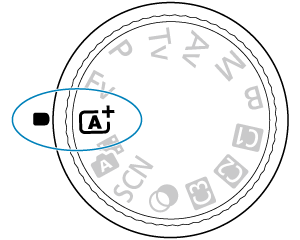
Nastavite regulator načinov na
.
-
Pritisnite gumb
 .
.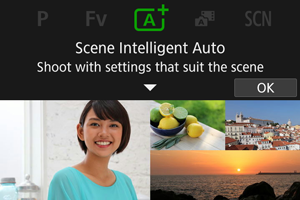
- Preberite sporočilo in izberite [OK].
-
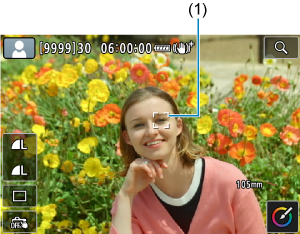
Usmerite fotoaparat na predmet posnetka.
-
Pri nekaterih pogojih fotografiranja je lahko na predmetu posnetka prikazan okvir za sledenje (1).
-
-
Izostrite predmet.
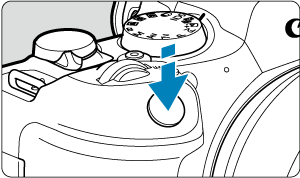
- Do polovice pritisnite na gumb zaklopa za izostritev.
- Izostrite lahko tudi z dotikom obraza osebe ali drugega predmeta na zaslonu (Touch AF/AF na dotik).
- Pri šibki svetlobi se po potrebi samodejno sproži žarek za pomoč pri AF ().
- Ko je predmet izostren, se barva točke AF spremeni v zeleno in fotoaparat zapiska (One-Shot AF/AF za en zajem).
- Točka AF, ki izostri premikajoči se predmet, postane modre barve in sledi premikajočemu se predmetu (Servo AF).
-
Naredite posnetek.
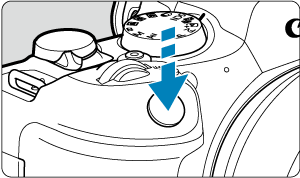
- Do konca pritisnite na gumb zaklopa in zajemite posnetek.
- Zajeta slika bo približno 2 sekundi prikazana na zaslonu.
Opozorilo
- Premikanje predmeta (ne glede na to, ali so predmeti pri miru ali se premikajo) morda ne bo pravilno zaznano pri nekaterih vrstah predmetov ali v nekaterih pogojih fotografiranja.
Opomba
- Delovanje AF (One-Shot AF/AF za en zajem ali Servo AF) je nastavljeno samodejno, ko do polovice pritisnete gumb zaklopa. Celo če je fotoaparat samodejno nastavljen na funkcijo One-Shot AF/AF za en zajem, bo preklopil v Servo AF, če zazna gibanje predmeta, medtem ko do polovice pritiskate na gumb zaklopa ali zajemate neprekinjeno.
- V načinu so barve v naravi, na prostem ali v prizorih zahajajočega sonca videti izrazitejše. Če želenih barvnih tonov niste dosegli, spremenite način v način ustvarjalnega območja (Creative Zone) () in izberite katerikoli drug stil slike razen [
 ], nato ponovno fotografirajte ().
 Zmanjševanje zamegljenosti posnetkov
- Bodite pozorni na tresenje fotoaparata pri fotografiranju iz roke. Za preprečevanje tresenja fotoaparata uporabite trinožno stojalo. Uporabite vzdržljiv stativ, ki lahko nosi težo fotografske opreme. Fotoaparat varno namestite na stativ.
- Priporočena je uporaba daljinskega stikala (v prodaji posebej, ) ali brezžičnega daljinskega upravljalnika (v prodaji posebej, ).
 V&O
V&O
-
Ostrenje ni mogoče (označeno z oranžno točko AF).
Usmerite točko AF na predel z dobrim kontrastom, zatem do polovice pritisnite gumb zaklopa (). Če ste preblizu predmeta, se odmaknite in poskusite znova.
-
Po izostritvi je hkrati prikazanih več točk AF.
To pomeni, da je izostritev dosežena na vseh teh točkah.
-
Prikaz hitrosti zaklopa utripa.
Ker je pretemno, bo pri zajemu fotografije predmet na sliki lahko zamegljen zaradi tresenja fotoaparata. Priporočena je uporaba stativa ali Canonove bliskavice Speedlite serije EL/EX (v prodaji posebej, ).
-
Spodnji rob slik, zajetih z bliskavico, je nenavadno temen.
Če je na objektiv pritrjena sončna zaslonka, lahko ovira svetlobo z bliskavice. Če je predmet blizu, odstranite sončno zaslonko, preden naredite posnetek z bliskavico.
Opomba
-
Upoštevajte naslednje, če ne uporabljate bliskavice.
- Če obstaja verjetnost, da se bo pri šibki svetlobi pojavilo tresenje fotoaparata, trdno držite fotoaparat ali uporabite trinožno stojalo. Če uporabljate zum objektiv, lahko zmanjšate zamegljenost, ki jo povzroča tresenje fotoaparata, tako da nastavite objektiv na široki kot.
- Pri zajemanju portretov v šibki svetlobi naj osebe ostanejo mirne, dokler ni zajemanje zaključeno. Če se oseba med zajemom premakne, bo na sliki videti zamegljena.
Fotografiranje premikajočih se predmetov
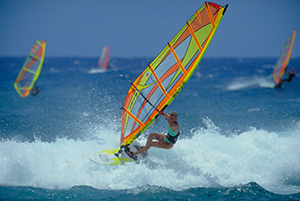
Če pritiskate na gumb zaklopa do polovice, fotoaparat sledi premikajočim se predmetom in jih ohranja v gorišču.
Medtem ko do polovice pritiskate na gumb zaklopa, ohranjajte predmet prikazan na zaslonu, nato v odločilnem trenutku pritisnite na gumb zaklopa do konca.
Ikone za prizore
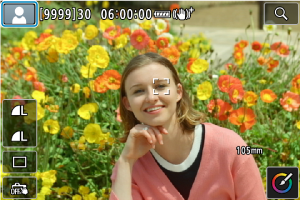
Fotoaparat prepozna vrsto prizora in samodejno izbere nastavitve v skladu s prizorom. Prepoznana vrsta prizora je označena zgoraj levo na zaslonu. Podrobnosti glede ikon poiščite v Ikone za prizore.
Prilagajanje nastavitev
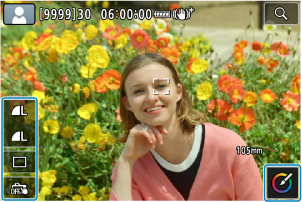
Z dotikanjem ikon na zaslonu lahko prilagajate nastavitve za način zajemanja, kakovost slike, zaklop na dotik in funkcijo ustvarjalne pomoči (Creative Assist).
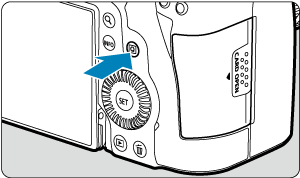
Fotografiranje z uporabo učinkov (Creative Assist/Ustvarjalna pomoč)
-
Pritisnite gumb
 .
.
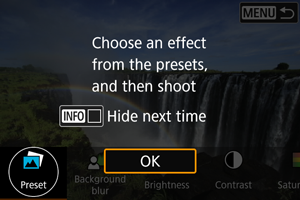
- Preberite sporočilo in izberite [OK].
-
Izberite učinek.
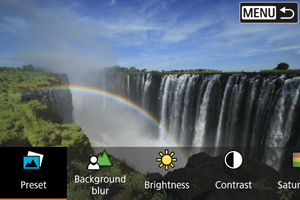
- Z vrtenjem regulatorja
 izberite učinek, nato pritisnite gumb .
- Z vrtenjem regulatorja
-
Izberite raven učinka in druge podrobnosti.
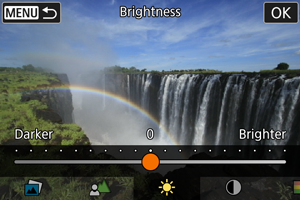
- Nastavite z regulatorjem , nato pritisnite gumb .
- Za ponastavitev nastavitve pritisnite gumb
 , nato pritisnite [OK].
- Nastavite z regulatorjem
Učinki funkcije Creative Assist/Ustvarjalna pomoč
-
[
 ] Preset/[] Prednastavljeno
Izberite enega od prednastavljenih učinkov.
Upoštevajte, da učinki [Saturation/Nasičenost], [Color tone 1/Barvni ton 1] in [Color tone 2/Barvni ton 2] niso na voljo skupaj z [B&W/Č-B].
-
[
 ] Background blur/[] Zameglitev ozadja
Prilagodite zameglitev ozadja. Izberite višje vrednosti za zvišanje kontrasta. Za zameglitev ozadja izberite nižje vrednosti. Nastavitev [Auto/Samodejno] prilagodi zameglitev ozadja glede na raven svetlosti. Glede na raven svetlosti objektiva (f/ število) nekateri položaji morda ne bodo na voljo.
-
[
 ] Brightness/[] Svetlost
Prilagodite svetlost slike.
-
[
 ] Contrast/[] Kontrast
Prilagodite kontrast.
-
[
 ] Saturation/[] Nasičenost
Prilagodite živost in nasičenost barv.
-
[
 ] Color tone 1/[] Barvni ton 1
Prilagodite jantarni/modri barvni ton.
-
[
] Color tone 2/[] Barvni ton 2Prilagodite zeleni/škrlatni barvni ton.
-
[
 ] Monochrome/[] Enobarvno
Nastavite učinek toniranja za fotografiranje v enobarvnem (monokrom) načinu.
Opomba
- Možnost [Background blur/Zameglitev ozadja] ni na voljo pri fotografiranju z bliskavico.
- Te nastavitve se ponastavijo, ko zamenjate način fotografiranja ali nastavite stikalo za vklop/izklop fotoaparata na
 . Če želite shraniti nastavitve, nastavite možnost [
 : Retain Creative Assist data/: Ohranitev podatkov ustvarjalne pomoči] na [Enable/Omogoči].
Shranjevanje učinkov
Če želite shraniti trenutno nastavitev v fotoaparat, se dotaknite [ Register/Registracija] na nastavitvenem zaslonu [Creative Assist/Ustvarjalna pomoč], nato izberite [OK]. Pod možnost [USER*/UPORABNIK*] lahko shranite do tri nastavitve. Ko so shranjene tri nastavitve, mora biti za shranjevanje nove nastavitve ena obstoječa nastavitev pod [USER*/UPORABNIK*] izbrisana.