
Povezava s pametnim telefonom ali tabličnim računalnikom
- Priprava pametnega telefona
- Povezava s pametnim telefonom prek omrežja Wi-Fi
- Glavne funkcije aplikacije Camera Connect
- Ohranjanje povezave Wi-Fi z izključenim fotoaparatom
- Preklic povezave v par
- Samodejni prenos slike v pametni telefon takoj po zajemu
- Pošiljanje slik v pametni telefon s fotoaparata
Po povezavi fotoaparata v par s pametnim telefonom lahko izvedete naslednje postopke.
- Vzpostavite brezžično povezavo Wi-Fi z uporabo samo pametnega telefona ().
- Vzpostavite povezavo Wi-Fi s fotoaparatom, celo če je izključen ().
- Označite slike z geografskimi podatki GPS, pridobljenimi prek pametnega telefona ().
- Upravljate fotoaparat daljinsko prek pametnega telefona ().
Po povezavi fotoaparata s pametnim telefonom prek Wi-Fi lahko opravljate tudi naslednje.
Opomba
Priprava pametnega telefona
Vklop povezave z Bluetoothom in omrežjem Wi-Fi na pametnem telefonu
Vključite Bluetooth in Wi-Fi prek nastavitvenega zaslona pametnega telefona. Upoštevajte, da povezovanje v par s fotoaparatom ni mogoče z nastavitvenega zaslona za Bluetooth na pametnem telefonu.
Namestitev aplikacije Camera Connect na pametni telefon
Na pametnem telefonu z nameščenim sistemom Android ali iOS mora biti nameščena namenska aplikacija Camera Connect (brezplačna).
- Uporabite najnovejšo različico operacijskega sistema za pametni telefon.
- Aplikacijo Camera Connect lahko prenesete prek Google Play ali iz trgovine App Store. Google Play ali App Store sta dostopna tudi s pomočjo QR kod, ki se prikažejo, ko povežete fotoaparat v par ali brezžično prek funkcije Wi-Fi s pametnim telefonom.
Opomba
- Podatke o različicah operacijskih sistemov, ki jih podpira Camera Connect, poiščite na strani za prenos Camera Connect.
- Vzorčni zasloni in druge podrobnosti v teh navodilih se morda ne bodo ujemale z dejanskimi elementi uporabniškega vmesnika po posodobitvi programske opreme fotoaparata ali posodobitvi povezav z aplikacijo Camera Connect, s sistemom Android ali iOS.
Povezava s pametnim telefonom prek omrežja Wi-Fi
-
-
Izberite [
 :
:  Connect to smartphone(tablet)/: Povezava s pametnim telefonom(tablico)].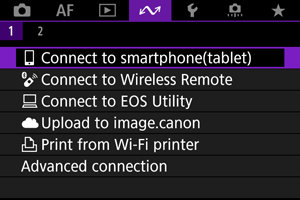
-
Izberite [Add a device to connect to/Dodajanje naprave za povezavo].
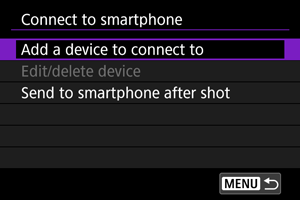
-
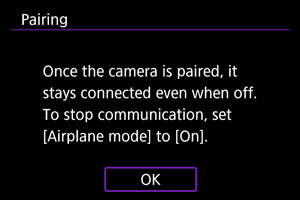
Pritisnite gumb
 .
.
-
Začnite postopek povezovanja v par.
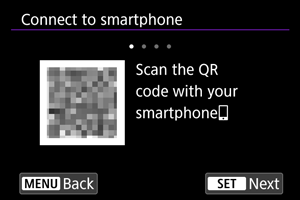
- S pritiskom na gumb začnite povezovanje v par.
- Če aplikacija Camera Connect ni nameščena, s pomočjo pametnega telefona skenirajte kodo QR na zaslonu, vstopite v trgovino Google Play ali App Store, da namestite Camera Connect, nato pritisnite gumb za začetek povezovanja v par.
- S pritiskom na gumb
-
Zaženite aplikacijo Camera Connect.
- Po navodilih v aplikaciji izberite fotoaparat za povezovanje v par.
-
Vzpostavite povezavo Bluetooth.
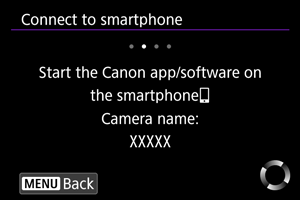
- Ko se prikaže sporočilo na pametnem telefonu, upoštevajte navodila za uporabo pametnega telefona na zaslonu.
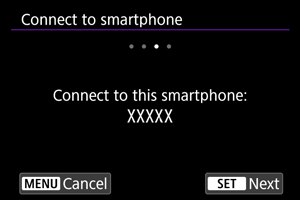
- Pritisnite gumb .
-
Zaključite postopek povezovanja v par.
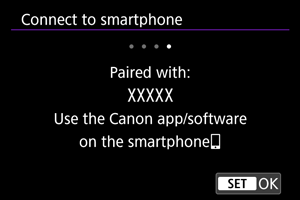
- S pritiskom na gumb zaključite postopek povezovanja v par.
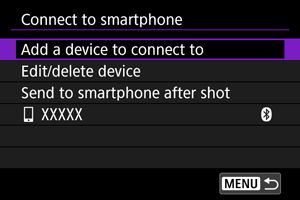
- Prikaže se ime povezane naprave.
- S pritiskom na gumb
Opozorilo
- Fotoaparata ne morete prek Bluetootha hkrati povezati z dvema ali več napravami. Za preklop na drug pametni telefon za vzpostavitev povezave Bluetooth poiščite napotke v Ponovna povezava prek Wi-Fi/Bluetooth.
- Povezava Bluetooth še naprej črpa napajanje z baterije, čeprav se vključi funkcija samodejnega izklopa napajanja na fotoaparatu. Zato je lahko pri ponovni uporabi fotoaparata raven napolnjenosti baterije nizka.
- Napake pri povezovanju v par
- Če so podatki o povezovanju v par za predhodno povezane fotoaparate ohranjeni na vašem pametnem telefonu, bo to preprečilo, da bi se pametni telefon povezal v par s tem fotoaparatom. Preden ponovno poskusite vzpostaviti povezavo v par, odstranite podatke o povezovanju v par za predhodno povezane fotoaparate z zaslona za nastavitve Bluetooth na vašem pametnem telefonu.
-
Dotaknite se funkcije Camera Connect.
- Podrobnosti o funkcijah Camera Connect poiščite v poglavju Glavne funkcije aplikacije Camera Connect.
-
Dotaknite se funkcije Camera Connect, da vzpostavite povezavo Wi-Fi.
V iOS se dotaknite [Connect/Poveži], ko se prikaže sporočilo za potrditev povezave s fotoaparatom.
-
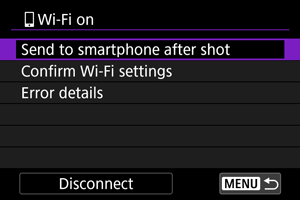
Preverite, ali sta napravi povezani prek Wi-Fi.
-
Povezava Wi-Fi s pametnim telefonom je zdaj opravljena.
- Za prekinitev povezave Wi-Fi izberite [Disconnect/Prekinitev povezave] na zaslonu [Wi-Fi on/Wi-Fi vključeno].
- Ob prekinitvi povezave Wi-Fi fotoaparat preklopi v Bluetooth povezavo.
- Za ponovno povezavo zaženite Camera Connect in se dotaknite funkcije, ki jo boste uporabljali.
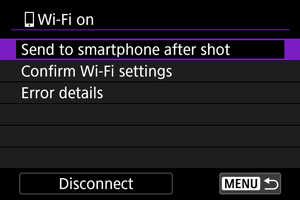
Zaslon [Wi-Fi on/Wi-Fi vključeno]
-
Send to smartphone after shot/Pošlji v pametni telefon po zajemu
-
Confirm Wi-Fi settings/Preverjanje nastavitev Wi-Fi
Preverite lahko podrobnosti nastavitev za povezave Wi-Fi.
-
Error details/Podrobnosti napake
Pri morebitnih napakah v povezavi Wi-Fi lahko preverite podrobnosti napake ().
-
Disconnect/Prekinitev povezave
Povezava Wi-Fi se prekine.
Glavne funkcije aplikacije Camera Connect
Images on camera/Slike na fotoaparatu
- Slike lahko iščete, jih brišete ali ocenjujete.
- Slike lahko shranjujete v pametni telefon.
- Učinke je možno uporabiti za slike RAW, ki jih lahko naknadno shranite v pametni telefon kot slike JPEG ().
Remote live view shooting/Daljinsko fotografiranje s sliko v živo
- Omogoča daljinsko fotografiranje med opazovanjem žive slike na pametnem telefonu.
Auto transfer/Samodejni prenos
Bluetooth remote controller/Daljinski krmilnik Bluetooth
- Omogoča daljinsko upravljanje fotoaparata s pametnega telefona, povezanega v par prek Bluetootha. (Ni na voljo pri povezavi prek Wi-Fi.)
- Samodejni izklop napajanja je onemogočen med uporabo funkcije daljinskega krmiljenja v okviru Bluetootha.
Camera settings/Nastavitve kamere
- Spreminjate lahko nastavitve fotoaparata.
Druge funkcije lahko preverite na glavnem zaslonu aplikacije Camera Connect.
Ohranjanje povezave Wi-Fi z izključenim fotoaparatom
Čeprav je vklopno stikalo fotoaparata nastavljeno na  , lahko uporabljate pametni telefon za brskanje skozi slike na fotoaparatu ali izvajate druge postopke, dokler je fotoaparat povezan s pametnim telefonom prek Bluetootha.
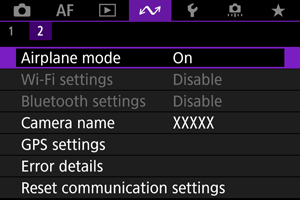
Če ne želite, da fotoaparat ostane povezan prek funkcij Wi-Fi/Bluetooth, ko je izključen, bodisi nastavite [: Airplane mode/: Način Letalo] na [On/Vklop] ali nastavite možnost [: Bluetooth settings/: Nastavitve Bluetooth] na [Disable/Onemogoči].
Opozorilo
- Te funkcije ne morete več uporabljati, če ponastavite brezžične nastavitve ali če iz pametnega telefona izbrišete podatke o povezavi.
Preklic povezave v par
Povezavo v par s pametnim telefonom prekličite na naslednji način.
-
Izberite [
: Connect to smartphone(tablet)/: Povezava s pametnim telefonom(tablico)].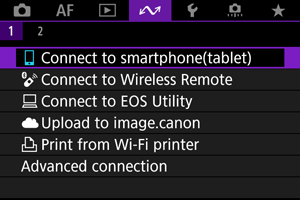
-
Izberite [Edit/delete device/Sprememba/Izbris naprave].
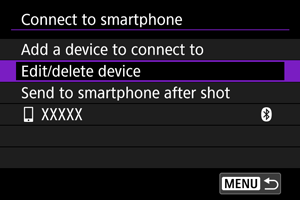
-
Izberite pametni telefon, s katerim želite preklicati povezavo.
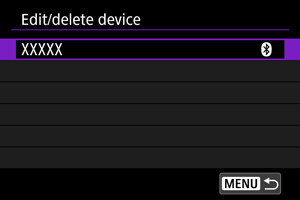
- Pametni telefoni, ki so trenutno povezani s fotoaparatom, so označeni z ikono [
 ].
].
- Pametni telefoni, ki so trenutno povezani s fotoaparatom, so označeni z ikono [
-
Izberite [Delete connection information/Izbris podatkov o povezavi].
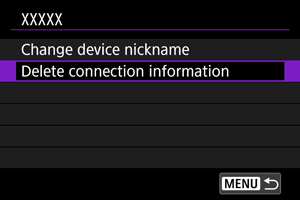
-
Izberite [OK].
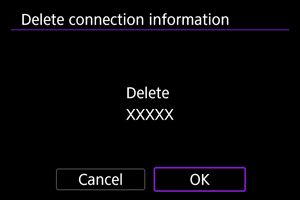
-
Izbrišite podatke o fotoaparatu na pametnem telefonu.
- V nastavitvenem meniju za Bluetooth na pametnem telefonu izbrišite podatke o fotoaparatu, ki so registrirani na pametnem telefonu.
Samodejni prenos slike v pametni telefon takoj po zajemu
Omogočite lahko samodejno pošiljanje slik v pametni telefon. Pred izvedbo naslednjih korakov preverite, ali sta fotoaparat in pametni telefon povezana prek Wi-Fi.
-
Izberite [
: Connect to smartphone(tablet)/: Povezava s pametnim telefonom(tablico)].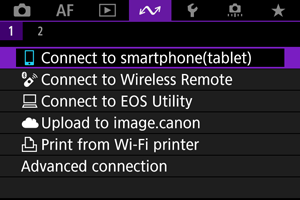
-
Izberite [Send to smartphone after shot/Pošlji v pametni telefon po zajemu].
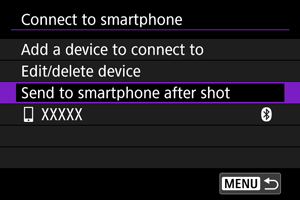
-
Nastavite [Auto send/Samodejno pošiljanje] na [Enable/Omogoči].
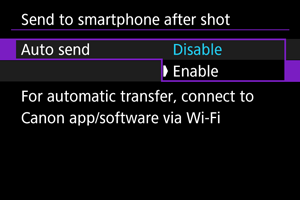
-
Nastavite [Size to send/Velikost za pošiljanje].
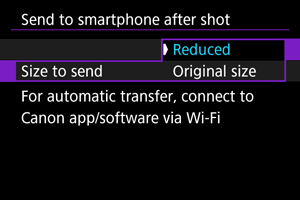
-
Naredite posnetek.
Pošiljanje slik v pametni telefon s fotoaparata
Fotoaparat lahko uporabljate za pošiljanje slik v pametni telefon, povezan prek Wi-Fi.
-
Vstopite v način predvajanja.
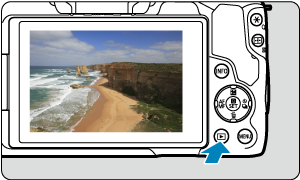
-
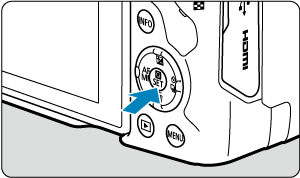
Pritisnite gumb
.
-
Izberite [
Send images to smartphone/ Pošlji slike v pametni telefon].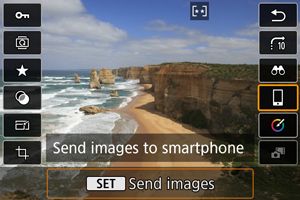
- Če opravite ta korak med vzpostavljeno povezavo z Bluetoothom, se prikaže sporočilo z zahtevo, da vzpostavite povezavo Wi-Fi. Po pritisku na gumb se dotaknite funkcije Camera Connect za vzpostavitev povezave prek Wi-Fi, nato ponovite postopek od koraka 1 dalje.
- Če opravite ta korak med vzpostavljeno povezavo z Bluetoothom, se prikaže sporočilo z zahtevo, da vzpostavite povezavo Wi-Fi. Po pritisku na gumb
-
Izberite možnosti pošiljanja in pošljite slike.
(1) Pošiljanje posameznih slik
-
Izberite sliko za pošiljanje.
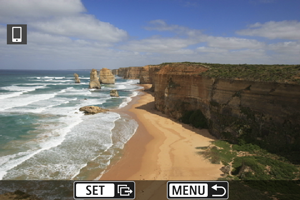
- Za izbiro slike za pošiljanje uporabite regulator
 ali tipki
 , nato pritisnite gumb .
 - Za izbiro slike iz indeksa pritisnite gumb
 .
.
- Za izbiro slike za pošiljanje uporabite regulator
-
Izberite [Send img shown/Pošlji prikazano sliko].
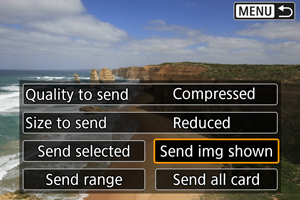
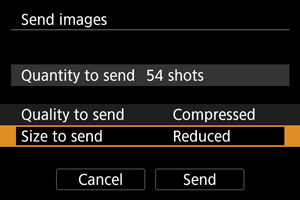
- V okviru [Size to send/Velikost za pošiljanje] lahko izberete velikost slike za pošiljanje.
- Če pošiljate filme, lahko izberete kakovost slike za film, ki ga pošiljate, v [Quality to send/Kakovost za pošiljanje].
(2) Pošiljanje več izbranih slik
-
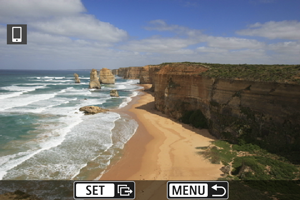
Pritisnite gumb
.
-
Izberite [Send selected/Pošlji izbrane].
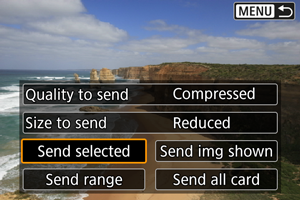
-
Izberite slike za pošiljanje.
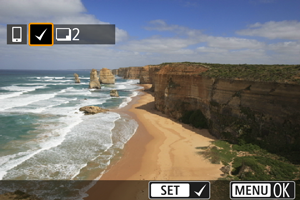
- Za izbiro slike za pošiljanje uporabite regulator ali tipki , nato pritisnite gumb .
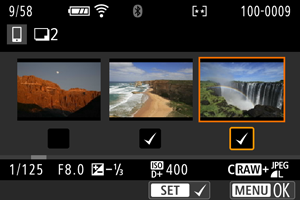
- S pritiskom na gumb lahko izberete slike na prikazu 3 slik. Za vrnitev na prikaz ene slike pritisnite gumb
 .
. -
Po končani izbiri slik za pošiljanje pritisnite gumb
 .
.Ko se prikaže sporočilo, izberite [OK].
- Za izbiro slike za pošiljanje uporabite regulator
-
Izberite [Size to send/Velikost za pošiljanje].
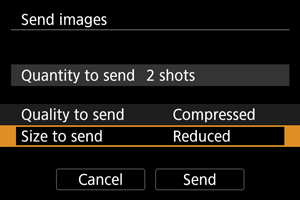
-
Na prikazanem zaslonu izberite velikost slike.
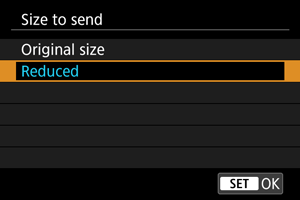
-
Če pošiljate filme, lahko izberete kakovost slike za film, ki ga pošiljate, v [Quality to send/Kakovost za pošiljanje].
-
-
Izberite [Send/Pošlji].
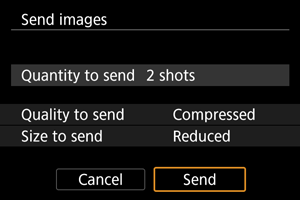
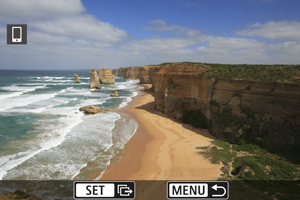
(3) Pošiljanje izbranega razpona slik
-
Pritisnite gumb
.
-
Izberite [Send range/Pošlji razpon].
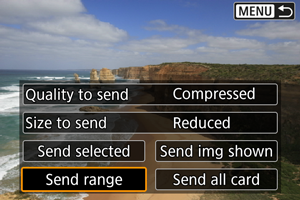
-
Določite razpon slik.
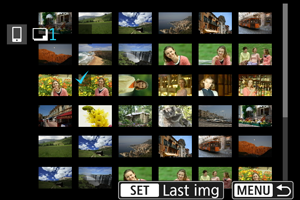
- Izberite prvo sliko (začetno točko).
- Nato izberite zadnjo sliko (končno točko). Znak kljukice [
 ] bo pripet vsem slikam znotraj razpona med prvo in zadnjo sliko.
 - Za preklic izbire ponovite korak 3.
- Za spremembo števila slik v prikazu indeksa pritisnite gumb
 ali gumb
  .
.
-
Pritisnite gumb
.- Ko se prikaže sporočilo, izberite [OK].
-
Izberite [Size to send/Velikost za pošiljanje].
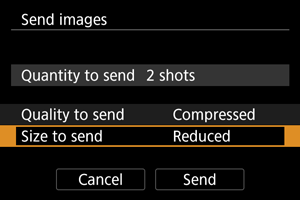
-
Na prikazanem zaslonu izberite velikost slike.
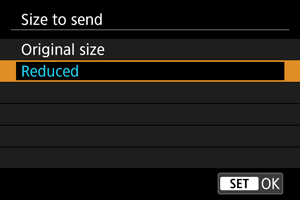
- Če pošiljate filme, lahko izberete kakovost slike za film, ki ga pošiljate, v [Quality to send/Kakovost za pošiljanje].
-
-
Izberite [Send/Pošlji].
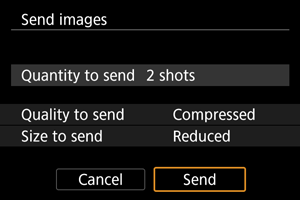
(4) Pošiljanje vseh slik na kartici
-
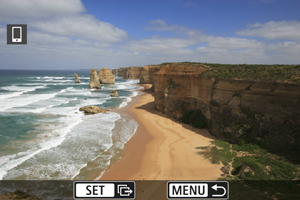
Pritisnite gumb
.
-
Izberite [Send all card/Pošlji vse na kartici].
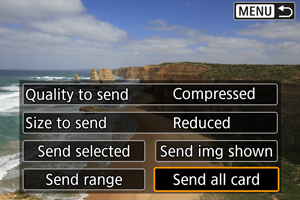
-
Izberite [Size to send/Velikost za pošiljanje].
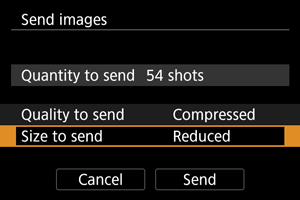
-
Na prikazanem zaslonu izberite velikost slike.
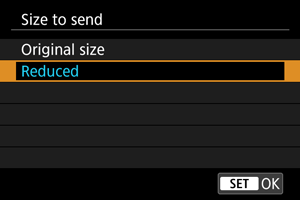
- Če pošiljate filme, lahko izberete kakovost slike za film, ki ga pošiljate, v [Quality to send/Kakovost za pošiljanje].
-
-
Izberite [Send/Pošlji].
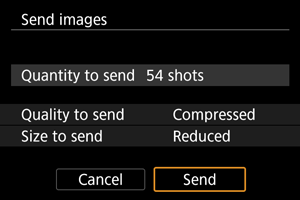
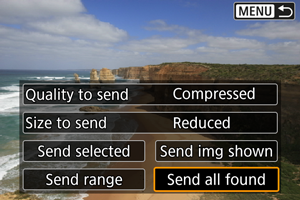
(5) Pošiljanje slik, ki ustrezajo pogojem iskanja
Naenkrat pošljite vse slike, ki ustrezajo pogojem iskanja, nastavljenim v [Set image search conditions/Nastavitev pogojev iskanja slike]. Podrobnosti glede nastavitve [Set image search conditions/Nastavitev pogojev iskanja slike] poiščite v Nastavitev pogojev iskanja slike.
-
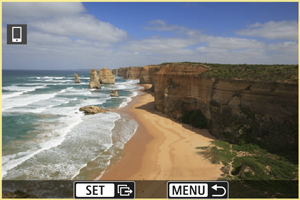
Pritisnite gumb
.
-
Izberite [Send all found/Pošlji vse najdene].
-
Izberite [Size to send/Velikost za pošiljanje].
-
Na prikazanem zaslonu izberite velikost slike.
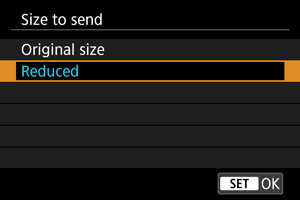
- Če pošiljate filme, lahko izberete kakovost slike za film, ki ga pošiljate, v [Quality to send/Kakovost za pošiljanje].
-
-
Izberite [Send/Pošlji].
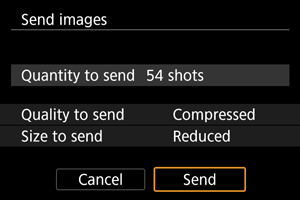
Zaključek prenosa slik
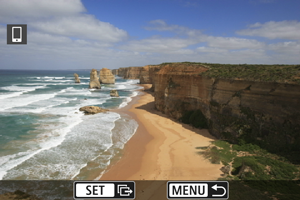
Opozorilo
- Med potekom prenosa slik ne morete zajeti slike, čeprav pritisnete na gumb zaklopa na fotoaparatu.
Opomba
- Prenos slik lahko prekličete z izbiro možnosti [Cancel/Preklic] med potekom prenosa.
- Naenkrat lahko izberete do 999 datotek.
- Pri vzpostavljeni povezavi Wi-Fi priporočamo izključitev funkcije varčevanja z energijo na pametnem telefonu.
- Izbira pomanjšane velikosti fotografij velja za vse fotografije, ki jih pošiljate hkrati. Upoštevajte, da velikost
 fotografij ni pomanjšana.
 - Izbira stiskanja za filme velja za vse filme, ki jih pošiljate hkrati. Upoštevajte, da filmi


 in
in  niso pomanjšani.
 - Če boste za napajanje uporabljali baterijo, mora biti povsem napolnjena.