
Kakovost slike
- Slike RAW
- Vodilo za nastavitev kakovosti slike
- Največje število posnetkov med neprekinjenim fotografiranjem
Izberete lahko število slikovnih pik in kakovost slike. Možnosti kakovosti slike JPEG/HEIF so naslednje: 
 /
/  /
/  / /
/ /  / /
/ /  . Za slike RAW lahko za kakovost slike izberete možnost
  ali
ali  .
.
-
Izberite [
 : Image quality/: Kakovost slike].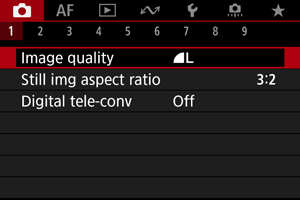
-
Izberite kakovost slike.
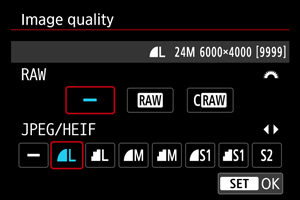
- Za izbiro velikosti za slike RAW zavrtite regulator
 oz. za slike JPEG/HEIF uporabite tipki
 .
. - Za nastavitev pritisnite gumb
 .
.
- Za izbiro velikosti za slike RAW zavrtite regulator
Opomba
- Kakovost HEIF lahko izberete, če je [: HDR shooting
 /: Fotografiranje HDR ] nastavljeno na [Enable/Omogoči]. Te slike lahko pretvorite v slike JPEG po končanem fotografiranju ().
 - je nastavljeno samodejno, če nastavite obe možnosti, RAW in JPEG/HEIF, na [
 ].
]. - Če ste izbrali obe možnosti, RAW in JPEG/HEIF, sta zapisani dve različici vsakega posnetka z izbrano kakovostjo slike. Obe sliki imata isto številko datoteke, toda različno pripono datoteke, in sicer .JPG za JPEG, .HIF za HEIF in .CR3 za RAW.
- je v kakovosti (Fine/Fina).
- Pomen ikon za kakovost slike: RAW, Compact RAW/Kompaktna RAW, JPEG, HEIF, Large/Velika, Medium/Srednja,
 Small/Majhna.
Slike RAW
Slike RAW so surovi podatki s slikovnega tipala, ki so v skladu z vašo izbiro digitalno zapisani na kartico kot ali . Možnost proizvede slike RAW z manjšimi velikostmi datoteke kot .
Za obdelavo slik RAW lahko uporabite orodje Digital Photo Professional (EOS programsko opremo). Na slikah lahko opravite različne prilagoditve glede na to, kako jih boste uporabljali, ter ustvarite JPEG, HEIF ali druge vrste slik, ki odražajo učinke teh prilagoditev.
Opomba
- Za prikaz slik RAW na računalniku je priporočena uporaba orodja Digital Photo Professional (EOS programska oprema, v nadaljevanju DPP).
- Starejše različice DPP Ver. 4.x ne podpirajo prikaza, obdelave, spreminjanja ali drugih postopkov s slikami RAW, zajetimi s tem fotoaparatom. Če je v vašem računalniku nameščena starejša različica DPP Ver. 4.x , za posodobitev prenesite in namestite najnovejšo različico DPP s Canonove spletne strani (); ta različica bo prepisala prejšnjo starejšo. Podobno tudi različica DPP Ver. 3.x ali starejša ne podpira prikaza, obdelave, urejanja ali drugih postopkov s slikami RAW, zajetimi s tem fotoaparatom.
- Programska oprema, na voljo v trgovinah, morda ne bo omogočala prikaza slik RAW, zajetih s tem fotoaparatom. Podrobnosti glede združljivosti preverite pri proizvajalcu programske opreme.
Vodilo za nastavitev kakovosti slike
Podrobnosti glede velikosti datoteke, razpoložljivega števila posnetkov, največjega enkratnega števila ekspozicij in druge ocenjene vrednosti preverite v Velikost datoteke fotografije / Število razpoložljivih posnetkov in Največje število posnetkov med neprekinjenim fotografiranjem [Pribl.].
Največje število posnetkov med neprekinjenim fotografiranjem
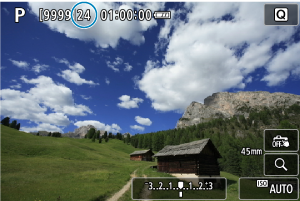

Približno maksimalno število ekspozicij je prikazano v zgornjem levem vogalu zaslona za fotografiranje in v spodnjem desnem vogalu iskala.
Opomba
- Če je maksimalno število posnetkov prikazano kot "99", to pomeni, da lahko neprekinjeno zajamete 99 posnetkov ali več. Za vrednost 98 ali nižjo je na voljo manj posnetkov oz. če je na zaslonu prikazano [BUSY/ZASEDENO], je interni pomnilnik poln in fotografiranje se bo začasno ustavilo. Če ustavite neprekinjeno fotografiranje, se maksimalno število ekspozicij zviša. Ko so vsi zajeti posnetki zapisani na kartico, lahko spet fotografirate z maksimalnim številom ekspozicij, navedenim v Največje število posnetkov med neprekinjenim fotografiranjem [Pribl.].
-
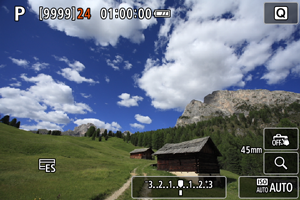
Prikaz največjega števila posnetkov v rdeči barvi pomeni, da se bo med neprekinjenim fotografiranjem interni pomnilnik napolnil čez 1 sekundo ali prej, nato pa se bo na zaslonu prikazala ikona [BUSY/ZASEDENO] in fotografiranje se bo začasno ustavilo.
V takem primeru lahko morda podaljšate trajanje neprekinjenega fotografiranja s prilagoditvijo nastavitev [
 : Image quality/: Kakovost slike] in [: Drive mode/: Način zajemanja].
- V okviru nastavitve [: Image quality/: Kakovost slike] izberite katero koli drugo možnost razen [] ali [].
- Nastavite funkcijo [: Drive mode/: Način zajemanja] na katero koli drugo možnost razen [
 ] ali [
 ].
].
- V okviru nastavitve [