
Povezava Wi-Fi prek dostopnih točk
To poglavje opisuje potek vzpostavitve povezave Wi-Fi s pomočjo dostopne točke, združljive z WPS (način PBC).
Najprej preverite položaj gumba WPS in kako dolgo ga morate pritiskati. Potek vzpostavljanja povezave Wi-Fi lahko traja pribl. 1 minuto.
-
Izberite [
 : Wi-Fi/Bluetooth connection/: Povezava Wi-Fi/Bluetooth].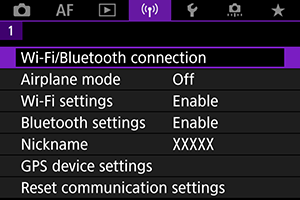
-
Izberite možnost.
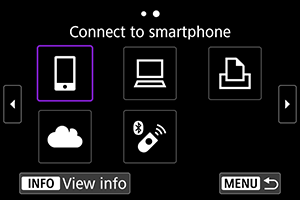
-
Izberite [Add a device to connect to/Dodajanje naprave za povezavo].

- Če izberete [
 Connect to smartphone/ Povezava s pametnim telefonom], se prikaže naslednji zaslon. Če je aplikacija Camera Connect že nameščena, izberite [Do not display/Ne prikaži].
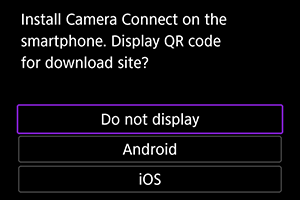
- Na zaslonu [Connect to smartphone/Povezava s pametnim telefonom], ki se prikaže naslednji, izberite [Connect via Wi-Fi/Povezava prek Wi-Fi].
- Če izberete [
-
Izberite [Switch network/Preklop omrežja].
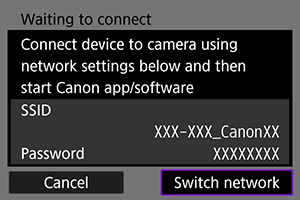
- Prikazano, če izberete [], [
 ] ali [
 ].
].
- Prikazano, če izberete [
-
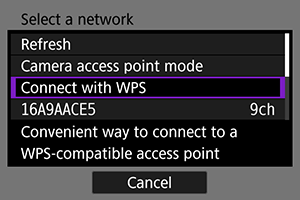
Izberite [Connect with WPS/Povezava z WPS].
Opomba
- Za postavko [Camera access point mode/Način fotoaparata kot dostopne točke], prikazano v koraku 5, glejte Način fotoaparata kot dostopne točke.
-
Izberite [WPS (PBC mode)/WPS (Način PBC)].
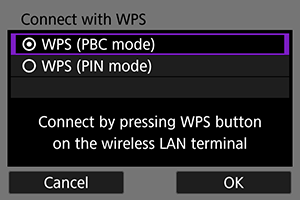
- Izberite [OK].
-
Vzpostavite povezavo z dostopno točko prek Wi-Fi.
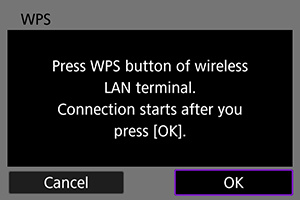
- Pritisnite gumb WPS dostopne točke.
- Izberite [OK].
-
Izberite [Auto setting/Samodejna nastavitev].
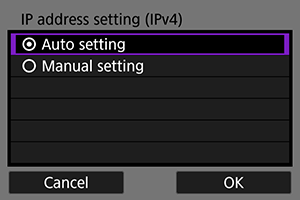
- Izberite [OK] za dostop do nastavitvenega zaslona za funkcijo Wi-Fi.
- Če se pri [Auto setting/Samodejna nastavitev] pojavi napaka, glejte Ročna nastavitev naslova IP.
-
Izberite nastavitve za funkcijo Wi-Fi.
[
Connect to smartphone/Povezava s pametnim telefonom]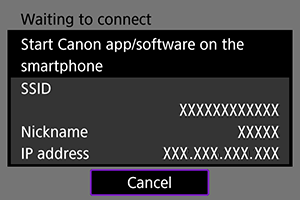
- Na nastavitvenem zaslonu za Wi-Fi na pametnem telefonu se dotaknite SSID (ime omrežja), ki je prikazano na fotoaparatu, nato vpišite geslo za dostopno točko za vzpostavitev povezave.
Pojdite na korak 7 v Povezava Wi-Fi brez uporabe Bluetootha.
[
Remote control (EOS Utility)/Daljinsko upravljanje (EOS Utility)]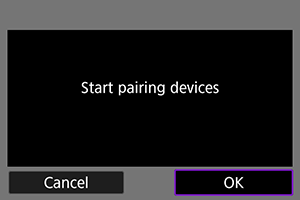
Pojdite na korak 7 ali 8 v Koraki na računalniku (2).
[
Print from Wi-Fi printer/Tiskaj s tiskalnika Wi-Fi]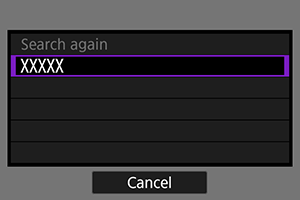
Pojdite na korak 6 v Povezava s tiskalnikom prek funkcije Wi-Fi.
Registrirajte image.canon.
Pojdite na korak 5 v Vzpostavitev povezave s storitvijo image.canon.
Način fotoaparata kot dostopne točke
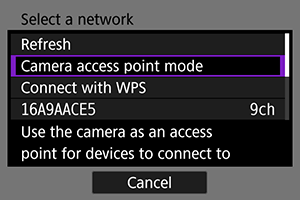
Način fotoaparata kot dostopne točke je način povezave za povezovanje fotoaparata neposredno s posamezno napravo prek Wi-Fi. Prikazano, če izberete [], [] ali [] po izbiri [: Wi-Fi/Bluetooth connection/: Povezava Wi-Fi/Bluetooth].
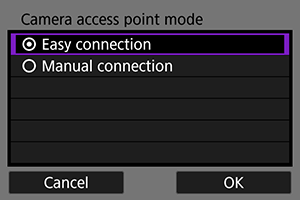
-
Easy connection/Enostavna povezava
Uporabite drugo napravo za vzpostavitev povezave Wi-Fi z SSID, prikazano na zaslonu fotoaparata.
-
Manual connection/Ročna povezava
Za vzpostavitev povezave vpišite SSID druge naprave. Za dokončanje nastavitev povezave upoštevajte navodila na zaslonu fotoaparata.
Opozorilo
-
Nekateri tiskalniki se morda ne bodo mogli povezati s fotoaparatom, če je fotoaparat v uporabi kot dostopna točka.
Če povezava v načinu fotoaparata kot dostopne točke ni možna, boste morda lahko vzpostavili povezavo na naslednji način.
- Vzpostavitev povezave Wi-Fi prek dostopne točke
- Vključitev načina dostopne točke na tiskalniku
- Če povezave Wi-Fi ni mogoče vzpostaviti, nastavite [Security/Varnost] na fotoaparatu na [WPA2] ().
Ročna nastavitev naslova IP
Prikazane možnosti so različne in so odvisne od funkcije Wi-Fi.
-
Izberite [Manual setting/Ročna nastavitev].
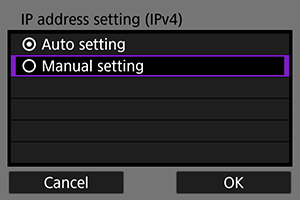
- Izberite [OK].
-
Izberite možnost.
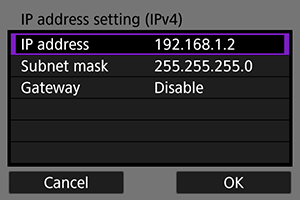
- Izberite postavko za vstop v zaslon za vpis številk.
- Za uporabo prehoda izberite [Enable/Omogoči], nato izberite [Address/Naslov].
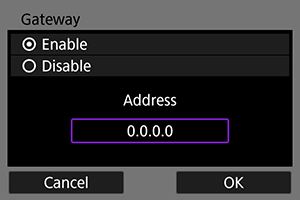
-
Vpišite številko.
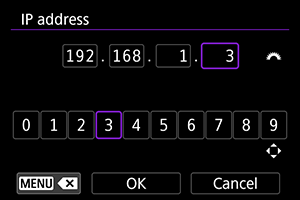
- Z vrtenjem regulatorja
 premikajte položaj vpisovanja na zgornjem območju, nato s pomočjo regulatorja
  ali regulatorja
  izberite številke za vnos. S pritiskom na
  vnesite izbrano številko.
 - Za izbris pravkar vpisane številke pritisnite gumb
 .
. - Izberite [OK] po končanem vpisovanju številk. Prikaz se vrne na zaslon v koraku 2.
- Z vrtenjem regulatorja
-
Izberite [OK].
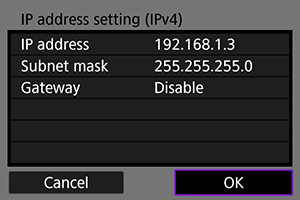
- Ko zaključite z nastavitvijo vseh potrebnih postavk, izberite [OK].
- Če ne veste, kaj bi vpisali, preberite poglavje Preverjanje nastavitev omrežja ali se posvetujte z omrežnim administratorjem ali drugo osebo, ki pozna delo z omrežjem.