
Obdelava DPRAW
Če uporabljate fotoaparat za obdelavo RAW slike () za slike, ki ste jih zajeli z omogočeno funkcijo Dual Pixel RAW/RAW z dvojnimi slikovnimi pikami (), lahko za popravek slike uporabite podatke o dvojnih pikah in podrobne podatke za obraz.
Sprememba osvetlitve portreta
Osvetljenost s poševnim virom svetlobe ali nezadostno osvetlitev človeškega obraza lahko popravite z uporabo virtualnega vira svetlobe.
V nasprotju s funkcijo Auto Lighting Optimizer/Samodejna izboljšava svetlosti, ki prilagodi osvetlitev območja obraza samodejno, je dodatna osvetlitev portreta namenjena ročni prilagoditvi osvetljenosti. Popravek lahko uporabite za obraz in tudi za telo osebe in druga območja na sliki.
-
Izberite [
 : DPRAW processing/: Obdelava DPRAW].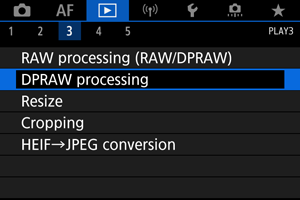
-
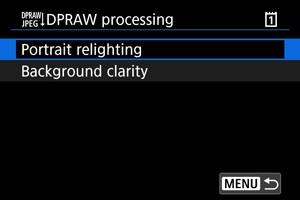
Izberite [Portrait relighting/Sprememba osvetlitve portreta].
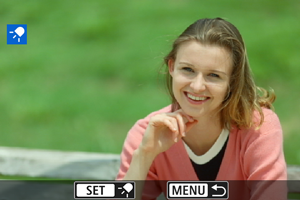
- Z vrtenjem regulatorja
 izberite sliko za prilagoditev, nato pritisnite
  .
.
- Z vrtenjem regulatorja
-
Prilagodite sliko.
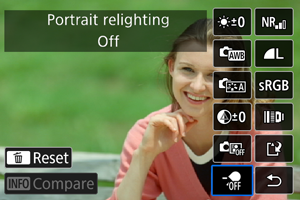
- Izberite [
 ], nato pritisnite .
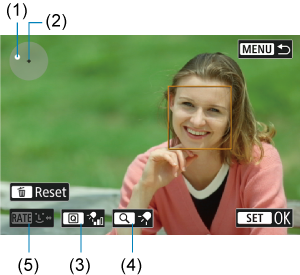
-
Prilagodite sliko, nato pritisnite
.(1) Za namestitev vira svetlobe uporabite
 .
.(2) predstavlja položaj izbranega obraza. S prilagoditvijo (1) glede na (2) lahko prilagodite usmerjenost svetlobe. Prekrivajoča se položaja (1) in (2) postavljata vir svetlobe neposredno pred obraz.
Prilagoditev usmerjenosti osvetljenosti lahko opravite tudi z vlečenjem.
(3) Za nastavitev intenzivnosti svetlobe (
 low/
low/ standard/
 high/ nizka/ standardna/ visoka) pritisnite gumb
  .
.(4) Za nastavitev pokritosti s svetlobo (
 spot/
spot/ medium/
 wide/ točkovno/ srednje/ široko) pritisnite gumb
  .
.(5) Za slike z večjim številom človeških obrazov lahko s pritiskom na gumb
 in z vrtenjem regulatorja izberete obraz za prilagoditev, preden izberete pogoje obdelave. Za izbiro obraza se lahko tudi dotaknete zaslona.
Zaslon Comparison/Primerjava
- Med zaslonoma [After change/Po spremembi] in [Shot settings/Nastavitve zajema] lahko preklapljate s pritiskom na gumb [
 ] in zatem z vrtenjem regulatorja .
 - Postavke v oranžni barvi na zaslonu [After change/Po spremembi] so bile spremenjene po zajemu slike.
- Med zaslonoma [After change/Po spremembi] in [Shot settings/Nastavitve zajema] lahko preklapljate s pritiskom na gumb [
Opozorilo
- Izbira je možna med največ 10 ljudmi.
- Obrazov ni mogoče izbrati, če niso dovolj veliki in stran od roba zaslona, omogočeno pa mora biti tudi pridobivanje podrobnih podatkov o obrazu.
- Izberite [
-
Shranite.
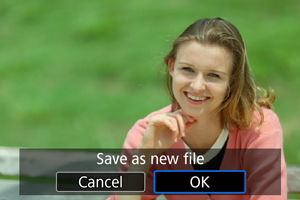
- Izberite [
 ] (Shrani), preberite sporočilo in izberite [OK].
- Izberite [
Jasnost ozadja
Za popravek meglenega ozadja na slikah z ljudmi in pokrajinami lahko nastavite raven jasnosti v razponu 0–4.
Za nastavitev jasnosti pri obdelavi RAW slike lahko nastavite raven kontrasta roba slike v razponu od −4 do +4.
-
Izberite [
: DPRAW processing/: Obdelava DPRAW].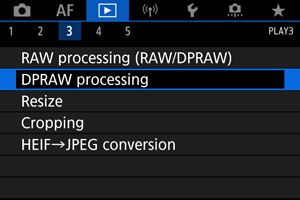
-
Izberite [Background clarity/Jasnost ozadja].
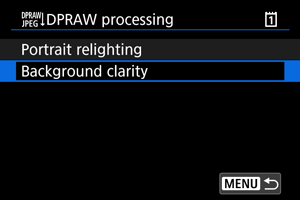
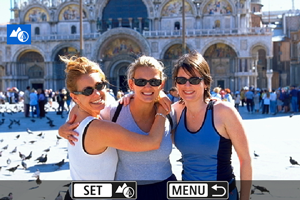
- Z vrtenjem regulatorja
 izberite sliko za prilagoditev, nato pritisnite .
- Z vrtenjem regulatorja
-
Prilagodite sliko.
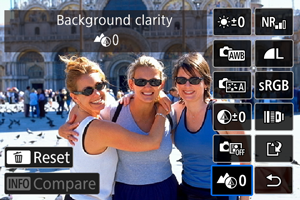
- Izberite
 , nato pritisnite .
 - Ko je izbrano , lahko izberete raven z vrtenjem regulatorja ali regulatorja brez pritiska na gumb .
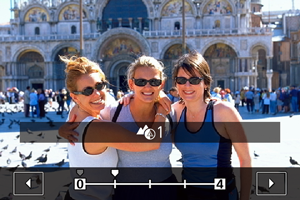
- Z vrtenjem regulatorja ali izberite raven, nato pritisnite .
Zaslon Comparison/Primerjava
- Med zaslonoma [After change/Po spremembi] in [Shot settings/Nastavitve zajema] lahko preklapljate s pritiskom na gumb [] in z vrtenjem regulatorja .
- Postavke v oranžni barvi na zaslonu [After change/Po spremembi] so bile spremenjene po zajemu slike.
- Izberite
-
Shranite.
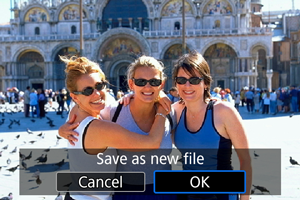
- Izberite [] (Shrani), preberite sporočilo in izberite [OK].
- Izberite [
Opomba
Opozorilo
Sprememba osvetlitve portreta in jasnost ozadja
- HEIF slik ne morete obdelati na ta način.
- Povečani prikaz med prilagajanjem ni na voljo.
- Slik, za katere fotoaparat ni mogel pridobiti natančnih podatkov o obrazu, ni mogoče izbrati. Za fotografiranje naj bodo obrazi dovolj veliki in blizu sredine zaslona.
- Nastavitev spremembe osvetljenosti portreta in jasnosti ozadja ni mogoče uporabljati skupaj.
Sprememba osvetlitve portreta
- Slike so prikazane vodoravno, čeprav so zajete v navpični usmerjenosti.
- Končni rezultati obdelave se lahko razlikujejo od predogleda. Preverite slike po obdelavi.
- Če prilagoditev učinkuje na območja, ki niso območje izbranega predmeta, lahko ta območja zmanjšate z zoženjem nastavitvenega območja.
- Prilagoditve se lahko nanašajo na druge predmete v bližini izbranega predmeta. To lahko zmanjšate z zoženjem območja pokrivanja vira svetlobe.
Jasnost ozadja
- Prilagoditev jasnosti ozadja je manj učinkovita pri slikah z močnejšo zameglitvijo ozadja. Za uravnavanje koraka zamegljenosti ozadja glejte Av: Prioriteta zaslonke AE.
- Na predmetih, ki vključujejo sosednja svetla in temna območja, se lahko pojavi cepljenje. To lahko preprečite z zmanjšanjem ravni prilagoditve.
- Prilagoditev je lahko izvedena tudi na drugih območjih razen na ozadju.