Prehrávanie videozáznamu

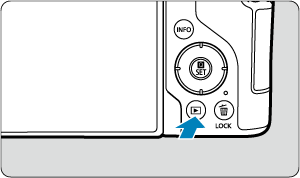
  1. Prepnite na prehrávanie.

    • Stlačte tlačidlo Prehrávanie.
  2. Vyberte videozáznam.

    • Otočením voliča Volič rýchleho ovládania vyberte videozáznam na prehranie.
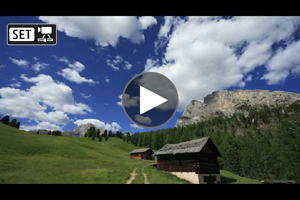
    • V zobrazení jednotlivých snímok ikona [Tlačidlo SETSúbory s videozáznamami] zobrazená v ľavom hornom rohu obrazovky označuje videozáznam.
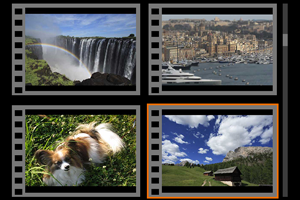
    • Pri zobrazení registra označuje perforácia na ľavom okraji miniatúry, že ide o videozáznam. Videozáznamy nemožno prehrávať zo zobrazenia registra, preto sa stlačením tlačidla Nastavenie/rýchle ovládanie prepnite do zobrazenia jednotlivých snímok.
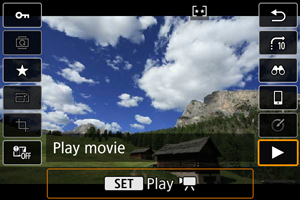
  3. V zobrazení jednotlivých snímok stlačte tlačidlo Nastavenie/rýchle ovládanie.

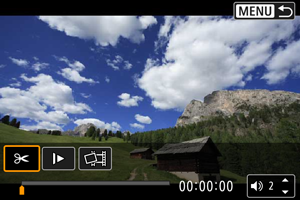
  4. Vyberte možnosť [Prehratie videozáznamu].

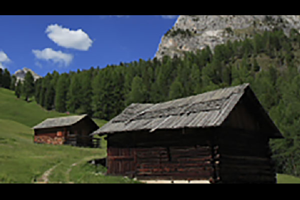
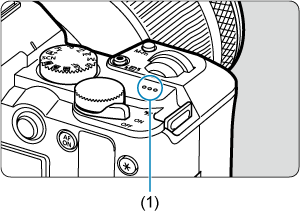
    • Spustí sa prehrávanie videozáznamu. Zvuk sa prehráva cez reproduktor (1).
    • Stlačením tlačidla Nastavenie/rýchle ovládanie môžete pozastaviť prehrávanie a zobraziť panel prehrávania videozáznamu. Ak chcete obnoviť prehrávanie, znovu stlačte tlačidlo.
    • Pomocou tlačidiel Tlačidlo nahorTlačidlo nadol upravte hlasitosť (aj počas prehrávania).

Panel prehrávania videozáznamu
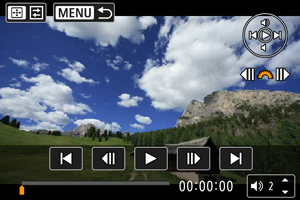
Položka Operácie prehrávania
Skip backward/Skok dozadu Pri každom stlačení tlačidla Tlačidlo doľava sa videozáznam posunie dozadu približne o 1 sekundu. Ak podržíte tlačidlo Tlačidlo doľava, videozáznam sa bude posúvať dozadu.
Previous frame/Predchádzajúca snímka Pri každom otočení voliča Hlavný ovládač doľava sa zobrazí predchádzajúca snímka.
Play/Prehrať Stlačením tlačidla Nastavenie/rýchle ovládanie je možné prepínať medzi prehrávaním a zastavením.
Next frame/Nasledujúca snímka Pri každom otočení voliča Hlavný ovládač doprava sa zobrazí nasledujúca snímka.
Skip forward/Skok dopredu Pri každom stlačení tlačidla Tlačidlo doprava sa videozáznam posunie dopredu približne o 1 sekundu. Ak podržíte tlačidlo Tlačidlo doprava, videozáznam sa bude rýchlo posúvať dopredu.
Pozícia prehrávania
hh:mm:ss Čas prehrávania (hodiny:minúty:sekundy, keď je položka [Movie play count/Počet prehratí videozáznamu] nastavená na možnosť [Rec time/Čas záznamu])

hh:mm:ss.ff (DF)

hh:mm:ss:ff (NDF)

Časový kód (hodiny:minúty:sekundy:snímky, keď je položka [Movie play count/Počet prehratí videozáznamu] nastavená na možnosť [Time code/Časový kód])
Volume/Hlasitosť Pomocou tlačidiel Tlačidlo nahorTlačidlo nadol nastavte hlasitosť reproduktora ().
Stlačením tlačidla Výber bodu automatického zaostrenia AF prejdete na nasledujúcu obrazovku ().
Návrat Stlačením tlačidla MENU sa vrátite na zobrazenie jednotlivých snímok.

Ovládacie prvky, ktoré nie sú na predchádzajúcej obrazovke, sú nasledovné.

Položka Operácie prehrávania
Edit/Editovať Zobrazí obrazovku úprav ().
Slow motion/Spomalené prehrávanie Rýchlosť spomaleného prehrávania nastavte otočením voliča Volič rýchleho ovládania. Rýchlosť spomaleného prehrávania je uvedená v pravom hornom rohu obrazovky.
Frame Grab/Záznam snímky Dostupné pri prehrávaní videozáznamov 4K. Umožňuje extrahovať aktuálnu snímku a uložiť ju ako statický záber JPEG alebo HEIF ().
Návrat Stlačením tlačidla MENU sa vrátite na predchádzajúcu obrazovku.

Upozornenie

  • Keď je fotoaparát pripojený k televízoru kvôli prehrávaniu videozáznamu (), hlasitosť nastavte pomocou ovládačov televízora, pretože hlasitosť nie je možné nastaviť stlačením voliča Združený ovládací prvok nahor alebo nadol.
  • Prehrávanie videozáznamu sa môže zastaviť, ak rýchlosť čítania karty je príliš nízka alebo súbory videozáznamov majú poškodené snímky.