
A+: Plnoautomatické nahrávanie (Automatický režim s inteligentným nastavením scény)
Fotoaparát rozpozná typ scény a podľa toho nakonfiguruje všetky nastavenia. Rozpoznaný typ scény je uvedený v ľavej hornej časti obrazovky. Podrobné informácie o ikone nájdete v časti Ikony scény.
-
Nastavte režim nahrávania na [
 ].
].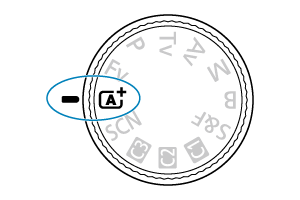
- Otočte otočným voličom režimov do polohy
 .
.
- Otočte otočným voličom režimov do polohy
-
Zaostrite na objekt.
-
Nahrajte videozáznam.
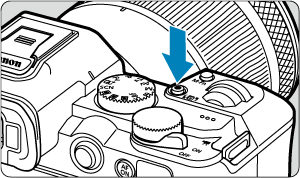
- Stlačením tlačidla snímania videozáznamu spustíte nahrávanie videozáznamu. Nahrávanie videozáznamu môžete spustiť aj ťuknutím na ikonu [
 ] na obrazovke.
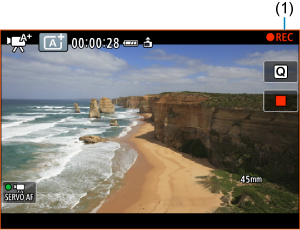
- Počas nahrávania videozáznamu sa zobrazuje [
 REC] (1), obrazovka je ohraničená červenou farbou a kontrolka snímania svieti.
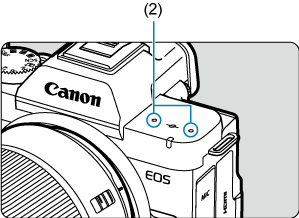
- Zvuk sa nahráva pomocou mikrofónu (2).
- Ak chcete zastaviť nahrávanie videozáznamu, znova stlačte tlačidlo snímania videozáznamu. Nahrávanie videozáznamu môžete zastaviť aj ťuknutím na ikonu [
 ] na obrazovke.
- Stlačením tlačidla snímania videozáznamu spustíte nahrávanie videozáznamu. Nahrávanie videozáznamu môžete spustiť aj ťuknutím na ikonu [
 :
: Ikony scény
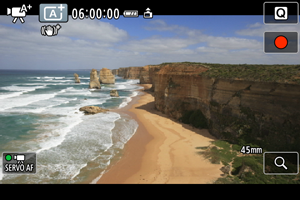
Fotoaparát rozpozná typ scény a podľa toho nakonfiguruje všetky nastavenia. Rozpoznaný typ scény je uvedený v ľavej hornej časti obrazovky. Podrobné informácie o ikone nájdete v časti Ikony scény.
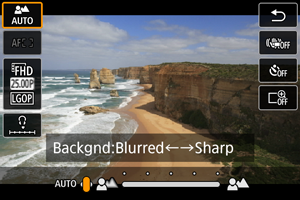
Úprava hĺbky ostrosti (rozostrenie pozadia)
Môžete upraviť rozostrenie pozadia.

Poznámka
- Rozsah dostupného nastavenia sa líši v závislosti od objektívu.
- Kratšie časy uzávierky môžu v niektorých situáciách spôsobiť, že sa na zázname objaví blikanie obrazu pri osvetlení žiarivkami alebo LED.