
A+: Plnoautomatické snímanie (Automatický režim s inteligentným nastavením scény)
 je plnoautomatický režim. Fotoaparát analyzuje scénu a automaticky použije optimálne nastavenia. Tiež dokáže automaticky nastaviť zaostrenie na statický alebo pohybujúci sa objekt tak, že rozpozná pohyb objektu.
-
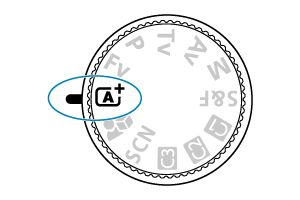
Otočný volič režimov nastavte do polohy
.
-
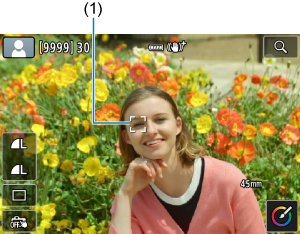
Namierte fotoaparát na to, čo budete snímať (objekt).
-
Za určitých podmienok snímania sa na objekte môže zobraziť sledovací rám (1).
-
-
Zaostrite na objekt.
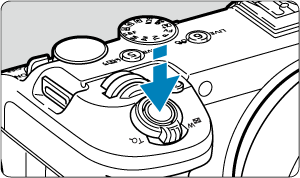
- Zaostrite stlačením tlačidla spúšte do polovice.
- Zaostriť môžete aj tak, že ťuknete na tvár osoby alebo iného objektu na obrazovke (Dotykové AF).
- Pri slabom osvetlení sa podľa potreby automaticky aktivuje pomocný lúč AF ().
- Po zaostrení na objekt sa farba príslušného bodu AF zmení na zelenú a fotoaparát vydá zvukový signál (Jednoobrázkový AF).
- Bod AF zaostrený na pohybujúci sa objekt zmení farbu na modrú a sleduje pohyb objektu (AF-Servo).
-
Zhotovte snímku.
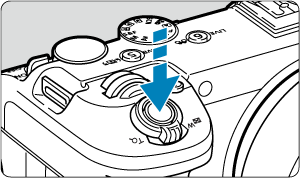
- Stlačte tlačidlo spúšte úplne, čím sa zhotoví snímka.
- Práve zachytený záber sa zobrazí približne na 2 sekundy na obrazovke.
Upozornenie
- Pre niektoré objekty alebo podmienky snímania sa pohyb predmetov (či sú v pokoji alebo sa pohybujú) nemusí správne rozpoznať.
Poznámka
- Funkcia AF (Jednoobrázkový AF alebo AF-Servo) sa nastaví automaticky pri stlačení tlačidla spúšte do polovice. Aj keď je automaticky nastavená na Jednoobrázkový AF, fotoaparát sa prepne do režimu AF-Servo, ak sa pri stlačení tlačidla spúšte do polovice deteguje pohyb objektu lebo pri sériovom snímaní.
- V režime budú farby vyzerať pôsobivejšie pri scénach v prírode, exteriéroch a pri západe slnka. Ak dávate prednosť iným farebným tónom, otočte otočným voličom režimov na možnosť Fv, P, Tv, Av alebo M, vyberte iný štýl Picture Style ako [
 ] a zopakujte snímanie ().
 Minimalizácia rozmazaných fotografií
- Pri fotografovaní bez statívu dávajte pozor na otrasy fotoaparátu. Aby nedochádzalo k otrasom fotoaparátu, zvážte použitie statívu. Použite pevný statív, ktorý dokáže uniesť hmotnosť fotografického vybavenia. Fotoaparát bezpečne nasaďte na statív.
- Zvážte použitie diaľkovej spúšte (predáva sa samostatne, ) alebo bezdrôtového diaľkového ovládania (predáva sa samostatne, ).
 Najčastejšie otázky
-
Nie je možné zaostriť (čo signalizuje oranžový bod AF).
Zamierte bod AF na miesto s dobrým kontrastom a stlačte tlačidlo spúšte do polovice (). Ak ste príliš blízko objektu, vzdiaľte sa a skúste to znova.
-
Po zaostrení sa zobrazí viacero bodov AF súčasne.
Dosiahlo sa zaostrenie vo všetkých týchto bodoch.
-
Zobrazenie rýchlosti uzávierky bliká.
Vzhľadom na nízku úroveň osvetlenia môže byť snímaný objekt rozmazaný v dôsledku otrasov fotoaparátu. Odporúča sa snímať pomocou statívu.
Snímanie pohyblivých objektov
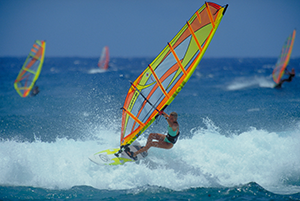
Stlačením tlačidlo spúšte do polovice sledujete pohybujúce sa objekty a tieto zostávajú zaostrené.
Držte tlačidlo spúšte stlačené do polovice, sledujte objekt na obrazovke a v rozhodujúcom okamihu stlačte tlačidlo spúšte úplne.
Ikony scény
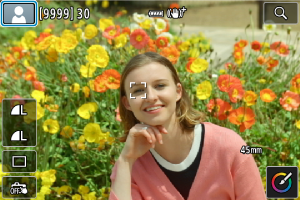
Fotoaparát rozpozná typ scény a nastaví všetko automaticky tak, aby nastavenie zodpovedalo príslušnej scéne. Rozpoznaný typ scény je uvedený v ľavej hornej časti obrazovky. Podrobné informácie o ikone nájdete v časti Ikony scény.
Úprava nastavení
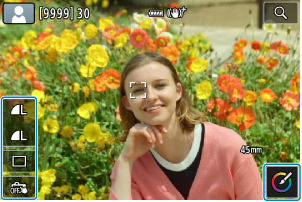
Ťuknutím na ikony na obrazovke môžete upraviť nastavenia režimu priebehu snímania, kvality snímky, ovládania uzávierky dotykom a kreatívneho asistenta.
Kreatívny asistent
Môžete snímať s použitím preferovaných efektov.
-
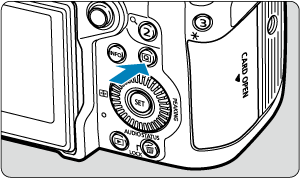
Stlačte tlačidlo
 .
.
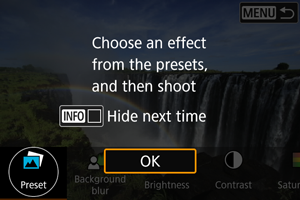
- Prečítajte si správu a vyberte možnosť [OK].
-
Vyberte efekt.
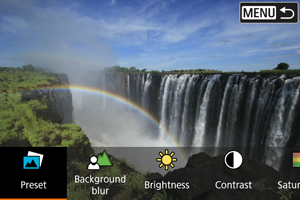
- Pomocou voliča
 vyberte efekt a stlačte
  .
.
- Pomocou voliča
-
Vyberte úroveň efektu a ďalšie podrobnosti.
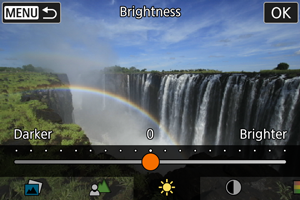
- Nastavte pomocou voliča a stlačte .
- Ak chcete obnoviť nastavenie, stlačte tlačidlo
 a stlačte tlačidlo [OK].
- Nastavte pomocou voliča
Efekty Kreatívneho asistenta
-
 : Preset/Predvoľba
Vyberte jeden z prednastavených efektov.
Upozorňujeme, že možnosti [Saturation/Sýtosť], [Color tone 1/Farebný tón 1] a [Color tone 2/Farebný tón 2] nie sú dostupné s nastavením [B&W].
-
 : Background blur/Rozmazané pozadie
Upravte rozostrenie pozadia. Ak chcete, aby bolo pozadie ostrejšie, vyberte vyššie hodnoty. Ak chcete pozadie rozostriť, vyberte nižšie hodnoty. Možnosť [AUTO] upraví rozostrenie pozadia tak, aby zodpovedalo jasu. V závislosti od svetelnosti objektívu (clonového čísla) nemusia byť niektoré pozície k dispozícii.
-
 : Brightness/Jas
Upravte jas snímky.
-
 : Contrast/Kontrast
Upravte kontrast.
-
 : Saturation/Sýtosť
Upravte sýtosť farieb.
-
 : Color tone 1/Farebný tón 1
Upravte jantárový/modrý farebný tón.
-
: Color tone 2/Farebný tón 2
Upravte zelený/purpurový farebný tón.
-
 : Monochrome/Monochromatický
Nastavte tónovací efekt pre monochromatické snímanie.
Poznámka
- Tieto nastavenia sa obnovia po zmene režimu snímania alebo prepnutí vypínača do polohy
 . Ak chcete uložiť nastavenia, nastavte položku [
 : Retain Creative Assist data/Uchovať dáta Kreat. asist.] na možnosť [Enable/Povoliť].
Uloženie efektov
Ak chcete uložiť aktuálne nastavenie vo fotoaparáte, na obrazovke nastavenia [Creative Assist/Kreatívny asistent] ťuknite na položku [ Register/Zaregistrovať] a stlačte tlačidlo [OK]. S názvom [USER*] môžete uložiť až tri predvoľby. Po uložení troch predvolieb sa musí existujúca predvoľba [USER*] prepísať, aby sa mohla uložiť nová.