
Výber spôsobu nahrávania, karta/priečinok
Ak máte v fotoaparáte dve karty, môžete nastaviť, ako ich fotoaparát má používaž na nahrávanie, a vybrať karty, ktoré sa majú používať na nahrávanie a prehrávanie. Je možné nastaviť aj priečinky na ukladanie statických záberov.
Výber nahrávania/karty, keď sú vložené dve karty
Nahrávanie je možné, keď je vo fotoaparáte karta  alebo
alebo  (okrem určitých podmienok). Ak je vložená iba jedna karta, nie je potrebné postupovať podľa týchto krokov.
Ak sú vložené dve karty, môžete zvoliť spôsob nahrávania a kartu, ktorú chcete použiť na nahrávanie a prehrávanie, nasledovne.
Spôsob nahrávania s dvoma vloženými kartami
-
Vyberte položku [
 : Record func+card/folder sel./Funkcia nahrávania+výber karty/priečinka] ().
 -
Vyberte spôsob nahrávania.
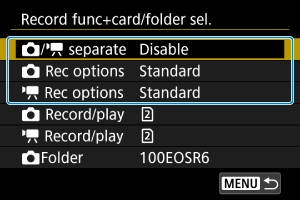
 /
/ separate// oddelene
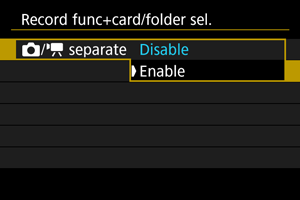
Na automatickú konfiguráciu spôsobu nahrávania statických záberov a videozáznamov vyberte možnosť [Enable/Povoliť]. Videozáznamy sa zaznamenávajú na kartu a statické zábery na kartu .
Upozornenie
- Ak zvolíte možnosť [Enable/Povoliť], možnosti [ Rec options/ Možnosti nahráv.], [ Rec options/ Možnosti nahráv.], [ Record/play/ Nahrať/prehrať] a [ Record/play/ Nahrať/prehrať] nebudú dostupné.
Poznámka
- Na prehrávanie stlačte tlačidlo
 na prehrávanie videa v režime nahrávania videozáznamu alebo na prehrávanie fotografií v režime snímania statických záberov.
Rec options/ Možnosti nahráv.
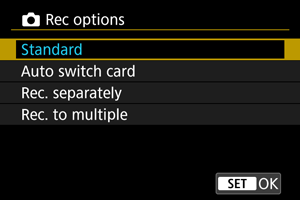
Nastavte spôsob nahrávania statických záberov.
-
Standard/Štandardné
Zaznamená statické zábery na kartu vybratú v ponuke [
Record/play/ Nahrať/prehrať]. -
Auto switch card/Automatické prepínanie karty
Rovnako ako [Standard/Štandardné], ale navyše sa fotoaparát prepne na druhú kartu, keď sa jedna karta zaplní. Keď fotoaparát prepne karty, vytvorí sa nový priečinok.
-
Rec. separately/Samostatný záznam
Umožňuje nastaviť špecifickú veľkosť snímok pre každú kartu (). Pri každom zábere sa statická fotografia zaznamená na kartu
a vo vami požadovanej kvalite snímky.Pamätajte, že nahrávanie zvlášť na
 a
a  nie je k dispozícii pre snímky RAW.
 -
Rec. to multiple/Viacnásobné zaznamenávanie
Pri každom zábere sa statická fotografia zaznamená na kartu
a v rovnakej kvalite snímky.Zvážte použitie karty SD s vysokou rýchlosťou zápisu na kartu
, napríklad kartu UHS-II.
Upozornenie
Poznámka
-
Rec. separately/Samostatný záznam/Rec. to multiple/Viacnásobné zaznamenávanie
- Snímky sa zaznamenajú na kartu a s rovnakým číslom súboru.
- Počet dostupných záberov zobrazených v hľadáčiku a na obrazovke rýchleho ovládania predstavuje množstvo na karte s menším voľným miestom.
- Keď sa jedna z kariet zaplní, zobrazí sa hlásenie [Card* full/Karta* plná] a snímanie už nebude možné. Ak chcete pokračovať v snímaní vymeňte kartu alebo nastavte položku [ Rec options/ Možnosti nahráv.] na možnosť [Standard/Štandardné] a vyberte kartu, na ktorej je voľné miesto.
- Podrobnosti o možnosti [Folder/Priečinok] v položke [: Record func+card/folder sel./Funkcia nahrávania+výber karty/priečinka]. nájdete v časti Nastavenia priečinka.
Rec options/ Možnosti nahráv.
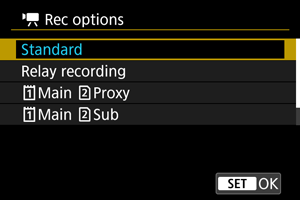
Nastavte spôsob nahrávania videozáznamov.
-
Standard/Štandardné
Zaznamená videozáznamy na kartu vybratú v ponuke [
Record/play/ Nahrať/prehrať]. -
Relay recording/Nahrávanie relácie
Keď sa prvá použitá karta zaplní, fotoaparát prepne na druhú kartu a pokračuje v nahrávaní.
-
Main Proxy/Hlavný Proxy
Hlavné videozáznamy sa zaznamenávajú na kartu
a proxy videozáznamy na kartu s rovnakým názvom súboru (ale s príponou _Proxy k proxy videozáznamom). Názov súboru môžete nastaviť v nastavení [Movies/Videozáznamy] v časti [: File name/Názov súboru]. -
Main Sub/Hlavný Sub
Hlavné videozáznamy sa zaznamenávajú na kartu
a vedľajšie videozáznamy na kartu s rovnakým názvom súboru. Názov súboru môžete nastaviť v nastavení [Movies/Videozáznamy] v časti [: File name/Názov súboru]. -
Rec. to multiple/Viacnásobné zaznamenávanie
Pri každom nahrávaní sa rovnaký videozáznam nahrá na kartu
aj .
Upozornenie
- Nahrávanie na karty SD nemusí byť možné v závislosti od veľkosti nahrávania videozáznamu. Stlačením tlačidla snímania videozáznamu sa nahrávanie nespustí. Podrobnosti nájdete v časti Technické parametre.
- Šum v proxy videozáznamoch [Main Proxy/Hlavný Proxy], vedľajších videozáznamoch [Main Sub/Hlavný Sub] alebo obrazovom výstupe HDMI sa môže zvýšiť, ak nahrávate hlavné videozáznamy vo formáte RAW s položkou [Gamma/Color Space/Gama/farebný priestor] gama pre [Custom Picture/Užívateľská snímka] nastavenou na inú možnosť ako [Canon Log 2] alebo [Canon Log 3]. Toto nemá vplyv na kvalitu obrazu nahratých videozáznamov vo formáte RAW.
Poznámka
-
Relay recording/Nahrávanie relácie
- Nahrávanie relácie, ktoré prebieha počas nahrávania jedného videozáznamu, vytvorí dva filmové súbory.
-
Main Proxy/Hlavný Proxy
- Tieto položky sa zobrazujú v režime nahrávania videozáznamu.
-
Keď sa zastaví nahrávanie hlavného videozáznamu, zastaví sa aj nahrávanie proxy videozáznamu.
Nahrávanie hlavného videozáznamu pokračuje, aj keď sa zastaví nahrávanie proxy videozáznamu.
- Nahrávanie je možné aj s jednou vloženou kartou.
-
Pri proxy videozáznamoch sa používa rovnaký zorný uhol a snímková frekvencia ako pri hlavných videozáznamoch.
Rozlíšenie záznamu je nasledovné.
- V prípade hlavných videozáznamov [
 /
/  ] (4096×2160): proxy videozáznamy [
 ] (2048×1080)
 - V prípade hlavných videozáznamov [
 /
/  ] (3840×2160): proxy videozáznamy [
 ] (1920×1080)
- V prípade hlavných videozáznamov [
- Nahrávanie proxy videozáznamu nie je k dispozícii pri snímkovej frekvencii 100,0 snímky/s alebo vyššej.
- Kvalitu zvuku môžete nastaviť pre každý typ videozáznamu v položke [
 : Audio format/Formát zvuku].
 -
Main Sub/Hlavný Sub
- Tieto položky sa zobrazujú v režime nahrávania videozáznamu.
- Ak sa zastaví nahrávanie hlavného alebo vedľajšieho videozáznamu, nahrávanie druhého pokračuje.
- Nahrávanie je možné aj s jednou vloženou kartou.
-
Pri vedľajľších videozáznamoch sa používa rovnaký zorný uhol a snímková frekvencia ako pri hlavných videozáznamoch.
Rozlíšenie záznamu je nasledovné.
- Hlavné videozáznamy sa nahrávajú v rozlíšení [] (6960×3672) a vedľajšie videozáznamy v rozlíšení [] (4096×2160).
- Hlavné videozáznamy sa nahrávajú v rozlíšení [
- Formát zvuku videozáznamov je obmedzený na [LPCM/24bit/4CH]. Formát zvuku veľjajšieho videozáznamu je možné nastaviť v položke [: Audio format/Formát zvuku].
-
Rec. to multiple/Viacnásobné zaznamenávanie
- Snímky sa zaznamenajú na kartu a s rovnakým číslom súboru.
- Dostupná doba nahrávania zobrazená v hľadáčiku a na obrazovke rýchleho ovládania predstavuje množstvo na karte s kratšou dobou nahrávania.
- Keď sa jedna z kariet zaplní, zobrazí sa hlásenie [Card* full/Karta* plná] a snímanie už nebude možné. Ak chcete pokračovať v snímaní vymeňte kartu alebo nastavte položku [ Rec options/ Možnosti nahráv.] na možnosť [Standard/Štandardné] a vyberte kartu, na ktorej je voľné miesto.
- Podrobnosti o možnosti [Folder/Priečinok] v položke [: Record func+card/folder sel./Funkcia nahrávania+výber karty/priečinka]. nájdete v časti Nastavenia priečinka.
Výber nahrávania/prehrávania, keď sú vložené dve karty
S položkou [ Rec options/ Možnosti nahráv.] nastavenou na možnosť [Standard/Štandardné]/[Auto switch card/Automatické prepínanie karty] alebo s položkou [ Rec options/ Možnosti nahráv.] nastavenou na možnosť [Standard/Štandardné]/[Relay recording/Nahrávanie relácie], vyberte kartu na nahrávanie a prehrávanie.
S položkou [ Rec options/ Možnosti nahráv.] nastavenou na možnosť [Rec. separately/Samostatný záznam]/[Rec. to multiple/Viacnásobné zaznamenávanie] alebo s položkou [ Rec options/ Možnosti nahráv.] nastavenou na možnosť [Main Proxy/Hlavný Proxy]/[Main Sub/Hlavný Sub]/[Rec. to multiple/Viacnásobné zaznamenávanie], vyberte kartu na prehrávanie.
Standard/Štandardné/Auto switch card/Automatické prepínanie karty/Relay recording/Nahrávanie relácie
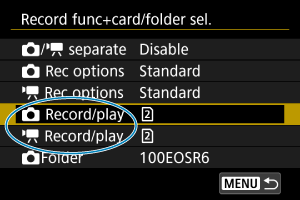
-
Vyberte položku [
Record/play/ Nahrať/prehrať] pre statické zábery alebo [ Record/play/ Nahrať/prehrať] pre videozáznamy.: Na nahrávanie a prehrávanie použite kartu 1: Na nahrávanie a prehrávanie použite kartu 2
Rec. separately/Samostatný záznam/Rec. to multiple/Viacnásobné zaznamenávanie/Main Proxy/Hlavný Proxy/Main Sub/Hlavný Sub
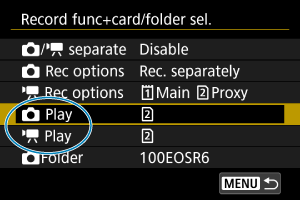
- Vyberte položku [ Play/ Prehrávanie] pre statické zábery alebo [ Play/ Prehrávanie] pre videozáznamy.
- Stlačením tlačidla v režime snímania statických záberov sa prehrajú snímky z karty vybratej v položke [ Play/ Prehrávanie].
- Stlačením tlačidla v režime nahrávania videozáznamu sa prehrajú snímky z karty vybratej v položke [ Play/ Prehrávanie].
Poznámka
- S nastavenou položkou [Priority:/Priorita: ] sa fotoaparát po vložení alebo vybratí kariet prepne na prioritnú kartu.
Nastavenia priečinka
Môžete vytvoriť alebo vybrať priečinok na ukladanie statických záberov. Môžete tiež priečinky premenovať.
Poznámka
-
Súbory s videozáznamami sa ukladajú do nasledujúceho priečinka (**** označuje číslo rolky).
- Súbory s videozáznamami XF-HEVC S alebo XF-AVC S (.MP4): priečinok REEL_**** v priečinku XFVC (až 999 súborov)
- Súbory s videozáznamami RAW (.CRM): priečinok REEL_**** v priečinku CRM (až 999 súborov)
- Po vložení novej karty sa vytvorený priečinok pomenuje číslom rolky zadaným v nastavení [Reel Number/Číslo rolky] pre položku [Movies/Videozáznamy] v časti [: File name/Názov súboru]. Po vytvorení priečinka nie je možné vytvárať ďalšie priečinky a priečinky nemožno premenúvať.
Vytvorenie priečinka
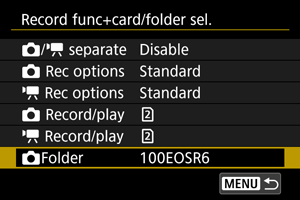
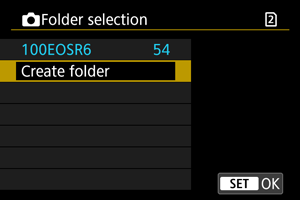
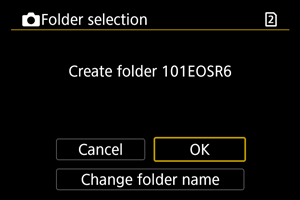
Premenovanie priečinkov
-
Zadajte písmená a čísla podľa vášho výberu.
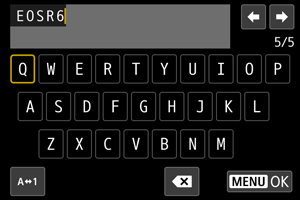
- Môžete zadať päť znakov.
- Vybratím možnosti [
 ] môžete zmeniť režim zadávania.
 - Ak chcete odstrániť jeden znak, vyberte položku [
 ] alebo stlačte tlačidlo
  .
.
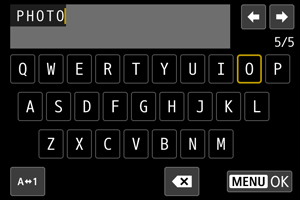
- Pomocou voliča
 alebo
alebo  alebo položka
  vyberte znak a stlačením tlačidla
  ho zadajte.
-
Ukončite nastavenie.
- Stlačte tlačidlo
 a potom tlačidlo [OK].
- Stlačte tlačidlo
Výber priečinka
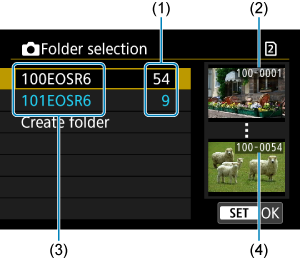
- (1) Počet snímok v priečinku
- (2) Najnižšie číslo súboru
- (3) Názov priečinka
- (4) Najvyššie číslo súboru
- Na obrazovke výberu priečinka vyberte priečinok.
- Zhotovené snímky sa uložia do zvoleného priečinka.
Poznámka
-
Priečinky
- Priečinok môže obsahovať až 9999 snímok (čísla súborov 0001–9999). Keď sa priečinok zaplní, automaticky sa vytvorí nový priečinok s číslom o jedno väčším. Nový priečinok sa vytvorí aj v prípade manuálneho vynulovania (). Vytvoriť možno priečinky s číslami od 100 do 999.
-
Vytvorenie priečinkov pomocou počítača
- Keď je na obrazovke otvorená karta, vytvorte nový priečinok s názvom „DCIM“. Otvorte priečinok DCIM a vytvorte toľko priečinkov, koľko potrebujete na uloženie a usporiadanie snímok. „100ABC_D“ je požadovaný formát pre názvy priečinkov a prvé tri číslice musia byť číslom priečinka v rozsahu 100-999. Posledných päť znakov môže byť ľubovoľnou kombináciou veľkých a malých písmen od a do Z, číslic a znaku podčiarknutia „_“. Nemožno použiť medzeru. Tiež upozorňujeme, že názvy dvoch priečinkov nesmú mať rovnaké trojmiestne číslo priečinka (napríklad „100ABC_D“ a „100W_XYZ“), a to ani v prípade, ak je zvyšných päť znakov v jednotlivých názvoch odlišných.