
Pripojenie k nástroju EOS Utility
- Ovládanie fotoaparátu pomocou nástroja EOS Utility
- Úprava/vymazanie zariadení pre pripojenia
- Opätovné pripojenie pomocou informácií o pripojení
- Prenos viacerých snímok naraz (priamy prenos)
- Prenos snímok RAW+JPEG alebo RAW+HEIF
- Vytváranie a záznam titulkov
Táto časť popisuje spôsob pripojenia fotoaparátu k počítaču prostredníctvom pripojenia Wi-Fi a vykonávanie operácií s fotoaparátom pomocou softvéru EOS alebo iného softvéru. Pred nastavením pripojenia Wi-Fi nainštalujte do počítača najnovšiu verziu softvéru.
Pokyny na obsluhu počítača nájdete v užívateľskej príručke k počítaču.
Ovládanie fotoaparátu pomocou nástroja EOS Utility
Pomocou nástroja EOS Utility (softvér EOS) môžete importovať snímky z fotoaparátu, ovládať fotoaparát a vykonávať ďalšie operácie.
Postup vo fotoaparáte (1)
-
Vyberte položku [
 :
:  Connect to EOS Utility/Pripojenie k EOS Utility] ().
 -
Vyberte možnosť [OK].
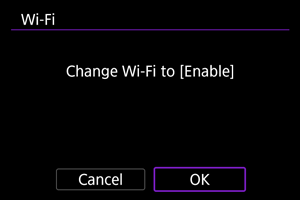
- Táto obrazovka sa nezobrazí, ak je položka [: Wi-Fi settings/Nastavenia Wi-Fi] už nastavená na možnosť [Enable/Povoliť].
- Táto obrazovka sa nezobrazí, ak je položka [
-
Vyberte možnosť [Add a device to connect to/Pridať zariadenie na pripojenie].
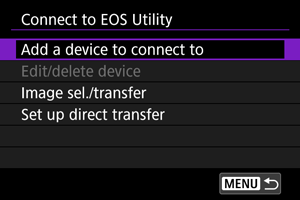
-
Skontrolujte identifikátor SSID (sieťový názov) a heslo.
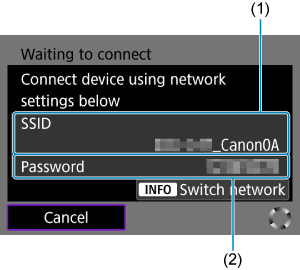
- Skontrolujte identifikátor SSID (1) a heslo (2) zobrazené na obrazovke fotoaparátu.
- Ak chcete prepnúť siete, stlačte tlačidlo
 . Pokyny na konfigurovanie komunikačných funkcií nájdete v časti Základné nastavenia komunikácie.
Postup v počítači (1)
-
Vyberte identifikátor SSID a zadajte heslo.
Obrazovka počítača (príklad)
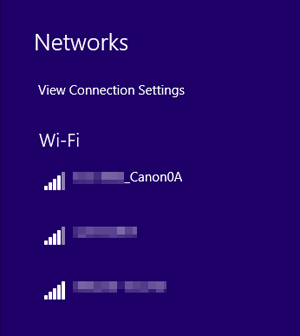
- Na obrazovke sieťového nastavenia počítača vyberte identifikátor SSID skontrolovaný v kroku č. 4 v časti Postup vo fotoaparáte (1).
- V prípade hesla zadajte heslo skontrolované v kroku č. 4 v položke Postup vo fotoaparáte (1).
Postup vo fotoaparáte (2)
-
Vyberte možnosť [OK].
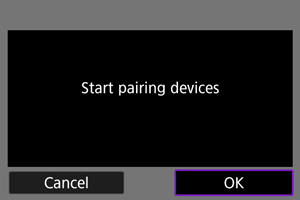
-
Zobrazí sa nasledujúce hlásenie. Reťazec „******“ predstavuje posledných šesť číslic adresy MAC fotoaparátu, ktorý chcete pripojiť.
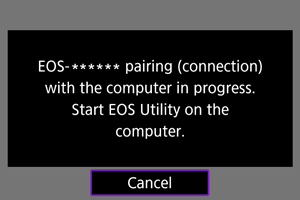
-
Postup v počítači (2)
-
Spustite nástroj EOS Utility.
-
V nástroji EOS Utility kliknite na položku [Pairing over Wi-Fi/LAN/Spárovanie cez Wi-Fi/LAN].
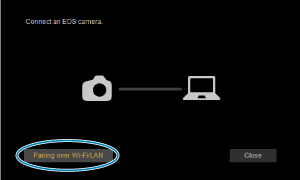
- Ak sa zobrazí hlásenie súvisiace s bránou firewall, vyberte možnosť [Yes/Áno].
-
Kliknite na položku [Connect/Pripojiť].
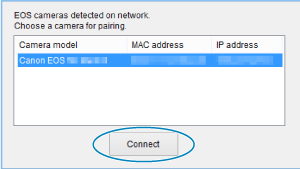
- Vyberte fotoaparát, ku ktorému sa chcete pripojiť a potom kliknite na tlačidlo [Connect/Pripojiť].
Postup vo fotoaparáte (3)
-
Vytvorte pripojenie Wi-Fi.
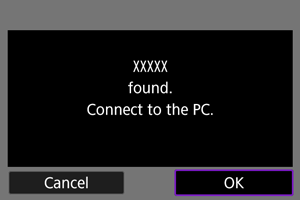
Fotoaparát a počítač sú teraz pripojené.
- Ovládajte fotoaparát pomocou nástroja EOS Utility v počítači.
- Ak sa chcete znova pripojiť prostredníctvom funkcie Wi-Fi, pozrite si časť Opätovné pripojenie cez Wi-Fi/Bluetooth.
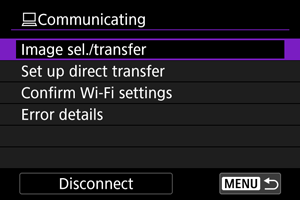
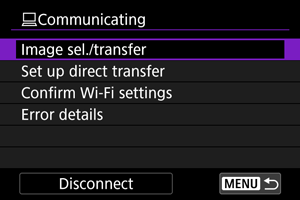
Obrazovka [Communicating/Prebieha komunikácia]
-
Image sel./transfer/Výber/prenos snímok
-
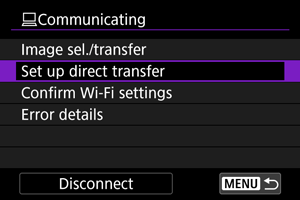
Set up direct transfer/Nastavenie priameho prenosu
-
Confirm Wi-Fi settings/Potvrdiť Wi-Fi nastavenia
Môžete skontrolovať podrobnosti nastavenia pre pripojenia Wi-Fi.
-
Error details/Podrobnosti o chybe
Po akýchkoľvek chybách pripojenia Wi-Fi môžete skontrolovať podrobnosti o chybe ().
-
Disconnect/Odpojiť
Ukončí pripojenie Wi-Fi.
Upozornenie
-
Ak sa ukončí pripojenie Wi-Fi počas nahrávania videozáznamu pomocou diaľkového snímania, nastane niektorá z týchto situácií.
- Každé prebiehajúce nahrávanie videozáznamu v režime nahrávania videozáznamu bude pokračovať.
- Každé prebiehajúce nahrávanie videozáznamu v režime snímania statických záberov bude pokračovať.
- Fotoaparát nemôžete používať v režime snímania statických záberov, keď je v nástroji EOS Utility nastavený režim nahrávania videozáznamu.
- Po vytvorení pripojenia Wi-Fi k nástroju EOS Utility sú niektoré funkcie nedostupné.
- Pri snímaní na diaľku sa môže znížiť rýchlosť automatického zaostrenia.
- V závislosti od stavu komunikácie sa môže zobrazenie snímok alebo časovanie aktivácie uzávierky oneskoriť.
- Pri fotografovaní so živým náhľadom Live View na diaľku je rýchlosť prenosu snímok nižšia než prostredníctvom pripojenia pomocou prepojovacieho kábla. Preto pohybujúce sa objekty nemožno zobraziť plynulo.
Úprava/vymazanie zariadení pre pripojenia
Pred úpravou alebo odstránením nastavení pripojenia pre iné zariadenia ukončite pripojenie Wi-Fi. Táto časť obsahuje položky, ktoré nie sú popísané v časti Ovládanie fotoaparátu pomocou nástroja EOS Utility.
-
Vyberte položku [
: Connect to EOS Utility/Pripojenie k EOS Utility] (). -
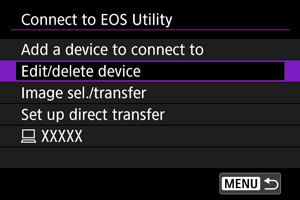
Vyberte možnosť [Edit/delete device/Upraviť/odstrániť zariadenie].
-
Vyberte zariadenie.
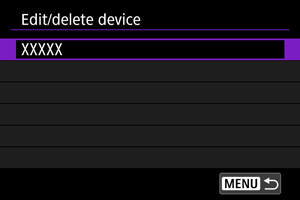
- Vyberte zariadenie na pripojenie, potom stlačte
 .
.
- Vyberte zariadenie na pripojenie, potom stlačte
-
Vyberte požadovanú možnosť.
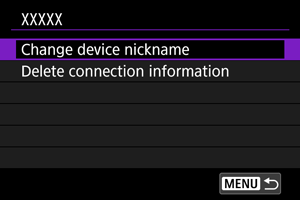
Zmena prezývok zariadení
Môžete zmeniť prezývky zariadení, ku ktorým sa fotoaparát pripája.
Odstránenie informácií o pripojení
Informácie o pripojení môžete odstrániť.
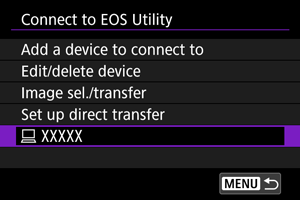
Opätovné pripojenie pomocou informácií o pripojení
Nakonfigurované informácie o pripojení možno použiť na opätovné pripojenie.
Prenos viacerých snímok naraz (priamy prenos)
Keď je fotoaparát pripojený k počítaču (cez Wi-Fi alebo prepojovací kábel) alebo je zobrazené hlavné okno nástroja EOS Utility, fotoaparát môžete použiť na prenos snímok do počítača.
Upozornenie
- Ak budete prenášať veľké množstvo snímok, zvážte použitie príslušenstva napájaného z domácej elektrickej zásuvky (predáva sa samostatne).
Prístup na obrazovku [ Image sel./transfer/Výber/prenos snímok]
-
Vyberte položku [
: Connect to EOS Utility/Pripojenie k EOS Utility] (). -
Vyberte možnosť [Image sel./transfer/Výber/prenos snímok].
- Zobrazí sa obrazovka [Image sel./transfer/Výber/prenos snímok].
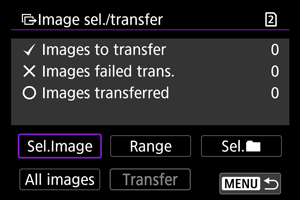
- Podrobnosti o obrazovke [Image sel./transfer/Výber/prenos snímok] nájdete na obrazovke Používanie obrazovky [
 Image sel./transfer/Výber/prenos snímok].
- Zobrazí sa obrazovka [
Prenos snímok RAW+JPEG alebo RAW+HEIF
Pri snímkach RAW+JPEG alebo RAW+HEIF môžete určiť, ktorá snímka sa má preniesť.
-
Vyberte položku [
: Connect to EOS Utility/Pripojenie k EOS Utility] (). -
Vyberte možnosť [Set up direct transfer/Nastavenie priameho prenosu].
-
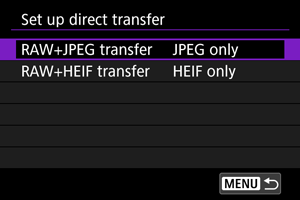
Vyberte typy snímok určených na prenos.
-
RAW+JPEG transfer/Prenos snímok RAW+JPEG
Vyberte z možnosti [JPEG only/Iba JPEG], [RAW only/Iba RAW] alebo [RAW+JPEG].
-
RAW+HEIF transfer/Prenos snímok RAW+JPEG
Vyberte z možnosti [HEIF only/Iba RAW], [RAW only/Iba RAW] alebo [RAW+HEIF].
-
Upozornenie
- Niektoré položky ponuky nie sú počas prenosu snímok dostupné.
Vytváranie a záznam titulkov
Môžete si vytvoriť titulky a zaregistrovať ich vo fotoaparáte, aby ste ich mohli používať podľa popisu v časti Pridanie titulku pred prenosom.
-
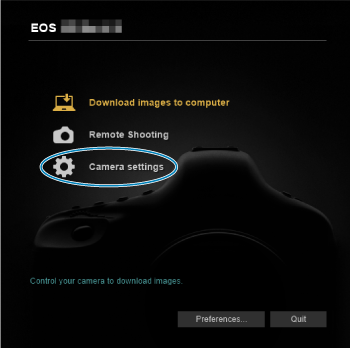
Spustite nástroj EOS Utility a vyberte možnosť [Camera settings/Nastavenia fotoaparátu].
-
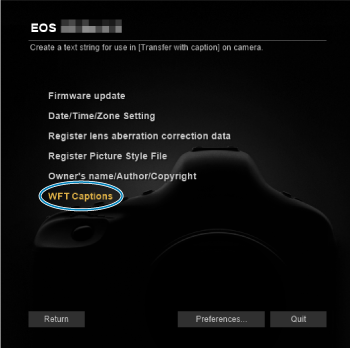
Vyberte možnosť [WFT Captions/Titulky WFT].
-
Zadajte titulky.
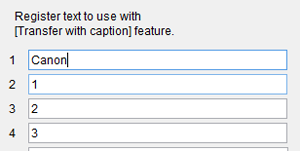
- Zadajte najviac 31 znakov (vo formáte ASCII).
- Ak chcete načítať údaje o titulkoch uložené vo fotoaparáte, vyberte možnosť [Load settings/Načítať nastavenia].
-
Nastavte titulky do fotoaparátu.
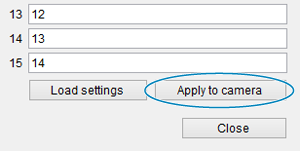
- Výberom možnosti [Apply to camera/Použiť vo fotoaparáte] nastavte nové titulky vo fotoaparáte.