
Pripojenie k smartfónu alebo tabletu
- Príprava smartfónu
- Párovanie cez Bluetooth a pripojenie Wi-Fi k smartfónom
- Hlavné funkcie aplikácie Camera Connect
- Udržiavanie pripojenia Wi-Fi s fotoaparátom, keď je vypnutý
- Úprava/vymazanie zariadení pre pripojenia
- Opätovné pripojenie pomocou informácií o pripojení
- Automatický prenos snímok do smartfónu pri snímaní
- Odosielanie snímok z fotoaparátu do smartfónu
Po spárovaní fotoaparátu so smartfónom môžete vykonávať nasledujúce úkony.
- Vytvárať pripojenie Wi-Fi len pomocou smartfónu ();
- Vytvárať pripojene Wi-Fi pomocou fotoaparátu, aj keď je vypnutý ();
- Pridávať do snímok informácie GPS získané pomocou smartfónu ();
- Ovládať fotoaparát na diaľku zo smartfónu ();
Po pripojení fotoaparátu k smartfónu prostredníctvom pripojenia Wi-Fi môžete vykonávať aj nasledujúce úkony.
Poznámka
Príprava smartfónu
Zapnutie funkcií Bluetooth a Wi-Fi na smartfóne
Funkcie Bluetooth a Wi-Fi zapnite na obrazovke nastavení smartfónu. Je potrebné upozorniť, že spárovanie s fotoaparátom nie je možné z obrazovky nastavení pripojenia cez Bluetooth.
Inštalácia aplikácie Camera Connect v smartfóne
V smartfóne, v ktorom je nainštalovaný operačný systém Android alebo iOS, musí byť nainštalovaná špeciálna aplikácia Camera Connect (bezplatná).
- Používajte najnovšiu verziu operačného systému smartfónu.
- Aplikáciu Camera Connect môžete nainštalovať zo služby Google Play alebo App Store. K službe Google Play alebo App Store môžete získať prístup aj pomocou kódov QR zobrazených pri spárovaní alebo pripojení fotoaparátu prostredníctvom Wi-Fi k smartfónu.
Poznámka
- Informácie o verziách operačných systémov podporovaných aplikáciou Camera Connect nájdete na lokalite na prevzatie aplikácie Camera Connect.
- Po aktualizáciách firmvéru fotoaparátu, aplikácie, aplikácie Camera Connect, systému Android či iOS sa ukážky obrazoviek a ďalšie podrobnosti v tejto príručke nemusia zhodovať so skutočnými prvkami používateľského rozhrania.
Párovanie cez Bluetooth a pripojenie Wi-Fi k smartfónom
-
Vyberte položku [
 :
:  Connect to smartphone(tablet)/Pripojenie k smartfónu (tabletu)] ().
 -
Vyberte možnosť [Add a device to connect to/Pridať zariadenie na pripojenie].
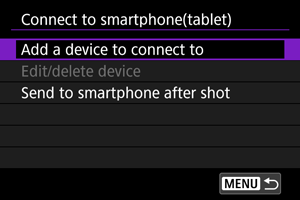
-
Vyberte možnosť [OK].
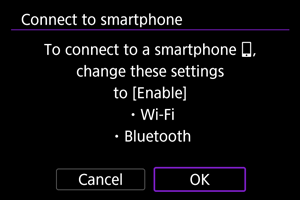
- Táto obrazovka sa nezobrazí, ak sú položky [Wi-Fi settings/Nastavenia Wi-Fi] a [Bluetooth settings/Nastavenia Bluetooth] už nastavené na možnosť [Enable/Povoliť].
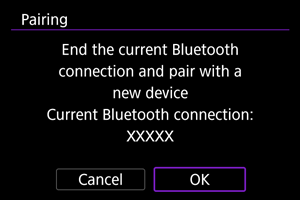
- Ak je fotoaparát už spárovaný s iným zariadením, zobrazí sa správa.
-
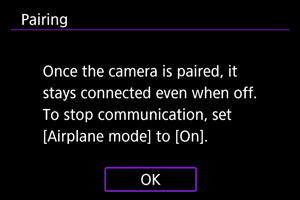
Stlačte
 .
.
-
Spustite párovanie.
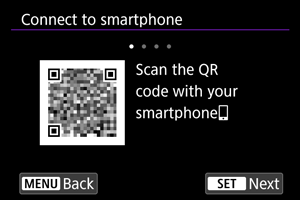
- Stlačením tlačidla spustite párovanie.
- Ak aplikácia Camera Connect nie je nainštalovaná, pomocou smartfónu naskenujte kód QR na obrazovke, prejdite do obchodu Google Play alebo App Store, nainštalujte aplikáciu Camera Connect a stlačením tlačidla spustite párovanie.
- Stlačením tlačidla
-
Spustite aplikáciu Camera Connect.
- Podľa pokynov v aplikácii vyberte fotoaparát na spárovanie.
-
Vytvorte pripojenie Bluetooth.
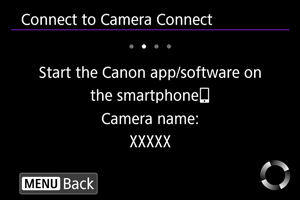
- Keď sa na smartfóne zobrazí správa, použite smartfón podľa pokynov.
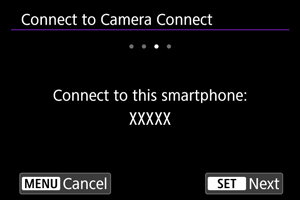
- Stlačte .
-
Dokončite proces pripojenia.
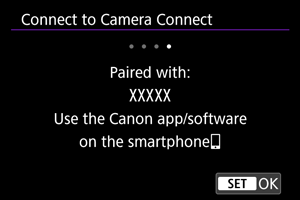
- Stlačte .
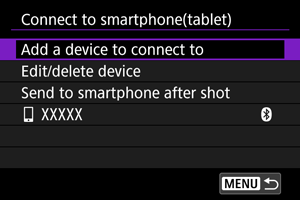
- Zobrazí sa názov pripojeného zariadenia.
- Stlačte
Upozornenie
- Fotoaparát nie je možné pripojiť prostredníctvom funkcie Bluetooth k dvom alebo viacerým zariadeniam súčasne. Ak chcete prepnúť na iný smartfón kvôli pripojeniu Bluetooth, pozrite si časť Opätovné pripojenie cez Wi-Fi/Bluetooth.
- Majte na pamäti, že keď budete chcieť fotoaparát použiť nabudúce, kapacita batérie môže byť nízka, pretože pripojenia Bluetooth spotrebúvajú energiu batérie aj vtedy, keď je fotoaparát vypnutý alebo je aktivované automatické vypnutie.
-
Odstraňovanie problémov s párovaním
- Ak v smartfóne ponecháte záznamy o párovaní s predchádzajúcimi fotoaparátmi, zabránia v spárovaní s týmto fotoaparátom. Skôr než sa pokúsite o opätovné spárovanie, odstráňte z obrazovky nastavení pripojenia Bluetooth smartfónu záznamy o párovaní s predchádzajúcimi fotoaparátmi.
-
Ťuknite na funkciu aplikácie Camera Connect.
- Podrobné informácie o funkciách aplikácie Camera Connect nájdete v časti Hlavné funkcie aplikácie Camera Connect.
- Ťuknutím na funkciu Camera Connect spustíte pripojenie Wi-Fi.
-
Skontrolujte, či sú zariadenia pripojené cez pripojenie Wi-Fi.
Pripojenie Wi-Fi k smartfónu je dokončené.
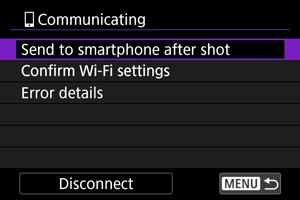
- Ak chcete ukončiť pripojenie Wi-Fi, vyberte možnosť [Disconnect/Odpojiť] na obrazovke [Communicating/Prebieha komunikácia].
- Ukončením pripojenia Wi-Fi prepnete fotoaparát na pripojenie Bluetooth.
- Ak sa chcete pripojiť znova, spustite aplikáciu Camera Connect a ťuknite na funkciu, ktorú budete používať.
Obrazovka [Communicating/Prebieha komunikácia]
-
Send to smartphone after shot/Po snímaní odoslať do smartfónu
-
Confirm Wi-Fi settings/Potvrdiť Wi-Fi nastavenia
Môžete skontrolovať podrobnosti nastavenia pre pripojenia Wi-Fi.
-
Error details/Podrobnosti o chybe
Po akýchkoľvek chybách pripojenia Wi-Fi môžete skontrolovať podrobnosti o chybe ().
-
Disconnect/Odpojiť
Ukončí pripojenie Wi-Fi.
Hlavné funkcie aplikácie Camera Connect
Images on camera/Snímky vo fotoaparáte
- Snímky možno prehľadávať, odstraňovať alebo hodnotiť.
- Snímky možno ukladať v smartfóne.
- Efekty je možné použiť na snímky RAW a uložiť ich do smartfónu.
Remote live view shooting/Diaľkové fotografovanie so živým náhľadom Live View
- Umožňuje diaľkové fotografovanie pri sledovaní živého obrazu na smartfóne.
Auto transfer/Automatický prenos
Bluetooth remote controller/Diaľkový ovládač Bluetooth
- Umožňuje diaľkové ovládanie fotoaparátu zo smartfónu spárovaného prostredníctvom pripojenia Bluetooth. (Nie je k dispozícii po pripojení pomocou funkcie Wi-Fi.)
- Kým používate funkciu diaľkového ovládača Bluetooth, funkcia Automatické vypnutie sa vypne.
Nastavenia dátumu a času fotoaparátu
- Môžete zmeniť nastavenia dátumu a času fotoaparátu.
Updating camera firmware/Aktualizácia firmvéru fotoaparátu
- Povolí aktualizáciu firmvéru fotoaparátu.
Poznámka
- Podrobnosti o ďalších funkciách môžete skontrolovať na hlavnej obrazovke aplikácie Camera Connect.
Udržiavanie pripojenia Wi-Fi s fotoaparátom, keď je vypnutý
Smartfón môžete používať na prezeranie snímok vo fotoaparáte alebo na vykonávanie iných operácií, aj keď je fotoaparát vypnutý, pokiaľ je spárovaný so smartfónom prostredníctvom rozhrania Bluetooth.
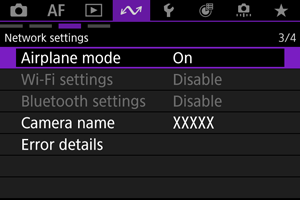
Ak sa nechcete pripojiť k fotoaparátu cez Wi-Fi/Bluetooth, keď je fotoaparát vypnutý, buď nastavte položku [: Airplane mode/Režim v lietadle] na možnosť [On/Zap.] alebo nastavte položku [: Bluetooth settings/Nastavenia Bluetooth] na možnosť [Disable/Zakázať].
Upozornenie
- Túto funkciu nemožno používať, ak sú nastavenia bezdrôtového pripojenia vynulované alebo sú informácie o pripojení smartfónu vymazané.
Úprava/vymazanie zariadení pre pripojenia
Pred úpravou alebo odstránením nastavení pripojenia pre iné zariadenia ukončite pripojenie Wi-Fi.
-
Vyberte položku [
: Connect to smartphone(tablet)/Pripojenie k smartfónu (tabletu)] (). -
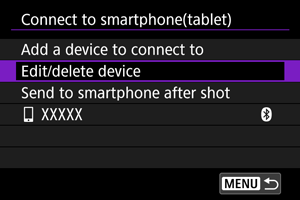
Vyberte možnosť [Edit/delete device/Upraviť/odstrániť zariadenie].
-
Vyberte potrebné zariadenie.
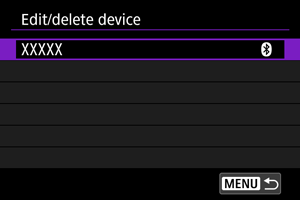
-
Vyberte požadovanú možnosť.
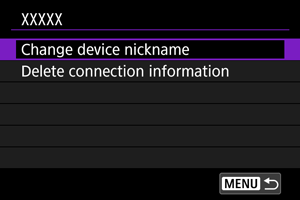
Zmena prezývok zariadení
Môžete zmeniť prezývky zariadení, ku ktorým sa fotoaparát pripája.
Odstránenie informácií o pripojení
Informácie o pripojení môžete odstrániť.
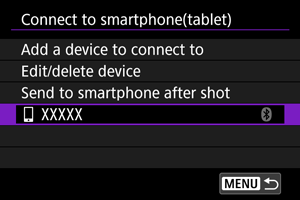
Opätovné pripojenie pomocou informácií o pripojení
Nakonfigurované informácie o pripojení možno použiť na opätovné pripojenie.
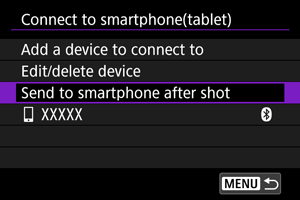
Automatický prenos snímok do smartfónu pri snímaní
Snímky sa môžu automaticky odosielať do smartfónu. Pred vykonaním týchto krokov sa uistite, že pripojenie Wi-Fi fotoaparátu a smartfónu je ukončené.
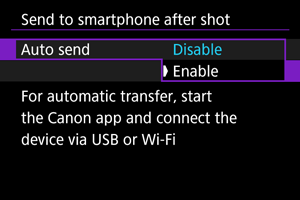
Odosielanie snímok z fotoaparátu do smartfónu
Pomocou fotoaparátu môžete odosielať snímky do smartfónu pripojeného cez Wi-Fi.
Zobrazenie obrazovky ponuky
-
Prepnite na prehrávanie.
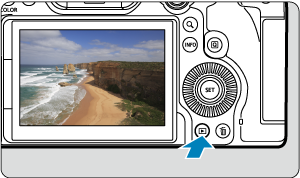
-
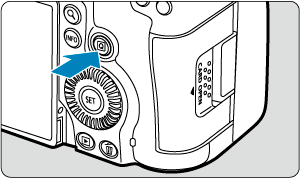
Stlačte tlačidlo
 .
.
-
Vyberte možnosť [Send images to smartphone/Odoslať snímky do smartfónu].
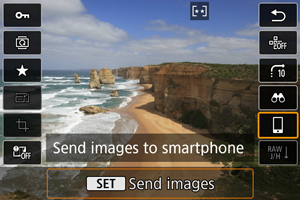
- Ak vykonáte tento krok počas pripojenia cez Bluetooth, zobrazí sa správa so žiadosťou o vytvorenie pripojenia Wi-Fi. Po stlačení tlačidla sa ťuknutím na funkciu Camera Connect pripojíte cez Wi-Fi, potom začnite znova od kroku č. 1.
- Ak vykonáte tento krok počas pripojenia cez Bluetooth, zobrazí sa správa so žiadosťou o vytvorenie pripojenia Wi-Fi. Po stlačení tlačidla
-
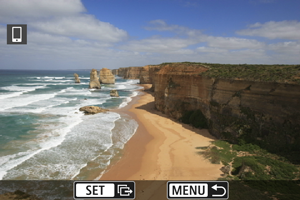
Prehľadávajte snímky.
-
Stlačte
.-
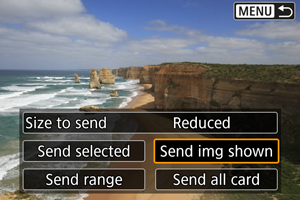
Zobrazí sa ponuka.
-
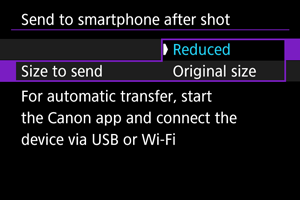
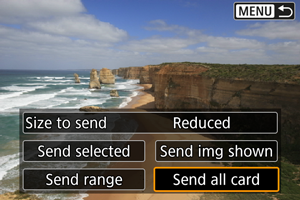
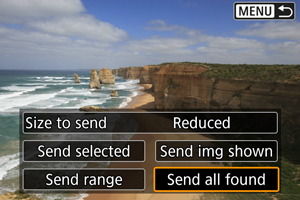
Nastavenie veľkosti snímok na odoslanie
-
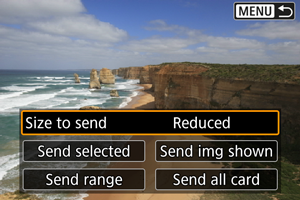
Vyberte možnosť [Size to send/Veľkosť na odoslanie].
-
Vyberte veľkosť snímok, ktoré chcete odoslať.
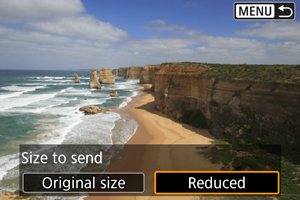
-
Poznámka
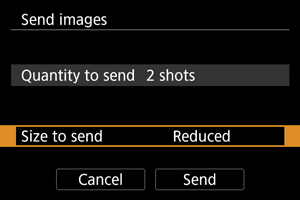
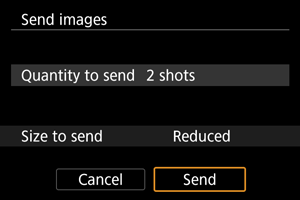
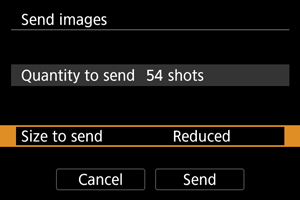
- Pri odosielaní viacerých snímok môžete na obrazovke potvrdenia pred odoslaním tiež podľa potreby zmeniť nastavenie [Size to send/Veľkosť na odoslanie].
- Výber zmenšenej veľkosti statických záberov platí pre všetky statické zábery odoslané v danom čase. Všimnite si, že statické zábery s veľkosťou
 sa nezmenšia.
Odoslanie aktuálnej snímky
-
Vyberte možnosť [Send img shown/Odoslať zobrazenú snímku].
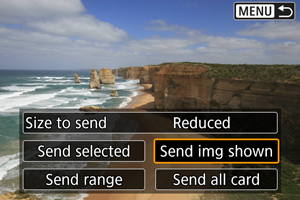
-
Stlačením tlačidla
, keď je zvolená možnosť [Send img shown/Odoslať zobrazenú snímku] môžete snímku okamžite odoslať.
-
Výber a odosielanie snímok
-
Vyberte možnosť [Send selected/Odoslať vybraté].
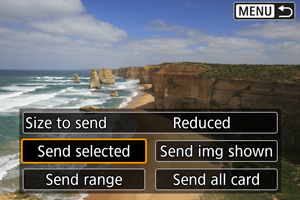
-
Vyberte snímky, ktoré chcete odoslať.
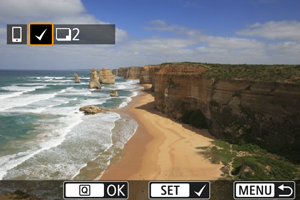
- Otočením voliča
 vyberte snímky na odoslanie, potom stlačte .
 - Po výbere snímok, ktoré chcete odoslať, stlačte tlačidlo .
- Otočením voliča
-
Vyberte požadovanú možnosť.
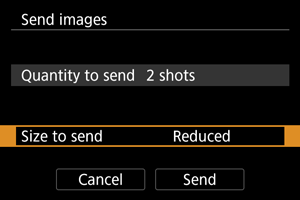
-
Vyberte možnosť [Send/Odoslať].
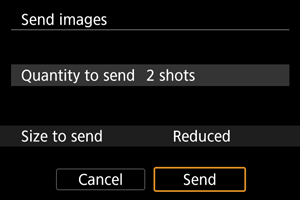
Odoslanie zvoleného rozsahu snímok
-
Vyberte možnosť [Send range/Odoslať rozsah].
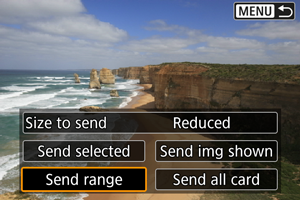
-
Určte rozsah snímok.
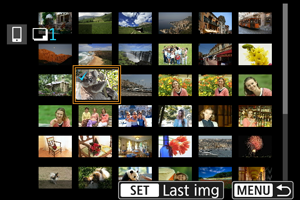
- Vyberte prvú snímku (počiatočný bod).
- Potom vyberte poslednú snímku (koncový bod). Všetky snímky v určenom rozsahu (od prvej snímky po poslednú) budú označené značkou [
 ].
]. - Ak chcete výber zrušiť, zopakujte tento krok.
-
Stlačte tlačidlo
. -
Vyberte požadovanú možnosť.
-
Vyberte možnosť [Send/Odoslať].
Odoslanie všetkých snímok na karte
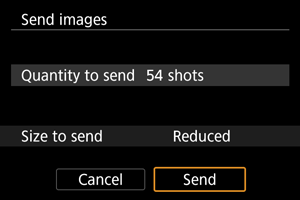
Odoslanie snímok nájdených vyhľadávaním
Odošlite naraz všetky snímky spĺňajúce podmienky vyhľadávania nastavené v časti [ : Set image search conditions/Nastaviť podmienky vyhľadávania snímok]. Podrobnosti o téme [: Set image search conditions/Nastaviť podmienky vyhľadávania snímok] nájdete v časti Nastavenie podmienok vyhľadávania snímok.
Ukončenie prenosu snímok
- Stlačte tlačidlo
 na obrazovke prenosu snímok.
 - Ak chcete ukončiť pripojenie Wi-Fi, vyberte možnosť [Disconnect/Odpojiť] na obrazovke [Communicating/Prebieha komunikácia].
Upozornenie
- Počas prenosu snímok nemožno zhotoviť snímku ani vtedy, ak stlačíte tlačidlo spúšte fotoaparátu.
Poznámka
- Prenos snímok môžete zrušiť výberom položky [Cancel/Zrušiť] počas prenosu.
- Naraz môžete vybrať maximálne 999 súborov.
- Po vytvorení pripojenia Wi-Fi sa odporúča zakázať funkciu úspory energie smartfónu.
- Ak na napájanie fotoaparátu používate batériu, skontrolujte, či je úplne nabitá.