
Úprava prvej a poslednej scény videozáznamu
Prvú a poslednú scénu videozáznamu môžete vystrihnúť približne v 1-sekundových krokoch.
-
Pozastavte prehrávanie videozáznamu.
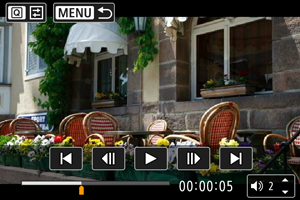
- Zobrazí sa panel prehrávania videozáznamu.
-
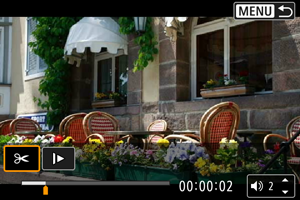
Stlačte tlačidlo
 a potom vyberte [
 ].
].
-
Vyberte časť, ktorú chcete vystrihnúť.
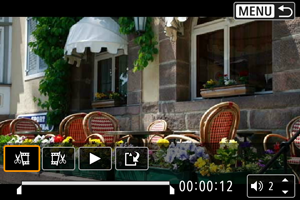
- Vyberte buď [
 ] (Cut beginning/Strih začiatok) alebo [
 ] (Cut end/Strih koniec).
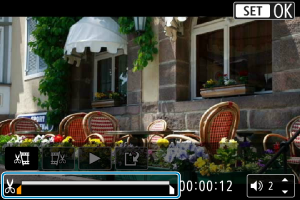
- Stlačením ľavého alebo pravého tlačidla
 sa posuniete o jednu snímku dozadu alebo dopredu. Na rýchle pretáčanie snímok dozadu alebo dopredu podržte stlačený združený ovládací prvok. Každé otočenie voliča
  posúva o jednu snímku späť alebo dopredu.
 - Keď sa rozhodnete, ktorú časť chcete vystrihnúť, stlačte tlačidlo
 . Časť vyznačená čiarou v spodnej časti obrazovky zostane zachovaná.
- Vyberte buď [
-
Skontrolujte upravený videozáznam.
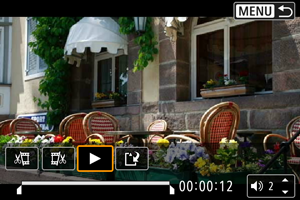
- Výberom možnosti [
 ] (prehrať) prehrajte upravený videozáznam.
 - Ak chcete zmeniť upravenú časť, vráťte sa ku kroku č. 3.
- Ak chcete úpravy zrušiť, stlačte tlačidlo
 .
.
- Výberom možnosti [
-
Uložte.
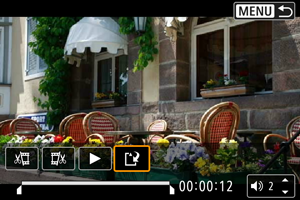
- Vyberte možnosť [
 ].
]. - Zobrazí sa obrazovka uloženia.
- Vyberte položku [New file/Nový súbor] a uložte upravený videozáznam, potom sa vráťte na obrazovku prehrávania.
- Vyberte možnosť [
Upozornenie
- Keďže úpravy sa vykonávajú približne v 1-sekundových krokoch (poloha označená symbolom [
 ] v spodnej časti obrazovky), skutočná poloha orezania videozáznamov sa môže líšiť od polohy, ktorú ste určili.
 - Videozáznamy nasnímané iným fotoaparátom nemožno v tomto fotoaparáte upravovať.
- Úprava prvých a posledných scén nie je dostupná pre videozáznamy, ktoré boli rozdelené, pretože ich veľkosť presiahla 4 GB.
- Videozáznam nemožno upravovať, keď je fotoaparát pripojený k počítaču.
- Pri rozsiahlych úpravách videozáznamov zvážte použitie voliteľného príslušenstva napájaného z domácej elektrickej zásuvky.