
Prispôsobenie činností
- Prepínanie oblastí AF pomocou voliča

- Výber jednej z niekoľkých osôb pomocou voliča

- Úprava veľkosti rámu zóny AF
Táto časť popisuje spôsoby prispôsobenia funkcie AF. Môžete tiež použiť kombináciu prispôsobených nastavení.
Prepínanie oblastí AF pomocou voliča 
Výber oblasti AF možno priradiť voliču .
-
Vyberte položku [
 ] v časti [
 : Customize dials/control ring//Vlastné nastavenie voličov/ovládacieho prstenca].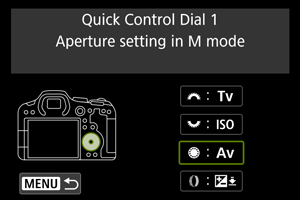
-
Vyberte možnosť [Select AF area/Vybrať oblasť AF].
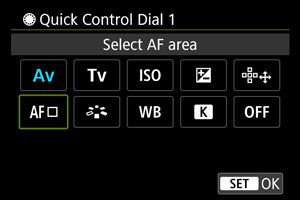
- Teraz môžete prepínať oblasti AF pomocou voliča .
- Teraz môžete prepínať oblasti AF pomocou voliča
Výber jednej z niekoľkých osôb pomocou voliča 
Môžete si vybrať jednu z niekoľkých osôb a uzamknúť tak sledovací rám na tejto osobe.
Poznámka
-
Pred týmto prispôsobením je potrebné nastaviť niektoré ďalšie nastavenia nasledovne.
- [AF area/Oblasť AF]: [Whole area AF/Celá oblasť AF]
- [Whole area tracking Servo AF/Servo AF sled. celej oblasti]: [On/Zap.]
- [Subject to detect/Objekt na rozpoznanie]: [People/Ľudia]
- [Eye detection/Detekcia očí]: Iné ako [Disable/Zakázať]
-
V položke [
: Customize buttons for shooting/Prispôsobenie tlačidiel na snímanie] vyberte možnosť [Direct AF point selection/Priamy výber bodu AF].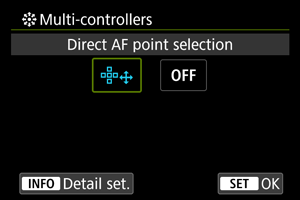
-
Stlačte tlačidlo
 a v položke [Direct sel. on press/Priamy výber stlačením ], vyberte možnosti [Start/stop whole area AF tracking/Spus./zast. AF sled. celej oblasti].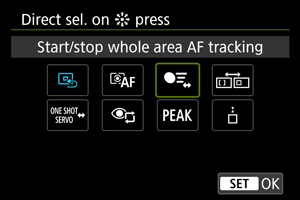
-
Stlačte tlačidlo spúšte do polovice a uvoľnite ho.
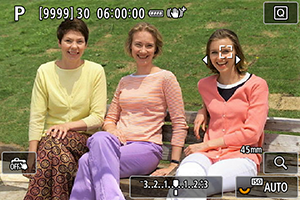
- Ak sa deteguje viacero subjektov, zobrazí sa sledovací rám (
 ).
).
- Ak sa deteguje viacero subjektov, zobrazí sa sledovací rám (
-
Pomocou voliča
nastavte preferovaný objekt.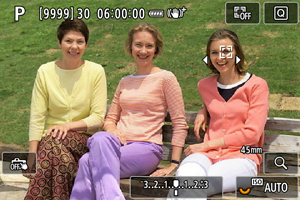
-
Zatlačte volič
v strede alebo ho zatlačte doľava alebo doprava.Sledovací rám sa zmení na [
 ] a uzamkne sa na daný objekt, ktorý bude sledovať.
 - Ak uvoľniť uzamknuté sledovanie, ťuknite na ikonu [
 ] alebo stlačte tlačidlo .
Upozornenie
- [
 ] sa počas funkcie AF-Servo nezobrazuje na oboch stranách rámu, a to ani v prípade, že sa rozpozná viacero objektov.
 - Počas funkcie AF-Servo nie je možné prepnúť na iný typ objektu ako ten, ktorý je sledovaný.
-
Úprava veľkosti rámu zóny AF
Môžete zmeniť veľkosť rámu zóny AF zobrazeného pre flexibilný zónový AF 1 – 3.
-
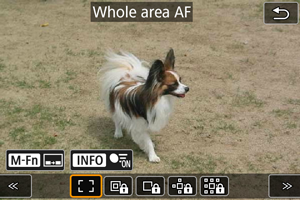
Počas zobrazenia na obrazovke snímania stlačte tlačidlo
 .
.
-
Opakovane stláčajte tlačidlo
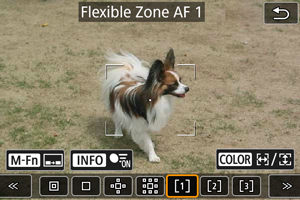
 , vyberte Flexibilný zónový AF 1, 2 alebo 3 a stlačte tlačidlo
  .
.
-
Upravte veľkosť rámu zóny AF.
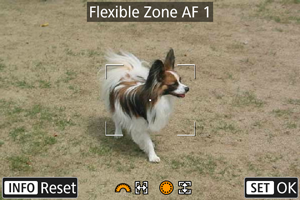
- Otočením voliča
 alebo upravte veľkosti rámu zóny AF a stlačte tlačidlo
  .
. - Ak chcete obnoviť predvolené nastavenie, stlačte tlačidlo .
- Otočením voliča