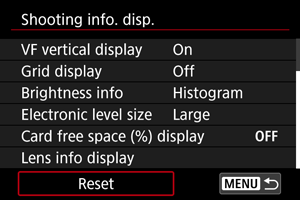
Zobrazenie informácií o snímaní
- Prispôsobenie informácií na obrazovke
- Prispôsobenie informácií v hľadáčiku
- Vertikálne zobrazenie v hľadáčiku
- Mriežka
- Informácie o jase
- Elektronická vodováha
- Zobrazenie voľného miesta na karte (%)
- Zobrazenie informácií v objektíve
- Zvýraznenie nahrávania
- Značka pomeru strán
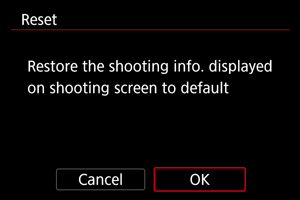
- Zrušenie nastavení
Počas snímania môžete prispôsobiť detaily a informácie zobrazované na obrazovke alebo v hľadáčiku.
Prispôsobenie informácií na obrazovke
-
Vyberte položku [
 : Shooting info. disp./Zobrazenie informácií o snímaní] (, ).
 -
Vyberte možnosť [Screen info. settings/Nastavenia informácií na obrazovke].
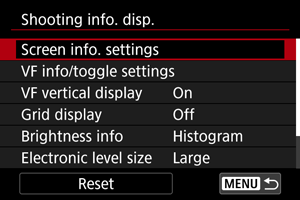
-
Vyberte obrazovky.
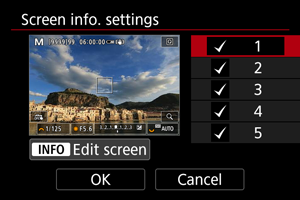
- Otočením voliča
 alebo
alebo  alebo potlačením
  nahor alebo nadol vyberte obrazovky s informáciami, ktoré sa majú zobrazovať na fotoaparáte.
 - Pri informáciách, ktoré nechcete zobraziť, stlačením tlačidla
 odstráňte značku začiarknutia [
 ].
]. - Ak chcete upraviť obrazovku, stlačte tlačidlo
 .
.
- Otočením voliča
-
Upravte obrazovku.
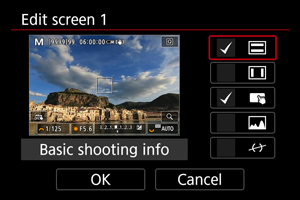
- Otáčaním voliča alebo alebo potlačením nahor alebo nadol vyberte možnosti, ktoré sa majú zobrazovať na obrazovke.
- Pri položkách, ktoré nechcete zobraziť, stlačením tlačidla odstráňte značku začiarknutia [].
- Nastavenie zaregistrujte výberom položky [OK].
- Otáčaním voliča
Prispôsobenie informácií v hľadáčiku
-
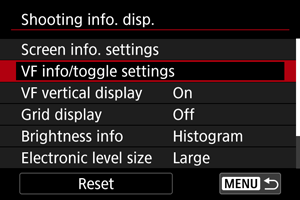
Vyberte položku [
: Shooting info. disp./Zobrazenie informácií o snímaní] (, ). -
Vyberte možnosť [VF info/toggle settings/VF informácie/prepnutie nastavení].
-
Vyberte obrazovky.
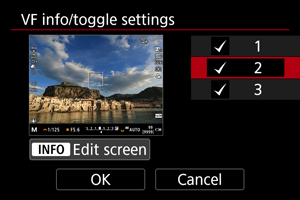
- Otočením voliča alebo alebo potlačením nahor alebo nadol vyberte obrazovky s informáciami, ktoré sa majú zobrazovať v hľadáčiku.
- Pri informáciách, ktoré nechcete zobraziť, stlačením tlačidla odstráňte značku začiarknutia [].
- Ak chcete upraviť obrazovku, stlačte tlačidlo .
- Otočením voliča
-
Upravte obrazovku.
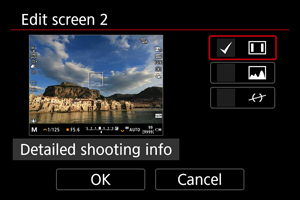
- Otočením voliča alebo alebo potlačením nahor alebo nadol vyberte možnosti, ktoré sa majú zobrazovať na obrazovke s informáciami v hľadáčiku.
- Pri položkách, ktoré nechcete zobraziť, stlačením tlačidla odstráňte značku začiarknutia [].
- Nastavenie zaregistrujte výberom položky [OK].
- Otočením voliča
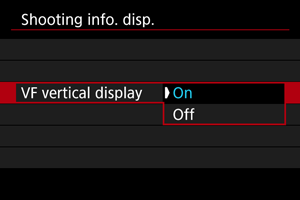
Vertikálne zobrazenie v hľadáčiku
Môžete si vybrať, akým spôsobom sa zobrazujú informácie v hľadáčiku pri snímaní statických záberov vo vertikálnej polohe.
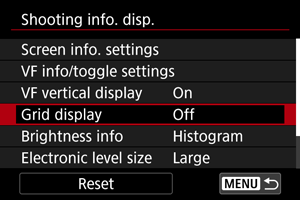
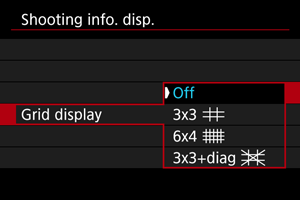
Mriežka
Na obrazovke je možné zobraziť mriežku.
Informácie o jase
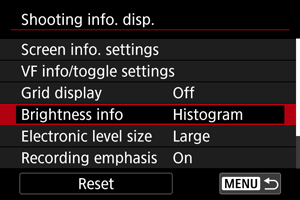
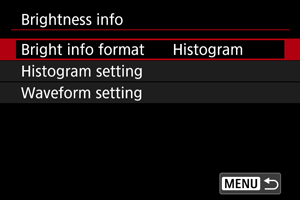
Formát informácií o jasu (histogram alebo waveform monitor) môžete nastaviť tak, aby bol k dispozícii po stlačení tlačidla počas pohotovostného režimu snímania.
Počas nahrávania videozáznamu je k dispozícii waveform monitor.
-
Vyberte položku [
: Shooting info. disp./Zobrazenie informácií o snímaní] (, ). -
Vyberte možnosť [Brightness info/Informácie o jase].
-
Vyberte požadovanú možnosť.
-
Brightness info format/Formát Informácií o jase
Nastavte si preferovaný režim zobrazenia počas nahrávania videozáznamu: [Histogram] alebo [Wave. monitor/Waveform monitor]. Pri snímaní statických záberov je k dispozícii iba funkcia [Histogram disp/Zobrazenie histogramu].
-
Histogram setting/Nastavenie histogramu
Vyberte typ histogramu ([Brightness/Jas] alebo [RGB]) a veľkosť zobrazenia ([Large/Veľké] alebo [Small/Malé]).
-
Waveform setting/Nastavenie priebehu krivky
Vyberte typ tvaru krivky ([Line/Čiarový] alebo [RGB]).
-
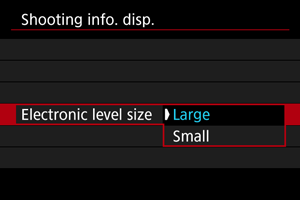
Elektronická vodováha
Môžete vybrať veľkosť zobrazenia elektronickej vodováhy.
Zobrazenie voľného miesta na karte (%)
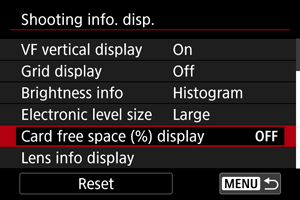
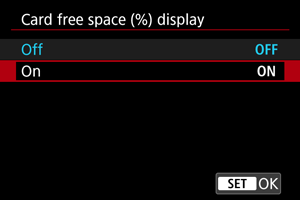
Na obrazovke môžete zobraziť voľné miesto na karte.
-
Vyberte položku [
: Shooting info. disp./Zobrazenie informácií o snímaní] (). -
Vyberte možnosť [Card free space (%) display/Zobrazenie voľného miesta na karte (%)].
-
Vyberte možnosť [On/Zap.].
Poznámka
- Počas snímania statických záberov alebo pri zápise na karty sa namiesto voľného miesta zobrazuje počet dostupných záberov.
Zobrazenie informácií v objektíve
Môžete zobraziť informácie o používanom objektíve.
-
Vyberte položku [
: Shooting info. disp./Zobrazenie informácií o snímaní] (, ). -
Vyberte možnosť [Lens info display/Zobr.inf. o objek.].
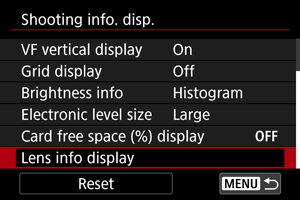
-
Vyberte požadovanú možnosť.
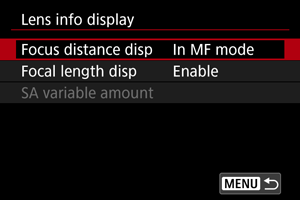
-
Focus distance disp/Zobr. vzdial. ostr.
Môžete nastaviť zobrazenie zaostrovacej vzdialenosti pri používaní objektívov RF alebo RF-S. Pri zobrazení zaostrovacej vzdialenosti môžete vybrať časovanie a mernú jednotku.
-
Focal length disp/Zobr.ohnis. vzdial.
Môžete zobraziť ohniskovú vzdialenosť o používanom objektíve.
-
SA variable amount/Variab. množstvo SA
Môžete zobraziť rozsah nastavenej korekcie pri použití objektívov s kontrolou sférickej aberácie.
SA: sférická aberácia
-
Zvýraznenie nahrávania
-
Vyberte položku [
: Shooting info. disp./Zobrazenie informácií o snímaní] (). -
Vyberte možnosť [Recording emphasis/Zdôraznenie nahr.].
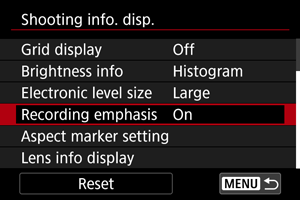
-
Vyberte požadovanú možnosť.
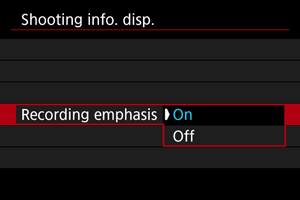
-
On/Zap.
Počas nahrávania videozáznamu svietia okraje obrazovky červenou farbou.
-
Off/Vyp.
Nezobrazuje sa žiadny rám, ktorý by upozorňoval na prebiehajúce nahrávanie.
-
Značka pomeru strán
Ak pri úprave nahratého videozáznamu zmeníte pomer strán, môžete na obrazovke nahrávania videozáznamu zobraziť až dve značky pomeru strán (počas pohotovostného režimu a nahrávania), aby ste mali prehľad o konečnom zornom uhle po úprave.
-
Vyberte položku [
: Shooting info. disp./Zobrazenie informácií o snímaní] (). -
Vyberte možnosť [Aspect marker setting/Nastavenie vyznačenia pomeru].
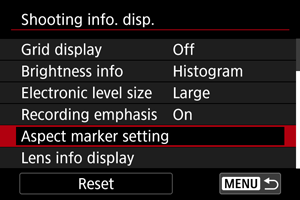
-
Vyberte značky pomeru strán.
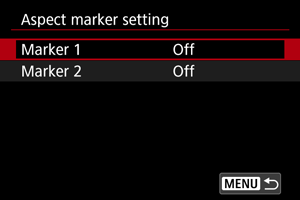
-
Vyberte požadovanú možnosť.
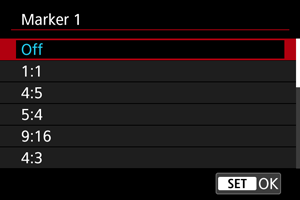
- Vyberte možnosť zobrazenia.
Poznámka
- Značky sa počas prehrávania videozáznamu nezobrazujú (zaznamenané videozáznamy nie sú označené údajmi o značkách pomeru strán).
- Každá značka je zobrazená v inej farbe.