
Formát nahrávania videozáznamu
- Videozáznamy RAW
- Videozáznamy XF-HEVC S a XF-AVC S
- Nahrávanie proxy videozáznamov
- Nahrávanie vedľajších videozáznamov
Môžete určiť formát nahrávaných súborov videozáznamov.
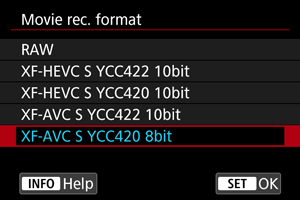
Videozáznamy RAW
Videozáznamy RAW obsahujú nespracované údaje z obrazového snímača v digitálnej podobe.
Na zobrazenie a spracovanie videozáznamov RAW môžete použiť program Digital Photo Professional (softvér EOS). Podrobnosti nájdete v návode na používanie programu Digital Photo Professional.
Upozornenie
- Videozáznamy RAW nie je možné spracovať pomocou položky [
 : RAW image processing/Spracovanie snímok RAW].
 -
Možnosť [RAW] nie je k dispozícii v týchto prípadoch.
- Položka [
 Digital IS/ Digitálny IS] v časti [
 : IS (Image Stabilizer) mode/Režim IS (Stabilizátor obrazu)] je nastavená na inú možnosť ako [Off/Vyp.]
 - Položka [: Movie cropping/Orezanie videozáznamu] je nastavená na možnosť [Enable/Povoliť]
- Fotoaparát pripojíte cez USB po výbere možnosti [UVC/UAC streaming/Prenos UVC/UAC] v položke [
 : Choose USB connection app/Voľba aplik. pre USB prip.]
 - Keď je nasadený objektív RF-S alebo EF-S
- Položka [
- Prehrávanie videozáznamov RAW môže spôsobiť vnútorné zohrievanie fotoaparátu, čo môže spôsobiť automatické zastavenie prehrávania videozáznamov.
- Pri nahrávaní videozáznamov RAW zvážte použitie dvoch kariet, aby ste mohli nahrať aj proxy videozáznam a použiť ho na prehrávanie.
Poznámka
- Na zobrazenie videozáznamov RAW na počítači sa odporúča používať program Digital Photo Professional (v nasledujúcich častiach označené ako DPP, softvér EOS).
- Snímky RAW z tohto fotoaparátu nie je možné používať so staršími verziami programu DPP. Stiahnite si najnovšiu verziu programu DPP z webovej lokality spoločnosti Canon a nainštalujte ju. Táto prepíše predchádzajúcu verziu. ().
- Videozáznamy RAW nahraté týmto fotoaparátom sa nemusia dať zobraziť pomocou komerčne dostupného softvéru. Informácie o kompatibilite môžete získať od výrobcu softvéru.
- Ak chcete uprednostniť gradáciu v jasných tónoch, zvážte nastavenie položky [: Color mode/Farebný režim] na možnosť [Custom Picture/Užívateľská snímka].
Videozáznamy XF-HEVC S a XF-AVC S
Videozáznamy XF-HEVC S a XF-AVC S sú v pôvodných formátoch videa Canon, ktoré sú rozšíreniami H.265/HEVC a MPEG-4 AVC/H.264. Tieto formáty zachovávajú kvalitu obrazu a zároveň ponúkajú vysokú kompresiu údajov.
| Formát nahrávania videozáznamu | Kodek | Jas, odtieň, sýtosť (YCbCr)/farebná hĺbka | Popis | Obmedzenia |
|---|---|---|---|---|
| XF-HEVC S YCC422 10bit | H.265/HEVC | 4:2:2/10-bitový |
XF-HEVC S možno používať na záznam 10-bitových signálov YCC 4:2:2. Predpokladá sa, že tento materiál sa bude upravovať na počítači. |
Niektorý softvér ho nemusí prehrávať správne. |
| XF-HEVC S YCC420 10bit | H.265/HEVC | 4:2:0/10-bitový | XF-HEVC S možno používať na záznam 10-bitových signálov YCC 4:2:0. | – |
| XF-AVC S YCC422 10bit | MPEG-4 AVC/H.264 | 4:2:2/10-bitový |
XF-AVC S možno používať na záznam 10-bitových signálov YCC 4:2:2. Predpokladá sa, že tento materiál sa bude upravovať na počítači. |
Niektorý softvér ho nemusí prehrávať správne. |
| XF-AVC S YCC420 8bit | MPEG-4 AVC/H.264 | 4:2:0/8-bitov |
XF-AVC S možno používať na záznam 8-bitových signálov YCC 4:2:0. Formát záznamu so širokou kompatibilitou prehrávania v softvéri. |
Nie je k dispozícii, keď je položka [:  HDR shooting (PQ)/Snímanie HDR (PQ)] nastavená na možnosť [HDR PQ]. HDR shooting (PQ)/Snímanie HDR (PQ)] nastavená na možnosť [HDR PQ]. |
Nahrávanie proxy videozáznamov
Ak chcete nahrávať videozáznamy vo formáte RAW/XF-HEVC S/XF-AVC S na kartu  a zároveň nahrávať verziu s menšou veľkosťou súboru na kartu
  , nastavte položku [ Rec options/ Možnosti nahráv.] v [
 : Record func+card/folder sel./Funkcia nahrávania+výber karty/priečinka] na možnosť [Main Proxy/Hlavný Proxy]. Toto sa označuje ako „nahrávanie proxy videozáznamu“.
Nastavenia [: Movie rec. format/Formát videozáznamu] sa použijú na kartu , na ktorej sú zaznamenané hlavné videozáznamy. V prípade nastavení záznamu, ktoré sa používajú na nahrávanie proxy videozáznamov na kartu , sa na základe nastavení karty automaticky nastavia nasledujúce položky.
- Formát záznamu
- Rozlíšenie
- Snímková frekvencia
Podrobnosti o automaticky nakonfigurovaných nastaveniach pre proxy videozáznamy na základe hlavných nastavení videozáznamov nájdete v časti Technické parametre ().
Keď je položka [: Open Gate] nastavené na možnosť [On/Zap.] (), pozrite časť Open Gate.
Upozornenie
- Doba nahrávania pre proxy videozáznamy môže byť rovnako dlhá ako doba nahrávania pre hlavné videozáznamy.
- Keď sa zastaví nahrávanie hlavného videozáznamu, zastaví sa aj nahrávanie proxy videozáznamu. Nahrávanie hlavného videozáznamu však pokračuje, aj keď chyby zastavia nahrávanie proxy videozáznamu.
-
Ikony na obrazovke nahrávania videozáznamu označujú, či je možné nahrávať hlavné a proxy videozáznamy.
Hlavný videozáznam:
 (nahrávanie je možné),
  (nahrávanie nie je možné)
Proxy videozáznam:
 (nahrávanie je možné),
  (nahrávanie nie je možné)
 - Gradácia oblohy, bielych stien alebo podobných oblastí snímky sa nemusí v proxy videozáznamoch v niektorých podmienkach snímania reprodukovať hladko.
Poznámka
- Na obrazovke nahrávania videozáznamu sa zostávajúci čas pre nahrávanie videozáznamu vzťahuje na čas pre hlavné videozáznamy. Ak karta (pre hlavné videozáznamy) nie je vo fotoaparáte, zostávajúci čas pre nahrávanie videozáznamov sa vzťahuje na čas pre kartu (proxy videozáznamy).
Nahrávanie vedľajších videozáznamov
Ak chcete nahrávať videozáznamy vo formáte RAW na kartu ako hlavný videozáznam a zároveň nahrávať videozáznamy [ ] na kartu ako vedľajšiu verziu, nastavte položku [ Rec options/ Možnosti nahráv.] v časti [: Record func+card/folder sel./Funkcia nahrávania+výber karty/priečinka] na možnosť [Main Sub/Hlavný Sub].
- Ak chcete zmeniť snímkovú frekvenciu hlavného videozáznamu alebo metódu kompresie videozáznamu alebo formát záznamu či spôsob kompresie vedľajšieho videozáznamu, vyberte kartu alebo na obrazovke [Movie rec. size/Veľkosť videozáznamu]. Upozorňujeme, že snímková frekvencia vedľajšieho videozáznamu sa automaticky nastaví tak, aby zodpovedala nastaveniam hlavného videozáznamu.
- Formát nahrávania vedľajšieho záznamu môžete vybrať v nastavení [] v časti [: Movie rec. format/Formát videozáznamu].
Upozornenie
- Doba nahrávania pre vedľajšie videozáznamy môže byť rovnako dlhá ako doba nahrávania pre hlavné videozáznamy.
- Keď sa zastaví nahrávanie hlavného videozáznamu, zastaví sa aj nahrávanie vedľajšieho videozáznamu. Ak sa však jeden z videozáznamov prestane nahrávať, nahrávanie druhého videozáznamu môže pokračovať.
-
Ikony na obrazovke nahrávania videozáznamu označujú, či je možné nahrávať hlavné a vedľajšie videozáznamy.
Hlavný videozáznam:
(nahrávanie je možné), (nahrávanie nie je možné)Vedľajší videozáznam:
(nahrávanie je možné), (nahrávanie nie je možné)