Streamovanie z aplikácie Camera Connect
- Spárovanie so smartfónom cez Bluetooth
- Nastavenie streamovania
- Úprava/vymazanie zariadení pre pripojenia
- Opätovné pripojenie pomocou informácií o pripojení
Vyberte túto možnosť, ak budete streamovať pomocou aplikácie Camera Connect na spárovanom smartfóne.
Vopred si skontrolujte požiadavky na streamovanie a podmienky služby na streamovacej lokalite.
Spárovanie so smartfónom cez Bluetooth
-
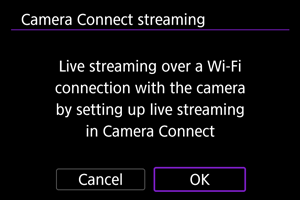
Vyberte položku [
 :
:  Camera Connect streaming/Streamovanie cez Camera Connect] ().
 -
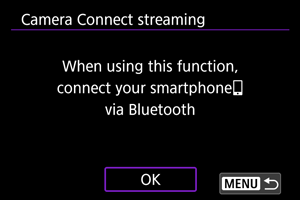
Vyberte možnosť [OK].
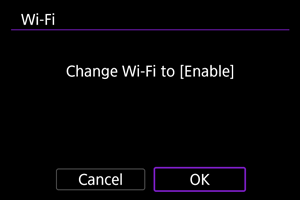
- Táto obrazovka sa nezobrazí, ak je nastavenie Wi-Fi už nastavené na možnosť [Enable/Povoliť].
-
Vyberte možnosť [OK].
-
Stlačte
 .
.
-
Vyberte možnosť [OK].
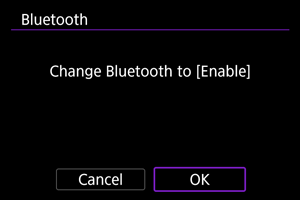
- Táto obrazovka sa nezobrazí, ak je nastavenie Bluetooth je už nastavené na možnosť [Enable/Povoliť].
-
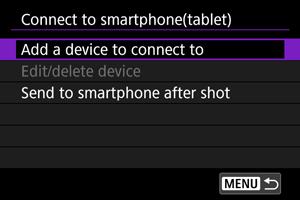
Vyberte možnosť [Add a device to connect to/Pridať zariadenie na pripojenie].
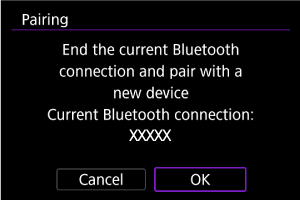
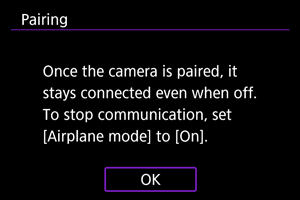
- Ak je fotoaparát už spárovaný s iným zariadením, zobrazí sa správa. Ak chcete ukončiť pripojenie Bluetooth, stlačte [OK].
-
Stlačte
.
-
Spustite párovanie.
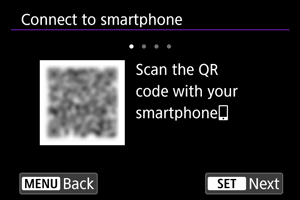
- Stlačením tlačidla spustite párovanie.
- Ak aplikácia Camera Connect nie je nainštalovaná, pomocou smartfónu naskenujte kód QR na obrazovke, prejdite do obchodu Google Play alebo App Store, nainštalujte aplikáciu Camera Connect a stlačením tlačidla spustite párovanie.
- Stlačením tlačidla
-
Spustite aplikáciu Camera Connect.
- Podľa pokynov v aplikácii vyberte fotoaparát na spárovanie.
-
Vytvorte pripojenie Bluetooth.
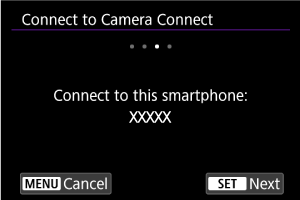
- Stlačte .
- Stlačte
-
Dokončite proces pripojenia.
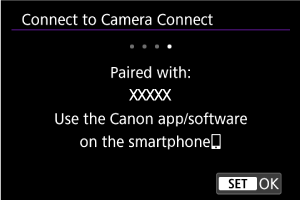
- Stlačte .
- Keď sa na smartfóne zobrazí správa, použite smartfón podľa pokynov.
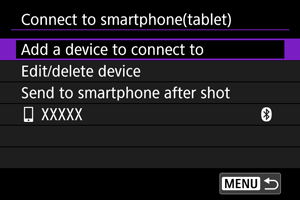
- Zobrazí sa názov pripojeného zariadenia.
- Stlačte tlačidlo
 .
.
- Stlačte
Nastavenie streamovania
-
Vyberte položku [
: Camera Connect streaming/Streamovanie cez Camera Connect] (). -
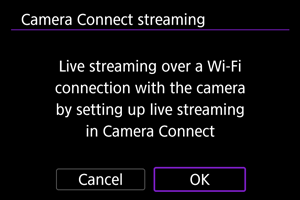
Vyberte možnosť [OK].
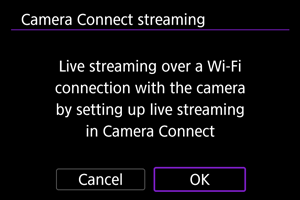
-
Nastavte komunikačné funkcie.
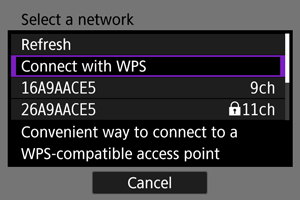
- Pokyny na konfigurovanie komunikačných funkcií nájdete v časti Základné nastavenia komunikácie.
-
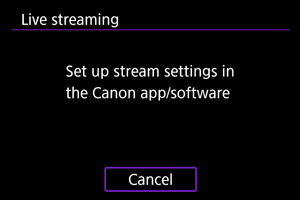
Nastavenia streamovania dokončite v aplikácii Camera Connect.
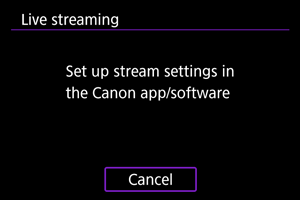
- Vyberte platformu na streamovanie, ktorú budete používať, a podľa toho nakonfigurujte nastavenia.
- Na obrazovke môžete zadať adresu URL a vybrať steamovaciu lokalitu.
- Nastavte kvalitu streamovania na základe komunikačného prostredia.
-
Začnite streamovať.
- Na obrazovke pohotovostného režimu nahrávania sa zobrazí [STBY].
- Na spustenie a zastavenie streamovania použite aplikáciu Camera Connect. Streamovanie môžete spustiť alebo zastaviť aj stlačením tlačidla snímania videozáznamu na fotoaparáte.
Upozornenie
- Pri dlhšom používaní fotoaparátu zvážte použitie napájania cez USB alebo príslušenstvo napájané z domácej elektrickej zásuvky (predáva sa samostatne).
- V závislosti od komunikačného prostredia môžu byť video a zvuk počas streamovania rušené. Otestujte streamovanie vopred a skontrolujte kvalitu videa a zvuku.
-
Ak sú video a zvuk zašumené alebo preskakujú, vyskúšajte tieto kroky. Týmito krokmi sa môže zlepšiť kvalita.
- Priblížte fotoaparát a prístupový bod (bezdrôtový smerovač, viazaný smartfón atď.) k sebe, zmeňte ich vzájomnú polohu a udržujte priestor medzi nimi bez osôb a predmetov.
- V interiéroch umiestnite prístupový bod a fotoaparát do tej istej miestnosti.
- Nastavte ich ďalej od zariadení, ktoré používajú pásmo 2,4 GHz, ako sú mikrovlnné rúry alebo bezdrôtové telefóny.
- Ak je šum z externého mikrofónu rušivý, skúste umiestniť mikrofón na bočnú stranu fotoaparátu so vstupným konektorom externého mikrofónu čo najďalej od fotoaparátu.
- Hoci výber hodnoty 3,5 Mb/s ako kvality streamovania v aplikácii Camera Connect môže umožniť stabilnejšie streamovanie ako pri hodnote 6 Mb/s, kvalita obrazu bude nižšia.
- Fotoaparát sa počas streamovania zahrieva. Ak nechcete nahrávať z ruky, použite stojan alebo statív alebo podniknite iné opatrenia.
- Upozorňujeme, že spoločnosť Canon žiadnym spôsobom nezodpovedá za služby tretích strán.
- Počas streamovania sa na kartu nezaznamenáva žiadny obraz.
- Otestujte streamovanie vopred na kontrolu, či je obraz rovný a správne orientovaný, podľa potreby upravte orientáciu.
- Nezabudnite si prečítať časť Opatrenia týkajúce sa funkcie bezdrôtovej komunikácie.
Úprava/vymazanie zariadení pre pripojenia
-
Vyberte položku [
: Connect to smartphone(tablet)/Pripojenie k smartfónu (tabletu)] (). -
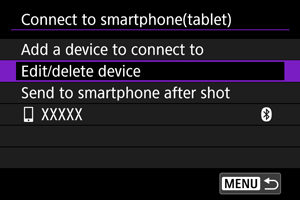
Vyberte možnosť [Edit/delete device/Upraviť/odstrániť zariadenie].
-
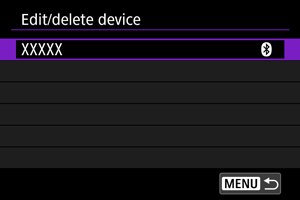
Vyberte zariadenie, ktoré chcete pripojiť.
-
Vyberte požadovanú možnosť.
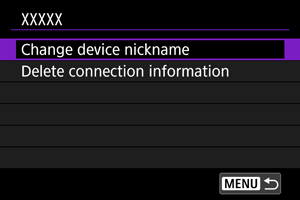
Zmena prezývok zariadení
Môžete zmeniť prezývky zariadení, ku ktorým sa fotoaparát pripája.
Odstránenie informácií o pripojení
Informácie o pripojení môžete odstrániť.
Opätovné pripojenie pomocou informácií o pripojení
Nakonfigurované informácie o pripojení možno použiť na opätovné pripojenie.